 itfan123
Jenkins持续集成从入门到精通PDF:核心概念、安装步骤与常见问题
原创免费下载 Jenkins持续集成从入门到精通PDF:核心概念、安装步骤与常见问题(夸克网盘,免费获取,无需注册)
| 资源名称 | Jenkins持续集成从入门到精通PDF:核心概念、安装步骤与常见问题 |
|---|---|
| 下载方式 | 夸克网盘 |
| 是否免费 | 免费 |
| 提取码 | 无需提取码 |
这份 PDF 讲什么,适合谁看
Jenkins 持续集成的学习材料不少,但能把基础概念、Job 配置、Pipeline 语法和实际排错串成一条线的并不多。《Jenkins持续集成从入门到精通.pdf》是一份按「概念 → 操作 → 进阶」顺序组织的电子文档,覆盖 Jenkins 的安装部署、任务创建、插件管理、流水线编写和常见故障处理。它适合三类人:刚接触 CI/CD、需要先建立整体认知的初学者;已经会点界面操作、但想把 Pipeline 写规范的开发工程师;以及负责搭建和维护构建平台的 DevOps 工程师。如果你正在搜索一份能从头读到尾的 Jenkins 中文资料,这份 PDF 可以作为主线教材,配合本文补充的命令和参数一起使用。
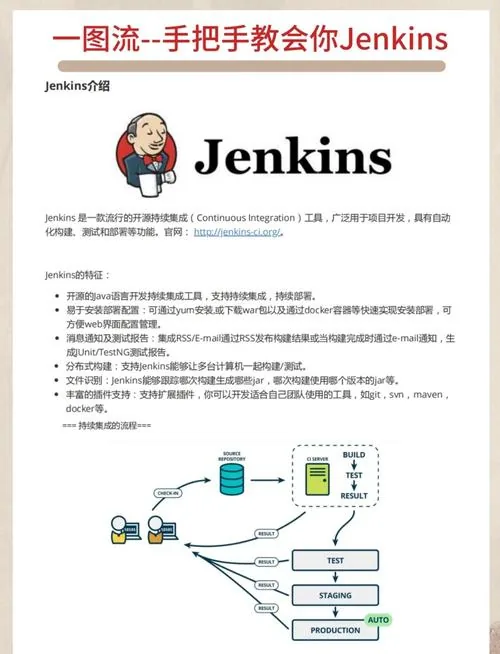
文档包含的核心内容
文件名保持原样:Jenkins持续集成从入门到精通.pdf。从章节结构看,文档大致覆盖以下内容:
- 持续集成的基本概念,以及 Jenkins 在 CI/CD 链路中的位置;
- Jenkins 的部署方式,包括 WAR 包直接运行与容器化运行两种常见形态;
- 系统配置、全局工具配置(JDK、Git、Maven)与凭据管理;
- 自由风格 Job 的创建,源码拉取、构建触发器、构建后操作的配置项;
- Jenkinsfile 与 Declarative Pipeline 的语法结构,agent、stages、steps、post 各段的作用;
- 常用插件的作用与安装方式,以及节点(Agent)的接入思路;
- 构建失败时的日志排查方法与典型报错说明。
阅读时建议对照本机环境动手操作一遍,PDF 里的界面路径在不同 Jenkins 版本中可能略有差异,但核心配置项名称是一致的。
安装与启动步骤
文档中的操作以 Jenkins 2.x 为基础,下面给出可以直接执行的部署流程。运行 Jenkins 需要先准备好 JDK,Jenkins 2.357 及之后的主线版本要求 JDK 11 或 JDK 17,仍停留在 2.346 及更早版本的环境可以继续用 JDK 8,但新装环境不建议这么做。
方式一:WAR 包直接运行
- 从 Jenkins 官方仓库获取
jenkins.war,放到独立目录,避免路径含中文和空格。 - 执行启动命令:
java -jar jenkins.war --httpPort=8080,如需改端口就调整--httpPort的值。 - 浏览器访问
http://localhost:8080,首次进入会要求输入初始管理员密码,密码位于JENKINS_HOME/secrets/initialAdminPassword。 - 选择「安装推荐的插件」,等待插件下载完成后创建管理员账号。
方式二:容器化运行
已装 Docker 的环境可以直接拉起容器:
docker run -d --name jenkins -p 8080:8080 -p 50000:50000 -v jenkins_home:/var/jenkins_home jenkins/jenkins:lts
其中 8080 是 Web 端口,50000 用于 Agent 通信,jenkins_home 卷保存全部配置和构建记录,删除容器前务必确认卷已持久化。容器启动后用 docker exec jenkins cat /var/jenkins_home/secrets/initialAdminPassword 读取初始密码。
全局工具配置
进入「系统管理 → 全局工具配置」,分别配置 JDK、Git、Maven 的安装路径或勾选自动安装。若构建机没有外网,建议手动填写本机已安装的绝对路径,避免自动下载插件时卡住。凭据则在「系统管理 → Manage Credentials」中添加,Git 私钥或用户名密码都从这里统一管理,Job 中通过凭据 ID 引用,不要把密码写进脚本。
Pipeline 入门写法
PDF 中 Pipeline 部分是重点,这里给出一段可直接放进 Jenkinsfile 的 Declarative 示例,对应文档里讲的 stages 与 post 结构:
pipeline { agent any stages { stage('Checkout') { steps { git url: 'https://example.com/repo.git', branch: 'main' } } stage('Build') { steps { sh 'mvn -B clean package -DskipTests' } } stage('Test') { steps { sh 'mvn -B test' } } } post { always { junit 'target/surefire-reports/*.xml' } failure { echo 'build failed' } } }
几个容易踩坑的点:agent any 表示任意可用节点执行,指定标签时写成 agent { label 'linux' };sh 步骤只在 Linux 节点有效,Windows 节点要换成 bat;post 段里的 junit 需要 JUnit 插件支持,否则会报步骤未找到。Pipeline 语法建议先用「流水线语法」页面生成片段,再粘回 Jenkinsfile,减少手写错误。
常见问题
Q1:启动时报 “Address already in use”,端口被占用怎么办?
说明 8080 已被其他进程占用。用 netstat -tlnp | grep 8080 或 lsof -i:8080 找到占用进程,结束它或改用其他端口,例如 java -jar jenkins.war --httpPort=9090。容器方式则调整 -p 映射的宿主机端口即可。
Q2:忘记管理员密码,如何重置?
进入「系统管理 → 安全 → 全局安全配置」,可以临时关闭安全域重新进入;更稳妥的做法是编辑 JENKINS_HOME/users/用户名/config.xml,删除其中的 passwordHash 字段后重启,再用初始密码流程重设。容器部署时 JENKINS_HOME 对应挂载卷路径。
Q3:构建时提示找不到 mvn 或 java 命令?
这是节点环境变量未生效的典型表现。检查「全局工具配置」里是否填了正确的绝对路径,并在 Job 中勾选对应的工具版本;如果使用 Agent 节点,需要在该节点上同样安装 JDK 和 Maven,或在节点配置中设置环境变量。命令行验证可用 java -version 与 mvn -v。
Q4:插件安装失败或下载超时?
多为网络访问插件更新中心受限所致。可在「系统管理 → 插件管理 → 高级」中更换更新中心地址,或离线下载 .hpi 文件后通过「上传插件」安装,安装完成后重启 Jenkins 生效。
使用注意事项
阅读 PDF 前请确认设备已安装 PDF 阅读器,否则文件无法正常打开。文档中的示例命令以 Linux 环境为主,Windows 下需把 sh 替换为 bat 并注意路径分隔符。该资料仅供个人学习使用,请勿用于商业用途;文中涉及的 Jenkins 版本界面可能与你本地环境存在差异,以实际界面为准。需要获取这份 PDF,下载方式见文末。
下载地址
百度网盘链接如带 ?pwd= 参数,请完整复制到浏览器打开。
以上资源由网络收集整理,版权归原作者及软件厂商所有,请在授权范围内使用;如涉及侵权请联系本站删除。
常见问题
这个资源需要付费吗?不需要,本文提供的资源可免费获取。
下载需要注册网盘账号吗?不需要注册,打开网盘链接即可保存或下载。
有提取码吗?无需提取码,打开网盘链接即可转存或下载。
版权声明
所有资源都来源于爬虫采集,如有侵权请联系我们,我们将立即删除
-
设备智能运维系统介绍PPTX内容解读:数字运维、智能物联与预测性维护

-
2023网络建设与运维Linux题解:Redis、iSCSI、PostgreSQL、Containerd配置步骤

-
银河麒麟桌面操作系统V10产品运维手册:安装配置、日常维护与常见问题

-
银河麒麟服务器版V10 SP1编译部署zabbix 6.0.4完整安装步骤

-
运维服务方案标书模板怎么用?ITIL V2版Word文档编写步骤与常见问题

-
运维服务方案文档:团队构建、安全防护与自动化运维落地指南

-
企业IT运维服务方案:服务台建设、巡检与应急响应全流程

-
运维脚本工具合集:Linux巡检、修复与网络排查实用脚本

-
DevOps与K8S大厂面试题PDF:Linux、Shell、Python、Ansible、Docker考点整理

-
运维工程师简历模版(Word):结构、填写方法与常见问题一次讲清
