 itfan123
Jenkins+GitLab+K8s 自动化 CI/CD 流水线配置手册(附网盘资源免费下載)
原创环境准备
这份 Jenkins+GitLab+K8s 自动化 CI/CD 流水线手册适合想告别手动发布的开发人员和 DevOps 工程师,演示环境基于 Jenkins 2.440 LTS、GitLab 16.x 与 Kubernetes 1.28 集群(kubectl 1.28 与之匹配)。配套配置清单与示例文件下载方式见文末。
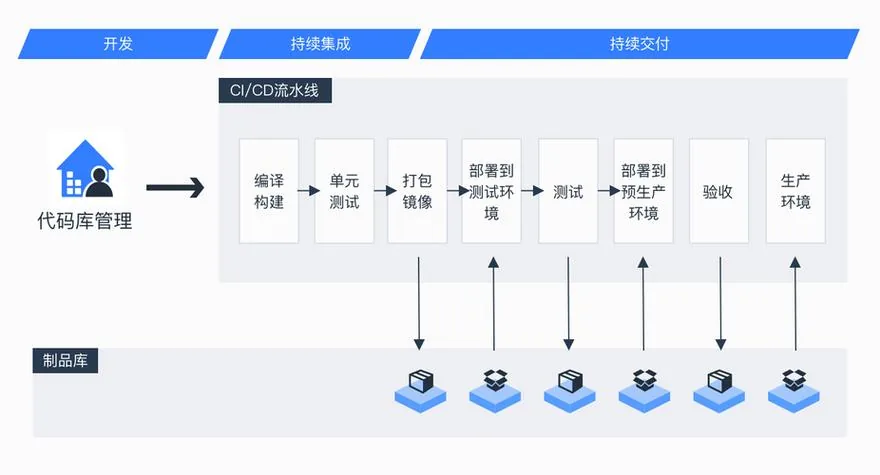
- 用 Docker 部署 Jenkins 最省事,执行:
docker run -d --name jenkins -p 8080:8080 -p 50000:50000 -v jenkins_home:/var/jenkins_home jenkins/jenkins:lts-jdk17,该镜像内置 JDK 17 运行环境。 - 浏览器访问「节点IP:8080」完成解锁,执行
docker exec jenkins cat /var/jenkins_home/secrets/initialAdminPassword取得初始密码;建议服务器至少 2 vCPU、4 GB 内存。 - GitLab 侧新建项目(本文以 group/demo 为例),右上角头像 → Preferences → Access Tokens 创建 Personal Access Token,勾选 api 与 read_repository 权限,妥善保存 token 值。
- K8s 侧用 kind、minikube 或 kubeadm 建集群,执行
kubectl cluster-info确认连通,再执行kubectl create namespace demo建独立命名空间。
Jenkins 配置
- 安装插件:Manage Jenkins → Plugins → Available plugins,搜索并安装 GitLab、Kubernetes、Pipeline、Git、SSH Agent,安装后按提示重启。
- 添加凭据:Manage Jenkins → Credentials → System → Global credentials,新建 GitLab API token 类型的凭据并粘贴 PAT;再以 Secret file 方式上传 kubeconfig,供部署阶段使用。
- 接入 K8s:Manage Jenkins → Clouds → New Cloud → Kubernetes,Kubernetes URL 填 API Server 地址(集群内可用 kubernetes.default 简写),Namespace 填 jenkins-agent,点 Test Connection 出现 Connection test successful 即正常。
- 创建任务:新建 Item → Pipeline,定义方式选 Pipeline script from SCM,SCM 选 Git,填写仓库地址与分支 main。
GitLab 与 Kubernetes 配置
GitLab Webhook 接入
进入项目 → Settings → Webhooks,URL 填 Jenkins 服务地址拼接 /project/demo(注意是 /project/ 开头,不是任务页的 /job/),Secret token 填 Jenkins 中配置的令牌,Trigger 勾选 Push events,保存后先点 Test,返回 200 才算接通。
Kubernetes 部署资源
在仓库中准备 deployment.yaml,同时包含 Deployment 与 Service 两个资源:
apiVersion: apps/v1
kind: Deployment
metadata:
  name: demo
  namespace: demo
spec:
  replicas: 3
  selector:
    matchLabels:
      app: demo
  template:
    metadata:
      labels:
        app: demo
    spec:
      containers:
      - name: demo
        image: registry.example.com/demo:1.0.0
        ports:
        - containerPort: 8080
---
apiVersion: v1
kind: Service
metadata:
  name: demo
  namespace: demo
spec:
  selector:
    app: demo
  ports:
  - port: 80
    targetPort: 8080
  type: ClusterIP
执行 kubectl apply -f deployment.yaml 完成创建。
Jenkinsfile 流水线脚本
在仓库根目录放置 Jenkinsfile,实现「拉代码 → 构建 → 测试 → 部署」四个阶段:
pipeline {
  agent {
    kubernetes {
      yaml 'apiVersion: v1\nkind: Pod\nspec:\n  containers:\n  - name: maven\n    image: maven:3.9-eclipse-temurin-17\n    command: ["cat"]\n    tty: true'
    }
  }
  stages {
    stage('拉代码') {
      steps { checkout scm }
    }
    stage('构建') {
      steps { container('maven') { sh 'mvn -B clean package -DskipTests' } }
    }
    stage('测试') {
      steps { container('maven') { sh 'mvn test' } }
      post {
        always { junit '**/target/surefire-reports/*.xml' }
      }
    }
    stage('部署到 K8s') {
      steps {
        container('maven') {
          withCredentials([file(credentialsId: 'kubeconfig', variable: 'KUBECONFIG')]) {
            sh 'kubectl set image deployment/demo demo=registry.example.com/demo:1.0.0 -n demo'
          }
        }
      }
    }
  }
}
推送代码到 main 分支后,Webhook 自动触发任务,整个流程约 3~5 分钟跑完;执行 kubectl get pods -n demo 看到 Pod 滚动更新为最新镜像即部署成功。
常见问题
Q1:Webhook 测试返回 403,流水线不触发?
多半是 URL 路径写成了 /job/demo,正确格式必须是 Jenkins 地址加 /project/demo;同时确认任务配置页勾选了 Build when a change is pushed to GitLab,并检查 Jenkins CSRF 设置是否拦截了外部请求。
Q2:K8s 插件拉起 Agent Pod 报 ImagePullBackOff?
通常是容器镜像名写错或私有仓库需要登录。可先把镜像换成 jenkins/inbound-agent:3301.v4363ddcca_48-1 验证连通性;私有仓库需先在 Jenkins 中配置 Docker Registry 凭据。
Q3:部署阶段报 x509: certificate signed by unknown authority?
说明 K8s 使用了自签证书。临时方案在 kubectl 命令后加 --insecure-skip-tls-verify;长期方案应将集群 CA 证书加入 Jenkins 节点的信任库。
Q4:kubectl 报 deployments.apps is forbidden(RBAC 拒绝)?
Agent 使用的 ServiceAccount 权限不足,创建 Role 并绑定 deployments 资源的 get、list、update 权限即可解决。
注意事项
- GitLab token、kubeconfig、镜像仓库密码等一律走 Jenkins Credentials 管理,禁止明文写进 Jenkinsfile。
- 正式开启自动触发前,先手动逐阶段跑一遍,确认构建、测试、部署全部通过。
- 生产环境建议为 dev、staging、prod 划分独立 namespace 与独立 Pipeline,避免误部署。
- 本手册为原创整理,仅供学习参考,转载请保留出处。
下载地址
百度网盘链接如带 ?pwd= 参数,请完整复制到浏览器打开。
以上资源由网络收集整理,版权归原作者及软件厂商所有,请在授权范围内使用;如涉及侵权请联系本站删除。
版权声明
所有资源都来源于爬虫采集,如有侵权请联系我们,我们将立即删除