 itfan123
JDK 1.8.0_131 安装包下载与解压配置环境变量步骤(附网盘资源免费下載)
原创JDK 1.8.0_131 是什么,适合谁用
jdk1.8.0_131 是 Oracle JDK 8 系列中的一个更新版本,属于 JDK 1.8 的早期更新之一,发布至今仍被大量老项目、教学环境和第三方工具链锁定使用。它提供 javac 编译器、java 运行时、jar 打包工具以及完整的 JRE 运行环境,适合需要在 Windows 上搭建 Java 8 开发或运行环境、又不想折腾安装程序的人。这里提供的是免安装的压缩包形态,解压后配置好环境变量即可使用,不写注册表、不产生系统级安装残留,卸载时直接删目录即可。
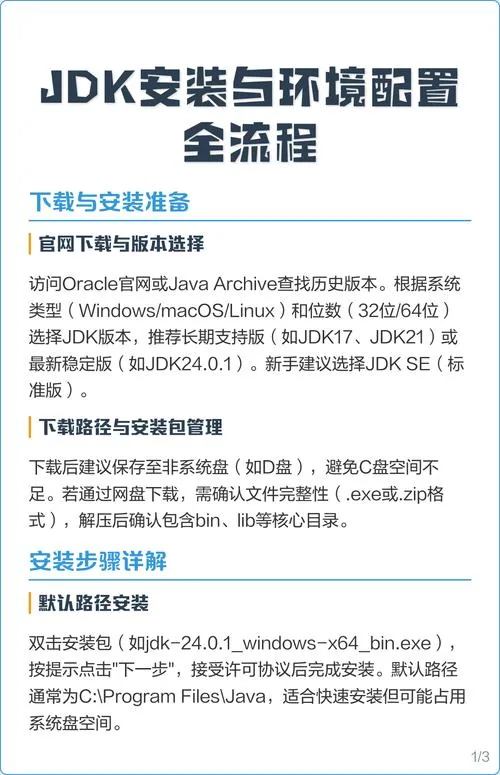
需要说明的是,jdk1.8.0_131 属于较老的更新版本,如果你的项目依赖较新的 TLS 协议、新版加密套件或较新的 JDK 8 安全补丁,建议优先考虑 8u202 之后的版本;但如果你只是复现老项目构建、跑课设、适配只认 Java 8 的中间件,这个版本足够用。下载方式见文末。
关键参数与包内包含的内容
下载前先确认下面这些信息,避免下错平台或误以为是安装程序:
| 项目 | 说明 |
|---|---|
| 软件名称 | JDK(Java Development Kit) |
| 版本号 | jdk1.8.0_131,即 JDK 1.8 的 131 更新版 |
| 平台 | Windows(压缩包为免安装形态,解压即用) |
| 包内核心目录 | bin、jre、lib、include、db 等 |
| 关键可执行文件 | bin\java.exe、bin\javac.exe、bin\jar.exe |
| 环境变量依赖 | JAVA_HOME 指向 JDK 根目录,PATH 引用 %JAVA_HOME%\bin |
压缩包解压后顶层通常就是一个 jdk1.8.0_131 目录,里面直接是 bin、jre 等子目录。如果你解压后发现多套了一层同名文件夹,配置环境变量时要注意指向真正含 bin 的那一层,这是后面 PATH 配错的最常见原因。
安装步骤:解压、配置环境变量、验证
第一步:解压到目标目录
把下载到的压缩包解压到你希望长期存放 JDK 的路径。建议路径不要含中文和空格,例如 D:\dev\jdk1.8.0_131,避免后续 Maven、Gradle 或某些构建脚本解析路径出错。解压完成后确认 D:\dev\jdk1.8.0_131\bin\java.exe 存在。
第二步:配置 JAVA_HOME
右键「此电脑」→「属性」→「高级系统设置」→「环境变量」。在「系统变量」区域点「新建」,变量名填 JAVA_HOME,变量值填 JDK 根目录,例如 D:\dev\jdk1.8.0_131。注意变量值不要带引号,也不要在末尾多加反斜杠。
第三步:把 bin 目录加入 PATH
在「系统变量」中找到 Path,双击编辑,新增一行 %JAVA_HOME%\bin。如果你还想让某些工具直接调用 JRE 里的命令,可以再加一行 %JAVA_HOME%\jre\bin。保存后关闭所有已打开的命令行窗口,环境变量对已打开的终端不生效。
第四步:验证安装
按 Win+R 输入 cmd 打开命令提示符,依次执行:
java -version
javac -version
echo %JAVA_HOME%
正常情况下 java -version 会输出类似 java version "1.8.0_131" 的信息,javac -version 输出 javac 1.8.0_131,echo %JAVA_HOME% 回显你配置的目录。三条都对上,说明 JDK 1.8 环境可用。
常见问题
Q1:执行 java -version 提示「不是内部或外部命令」怎么办?
说明 PATH 没有生效或没配对。先在 cmd 里执行 echo %JAVA_HOME%,如果为空,说明 JAVA_HOME 没建成功或建在了「用户变量」而当前是另一个账户;如果不为空但仍报错,检查 PATH 里是否真的加了 %JAVA_HOME%\bin,以及 %JAVA_HOME%\bin\java.exe 是否存在。改完环境变量必须重开 cmd 窗口。
Q2:java -version 显示的版本不是 1.8.0_131,而是别的版本?
这是典型的 PATH 顺序问题。系统里如果装过其他 JDK,或者 Oracle 安装版在 C:\ProgramData\Oracle\Java\javapath 下写过快捷方式,且该路径排在 %JAVA_HOME%\bin 前面,就会优先命中旧版本。把 %JAVA_HOME%\bin 上移到 Path 列表靠前位置,或删掉 javapath 那条,再重开终端验证。
Q3:javac 能用但 java 报错,或反过来?
常见原因是 PATH 里只加了 jre 的 bin 或只加了 JDK 的 bin。JDK 根目录下的 bin 同时含 java 和 javac,配置时优先只加 %JAVA_HOME%\bin。另外检查是不是把 JAVA_HOME 指到了 jre 子目录,那样 javac 一定找不到。
Q4:解压后双击 java.exe 闪退,是不是包坏了?
不是。java.exe 是命令行程序,双击不带参数运行本来就会打印用法后退出。请在 cmd 里执行 java -version 验证。如果 cmd 里报「无法定位程序输入点」之类的错误,通常是压缩包解压不完整或与系统位数不匹配,重新完整解压一次。
注意事项与版本选择建议
- 确认系统满足 JDK 1.8 的运行要求:Windows 7 及以上、32 位或 64 位需与包匹配,老系统上优先确认压缩包位数。
- 机器上已有其他 JDK 时,不要删除原有目录,只调整 Path 顺序即可在多个版本间切换;需要频繁切换可借助脚本临时设置 JAVA_HOME。
- jdk1.8.0_131 版本较老,若用于对外网服务或需要较新根证书的场景,建议评估升级到更高的 JDK 8 更新版本。
- 解压目录不要放在 C:\Program Files 下,避免权限问题导致某些工具写日志或临时文件失败。
以上步骤按顺序做完,JDK 1.8 环境基本就能正常用于编译和运行 Java 8 项目。安装包获取方式见文末。
下载地址
百度网盘链接如带 ?pwd= 参数,请完整复制到浏览器打开。
以上资源由网络收集整理,版权归原作者及软件厂商所有,请在授权范围内使用;如涉及侵权请联系本站删除。
版权声明
所有资源都来源于爬虫采集,如有侵权请联系我们,我们将立即删除
-
IDEA MavenHelper 插件离线安装教程:解决在线市场搜不到的问题(附网盘资源免费下載)

-
IDEA 创建 Maven 项目卡在 Interactive mode 缓慢的解决方法(附网盘资源免费下載)

-
Nexus Repository Manager Windows 安装、Maven 宿主仓库配置与发布 401 排查(附网盘资源免费下載)

-
JDK 1.8 在 Windows 的安装与环境变量配置(含常见问题)(附网盘资源免费下載)

-
Springboot+Vue教务选课管理系统:三角色功能、启动步骤与常见问题(附网盘资源免费下載)

-
叮当网上书城SSM项目:计算机毕设环境配置步骤与常见问题解析(附网盘资源免费下載)

-
Maven pom.xml 中 MyBatis 依赖报红怎么解决?黑马 JavaWeb 课程排错步骤与常见问题(附网盘资源免费下載)

-
MavenHelper 插件离线安装教程:解决 IntelliJ IDEA 在线搜索不到的问题(附网盘资源免费下載)
-
IntelliJ IDEA 创建 Maven 项目卡在 Generating project 阶段的三种解决方法(附网盘资源免费下載)

-
黑马程序员Java Web全笔记PDF:JSP、Servlet与前端技术详解(附网盘资源免费下載)
