itfan123
Java用iText生成PDF并通过SpringBoot控制器下载(含JAR包)(附网盘资源免费下載)
原创在 Java 后端用 iText 生成 PDF,再配合 SpringBoot 控制器把文件传给浏览器下载,是报表、订单、证书这类业务里最常见的导出方案。本文面向使用 SpringBoot 的 Java 开发者,给出从 JAR 包导入、PDF 生成到控制器下载的完整代码示例,示例演示了如何向 PDF 中写入表格数据,下载方式见文末。
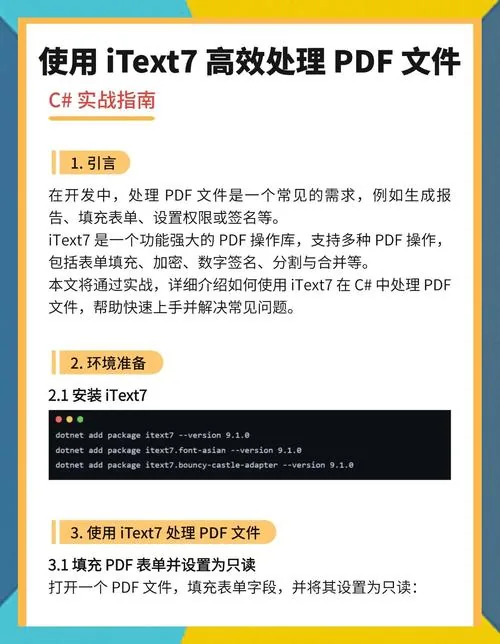
方案概述与包含内容
iText 是 Java 领域经典的 PDF 操作库,本文示例基于 iText 5.5.13.3 编写,适用于 JDK 8 及以上、SpringBoot 2.x 环境。资源包含以下内容:
- iText 5.5.13.3 的 JAR 包,可直接导入项目,无需再去官网翻找版本;
- 生成 PDF 并写入表格数据的示例代码;
- SpringBoot 控制器响应下载的完整实现;
- 常见报错的排查思路。
环境准备与 JAR 包导入
Maven 项目在 pom.xml 中加入依赖,版本号与资源中的 JAR 保持一致:
<dependency>
    <groupId>com.itextpdf</groupId>
    <artifactId>itextpdf</artifactId>
    <version>5.5.13.3</version>
</dependency>
如果是传统项目手动导入:IDEA 中通过 File → Project Structure → Modules → Dependencies 面板点 + 号选择 JAR 包加入。导入后在项目外部库(External Libraries)里能看到 com.itextpdf 节点,说明导入成功。
生成 PDF 的核心代码
下面的代码生成一个 A4 页面、带 3 列表格的 PDF 文件:
public void createPdf(String dest) throws Exception {
    Document document = new Document(PageSize.A4, 36, 36, 36, 36);
    PdfWriter.getInstance(document, new FileOutputStream(dest));
    document.open();

    Font titleFont = new Font(Font.FontFamily.HELVETICA, 16, Font.BOLD);
    document.add(new Paragraph("用户信息表", titleFont));

    PdfPTable table = new PdfPTable(3);
    table.setWidthPercentage(100f);
    table.setSpacingBefore(10f);
    table.addCell("姓名");
    table.addCell("部门");
    table.addCell("工号");
    table.addCell("张三");
    table.addCell("研发部");
    table.addCell("A10086");
    document.add(table);

    document.close();
}
几个关键类的作用:Document 负责文档整体(页面尺寸、边距),PdfWriter 把文档内容写入目标流,PdfPTable 和 PdfPCell 负责表格。需要插入图片时用 document.add(Image.getInstance("logo.png")) 即可,思路一致。
SpringBoot 控制器下载实现
下载的关键是让控制器把 PDF 直接写进响应输出流,并设置两个响应头:
@RestController
public class PdfController {

    @GetMapping("/pdf/download")
    public void download(HttpServletResponse response) throws Exception {
        response.setContentType("application/pdf");
        response.setHeader("Content-Disposition",
                "attachment; filename=user_report.pdf");

        Document document = new Document(PageSize.A4);
        PdfWriter.getInstance(document, response.getOutputStream());
        document.open();
        document.add(new Paragraph("Hello iText!"));
        document.close();
    }
}
Content-Type 设为 application/pdf 告诉浏览器文件类型;Content-Disposition 设为 attachment 强制下载,filename 后的名字就是浏览器另存时使用的默认文件名。这种方式不生成临时文件,也顺带避开了本地路径报错。
常见问题
Q1:启动时报 java.lang.ClassNotFoundException: com.itextpdf.text.Document?
JAR 没有真正导入。Maven 项目看 External Libraries 里有没有 com.itextpdf;手动导入的项目检查 Project Structure → Libraries 是否勾选了导出。若同时存在旧版 JAR,先删掉再重新导入,避免版本冲突。
Q2:点击链接后浏览器直接预览 PDF,没有弹出下载?
Content-Disposition 被写成了 inline,浏览器就会内联预览;改成 attachment; filename=xxx.pdf 即可。文件名含中文时用 URLEncoder.encode(fileName, "UTF-8") 编码,防止个别浏览器显示乱码。
Q3:PDF 生成成功,但中文位置全是空白?
iText 默认字体 Helvetica 不含中文字形,必须注册中文字体。经典写法是 BaseFont.createFont("STSong-Light", "UniGB-UCS2-H", BaseFont.NOTEMBEDDING),再包装成 Font 赋给 Paragraph;也可以直接指向系统字体文件,如 simsun.ttc。
Q4:报 java.io.FileNotFoundException?
用 FileOutputStream 往本地写文件时,目标目录不存在或没有写权限。先执行 new File(dir).mkdirs() 创建目录,或者干脆像上面控制器示例一样直接写 response.getOutputStream(),不落盘。
注意事项与版权说明
- 示例只演示了表格,图片、页眉页脚、多页文档都可以按同样的 Document 思路扩展;
- iText 5.5.x 采用 AGPL 协议,商业闭源项目使用需要购买授权,选型时请确认合规要求;
- 下载方式见文末;
- 本文遵循 CC 4.0 BY-SA 版权协议,转载请附上原文出处链接。
下载地址
百度网盘链接如带 ?pwd= 参数,请完整复制到浏览器打开。
以上资源由网络收集整理,版权归原作者及软件厂商所有,请在授权范围内使用;如涉及侵权请联系本站删除。
版权声明
所有资源都来源于爬虫采集,如有侵权请联系我们,我们将立即删除
-
超级AI大脑基于SpringCloud微服务架构部署教程:集成GPT-3.5、文心一言与AI绘图的多端智能应用(附网盘资源免费下載)

-
SpringCloud微服务治理入门:Eureka注册、Nacos配置、Gateway路由与环境准备(附网盘资源免费下載)
-
韩顺平Java工程师课程-SpringBoot.pdf:SpringBoot入门到实战教程(附网盘资源免费下載)
-
超级AI大脑基于SpringCloud微服务架构的智能应用:部署教程与常见报错解决(附网盘资源免费下載)
-
SpringBoot+Vue前后端分离项目实战第一季:笔记、源码与视频教程全解析(附网盘资源免费下載)
-
租房管理系统(JAVA+Vue+SpringBoot+MySQL)部署教程与功能介绍(附网盘资源免费下載)
-
电商项目源码:JDK17 + Spring Boot 3 + Spring Cloud Alibaba 微服务实战(附网盘资源免费下載)
-
狂神说Java Spring Boot课程静态资源:员工管理系统前端页面与配套说明(附网盘资源免费下載)
-
狂神说Java SpringBoot员工管理系统静态资源原版包含哪些文件与使用步骤(附网盘资源免费下載)
-
SpringBoot+Netty物联网实战:Java实现设备长连接与心跳检测(附完整源码)(附网盘资源免费下載)