 itfan123
JAVA OPC DA常见报错及解决方法:6类错误代码与Utgard配置(附网盘资源免费下載)
原创JAVA OPC DA 通信开发概述
OPC DA(OLE for Process Control Data Access,数据访问)是工业自动化领域的标准通信协议,广泛应用于数据采集与控制系统(SCADA、DCS 等)中。JAVA 本身并不原生支持 OPC DA,因为其底层依赖微软专有的 DCOM 技术,所以业界普遍采用 Utgard 开源库(基于 j-interop 实现)来间接完成 OPC 通信。本文适合用 JAVA 开发 OPC 客户端、需要对接 Kepware、Matrikon 等 OPC Server 的工程师,内容覆盖接入过程中的 6 类常见报错代码、Utgard 会话安全配置以及 Maven 依赖部署。
关键参数与环境准备
开始开发前,请确认以下环境参数:
- 操作系统:Windows(DCOM 为 Windows 专有技术,纯 Linux 环境无法直接运行 OPC DA 通信)。
- JDK:JDK 8 及以上版本,Utgard 与 j-interop 均兼容。
- 核心库:Utgard(JAVA OPC DA 实现,底层调用 j-interop 完成 DCOM 调用)。
- 协议版本:Windows 10 2004 及之后版本必须使用 j-interop 3.0,旧协议版本会触发 0x80010111。
Maven 依赖(j-interop 3.0.0):
<dependency>
  <groupId>org.j-interop</groupId>
  <artifactId>j-interop</artifactId>
  <version>3.0.0</version>
</dependency>
OPC DA 连接实现步骤
- 在 Windows 上完成 DCOM 配置(具体路径见下文 Q1、Q2)。
- 在 pom.xml 中引入 Utgard 与 j-interop 3.0.0 依赖。
- 构造连接信息,通过 ProgId 或 CLSID 定位 OPC Server。
- 开启会话安全项(useSessionSecurity(true))后调用 connect() 建立连接。
- 连接成功后添加 Group 与 Item,读取或订阅数据点。
基本连接示例:
ConnectionInformation ci = new ConnectionInformation();
ci.setHost("127.0.0.1");
ci.setProgId("Matrikon.OPC.Simulation.1");
ci.setUser("opcuser");
ci.setPassword("opcpass");

OpcServer server = new OpcServer(ci);
server.connect();
如果出现 0x80070005 权限错误,需在 Utgard 的 Server 类中开启会话安全,在 connect() 方法中添加 this.session.useSessionSecurity(true),然后重新连接。
常见问题:6 类报错代码及解决方法
| 错误代码 | 问题 | 解决方向 |
|---|---|---|
| 0x00000005 | 用户校验不通过 | 检查凭据与本地安全策略 |
| 0x8001FFFF | DCOM 配置错误 | 修正 DCOM 配置并放行防火墙 |
| 0x80070005 | 权限问题 | 开启 useSessionSecurity(true) |
| 0x80040154 | CLSID 不正确 | 通过 Server 列表获取正确 CLSID |
| 0x80040153 | 注册表残留 | 处理 listServersWithDetails 异常 |
| 0x80010111 | 协议版本不匹配 | 升级 j-interop 至 3.0 |
Q1:用户校验不通过(错误代码:0x00000005)
原因:用户名或密码错误,或本地安全策略设置不当。
解决方法:
- 检查用户名和密码是否正确,注意用户名不要使用全名,应使用系统登录账户名。
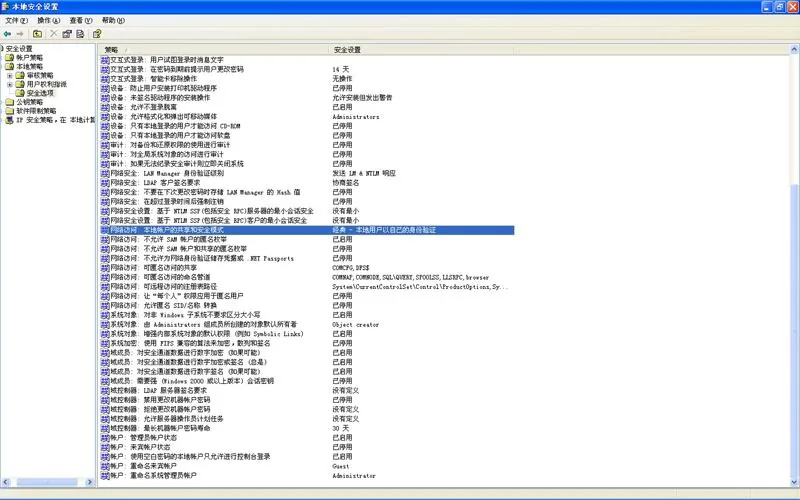
- 凭据无误仍报错时,运行 secpol.msc 修改本地安全策略:依次展开「本地策略」→「安全选项」→「网络访问:本地账户的共享和安全模型」,将属性改为「经典 - 对本地用户进行身份验证,不改变其本来身份」。
Q2:DCOM 配置错误(错误代码:0x8001FFFF)
原因:DCOM 配置不正确或防火墙设置不当。
解决方法:
- 通过 dcomcnfg 检查 OPC Server 的 DCOM 配置,确认启动权限与访问权限已正确授予当前用户。
- 确保防火墙允许 OPC 通信:DCOM 使用动态端口,建议将 OPC Server 程序加入防火墙白名单,或为其固定端口后放行。
Q3:权限问题(错误代码:0x80070005)
原因:Utgard 的默认权限设置可能与系统不兼容。
解决方法:
- 修改 Utgard 的 Server 类,开启会话安全项,在 connect() 方法中添加 this.session.useSessionSecurity(true)。
- 确保 Utgard 通过 ProgId 建立连接;如果无法获取连接,可以在此处进行修改。
Q4:ClsId 不正确(错误代码:0x80040154)
原因:OPCServer 的 CLSID 填写不正确。
解决方法:检查 OPCServer 的 CLSID,或通过获取 OPC Server 列表的方式(listServersWithDetails)获取正确的 CLSID 后再连接。
Q5:注册表问题(错误代码:0x80040153)
原因:系统中存在未清理干净的 OPCServer 注册表残留项。
解决方法:修改 Utgard 的 listServersWithDetails 方法,对该异常进行处理,确保在获取 OPC Server 列表时能够跳过注册表未清理干净的残留 Server。
Q6:协议版本不匹配(错误代码:0x80010111)
原因:Utgard 的协议版本与 Windows 10 2004 之后的协议版本不匹配。
解决方法:使用 j-interop 3.0 版本,在 Maven 中添加正确的依赖(3.0.0),替换旧版本后重新编译。
注意事项
- OPC DA 依赖 DCOM,仅支持 Windows 平台;跨网段访问时需同时调整两端的 DCOM 权限与防火墙规则。
- Windows 10 2004 及以上版本务必升级到 j-interop 3.0,否则会稳定复现 0x80010111。
- 出现 0x80040153 时,先清理注册表中残留的 OPCServer 项,再检查代码逻辑。
- 用户名建议使用登录账户名而非全名,可避免大部分 0x00000005 校验失败问题。
完整示例代码与配置文件的下载方式见文末。
下载地址
百度网盘链接如带 ?pwd= 参数,请完整复制到浏览器打开。
以上资源由网络收集整理,版权归原作者及软件厂商所有,请在授权范围内使用;如涉及侵权请联系本站删除。
版权声明
所有资源都来源于爬虫采集,如有侵权请联系我们,我们将立即删除
-
IDEA MavenHelper 插件离线安装教程:解决在线市场搜不到的问题(附网盘资源免费下載)

-
IDEA 创建 Maven 项目卡在 Interactive mode 缓慢的解决方法(附网盘资源免费下載)

-
Nexus Repository Manager Windows 安装、Maven 宿主仓库配置与发布 401 排查(附网盘资源免费下載)

-
JDK 1.8 在 Windows 的安装与环境变量配置(含常见问题)(附网盘资源免费下載)

-
Springboot+Vue教务选课管理系统:三角色功能、启动步骤与常见问题(附网盘资源免费下載)

-
叮当网上书城SSM项目:计算机毕设环境配置步骤与常见问题解析(附网盘资源免费下載)

-
Maven pom.xml 中 MyBatis 依赖报红怎么解决?黑马 JavaWeb 课程排错步骤与常见问题(附网盘资源免费下載)

-
MavenHelper 插件离线安装教程:解决 IntelliJ IDEA 在线搜索不到的问题(附网盘资源免费下載)
-
IntelliJ IDEA 创建 Maven 项目卡在 Generating project 阶段的三种解决方法(附网盘资源免费下載)

-
黑马程序员Java Web全笔记PDF:JSP、Servlet与前端技术详解(附网盘资源免费下載)
