 itfan123
JavaWeb学生信息管理系统课程设计报告:Eclipse+MySQL环境搭建与数据库导入教程(附网盘资源免费下載)
原创项目简介与包含内容
JavaWeb学生信息管理系统是一套基于 B/S 架构的 Web 应用,采用 Eclipse + MySQL + Tomcat 的经典 JavaWeb 技术组合开发,实现了学生信息的增删改查、成绩录入与查询等核心功能。整套资料适合计算机、软件工程、信息管理等专业的在校学生用于课程设计、实训作业或毕业设计练手。课程设计报告.zip 解压后主要包含四部分:
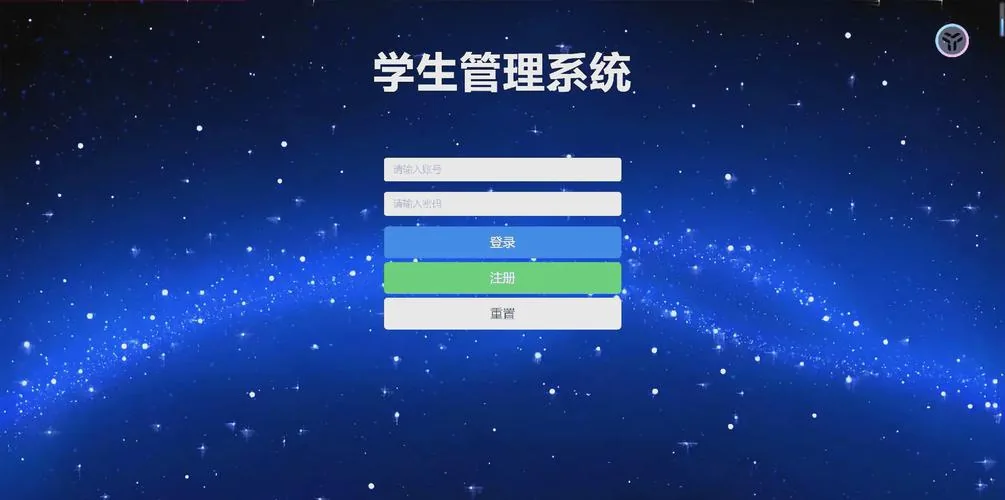
- 课程设计文档:按"需求分析—功能模块—技术选型—系统架构"的结构,详细描述系统的开发过程,可直接作为课程设计说明书的框架参考。
- 系统源码压缩包:使用 Eclipse 开发的 JavaWeb 学生信息管理系统源代码,功能覆盖学生信息增删改查、成绩管理等。
- 数据库文件 ssms:MySQL 数据库文件,包含学生信息管理系统所需的初始数据结构与部分测试数据。
- MySQL + Navicat 安装包:提供 MySQL 数据库与 Navicat 可视化工具的安装包,方便快速搭建运行环境。
开发环境准备
运行本系统前,建议按以下版本准备开发环境,其他相近版本一般也兼容:
| 软件 | 推荐版本 | 作用 |
|---|---|---|
| JDK | 1.8 | 编译运行 Java 代码 |
| Eclipse | IDE for Java EE Developers | 导入、修改并发布项目 |
| MySQL | 5.7 / 8.0 | 存储学生与成绩数据 |
| Tomcat | 8.5 / 9.0 | 运行 Web 项目的服务器 |
| Navicat | 12 及以上 | 可视化导入与管理数据库 |
安装 JDK 后,在命令行执行 java -version 确认版本输出正常,并检查 JAVA_HOME 环境变量是否已配置;MySQL 安装过程中要牢记 root 账号密码,后续配置 jdbc 时会用到。
MySQL 数据库导入步骤
数据库文件 ssms 可以通过 Navicat 图形化导入,也可以用命令行导入,两种方式任选其一。
方式一:Navicat 图形化导入
- 启动 MySQL 服务:Windows 下可在"服务"中查看 MySQL 状态是否为"正在运行",Linux 下执行 systemctl status mysqld。
- 打开 Navicat,点击"连接"→"MySQL",主机名填 localhost,端口 3306,用户名 root,密码填你的 MySQL 密码,测试连接通过后点击确定。
- 右键新建数据库,名称填 ssms,字符集选 utf8mb4,排序规则选 utf8mb4_general_ci。
- 双击打开 ssms 数据库,点击"运行 SQL 文件",选择 ssms 的 .sql 文件并执行,刷新后即可看到学生表、成绩表等结构。
方式二:命令行导入
先打开命令行执行 mysql -u root -p,输入密码登录后执行:
CREATE DATABASE ssms DEFAULT CHARACTER SET utf8mb4;
退出 MySQL 命令行(输入 exit),再执行:
mysql -u root -p ssms < ssms.sql
执行过程没有报错即导入成功,重新连接 ssms 库可验证各表是否存在。
Eclipse 部署与运行
- 解压源码压缩包,打开 Eclipse,选择 File → Import → General → Existing Projects into Workspace,选中解压目录后导入项目。
- 在项目中找到 jdbc 配置文件(常见路径为 src/jdbc.properties 或 src/db.properties),将数据库连接密码改为你的 MySQL 密码,典型配置如下:
driver=com.mysql.jdbc.Driver
url=jdbc:mysql://localhost:3306/ssms?useSSL=false&serverTimezone=UTC
username=root
password=你的MySQL密码
如果使用 MySQL 8.0,驱动类名需改为 com.mysql.cj.jdbc.Driver,且 url 中的 serverTimezone 参数不能省略,否则启动时会抛出时区异常。
- 配置 Tomcat 服务器:Window → Preferences → Server → Runtime Environments,添加 Tomcat 8.5 或 9.0。
- 右键项目 → Run As → Run on Server,浏览器访问 localhost:8080/项目名/ 即可进入系统首页开始使用。下载方式见文末。
常见问题
Q1:启动 Tomcat 报错 "Address already in use: JVM_Bind" 怎么办?
这是 8080 端口被其他程序占用导致的。Windows 下执行 netstat -ano | findstr "8080" 找到占用进程的 PID,再用 taskkill /F /PID 进程号 结束后台进程,然后重启 Tomcat;也可以把 Tomcat 端口改为 8081 等未被占用的端口再试。
Q2:页面提示 Access denied for user 'root'@'localhost' 或数据库连接失败?
说明 jdbc 配置文件中的用户名或密码与 MySQL 实际账号不一致,回到 Eclipse 检查 password 是否填写正确;MySQL 8.0 用户还要确认驱动类已改为 com.mysql.cj.jdbc.Driver,且 url 中带有 serverTimezone 参数。
Q3:访问系统首页出现 404 错误?
先核对地址栏中的项目名是否与 Eclipse 中部署的项目名完全一致(注意大小写);再右键项目 → Properties → Deployment Assembly,确认 /src 已映射到 /WEB-INF/classes;最后查看 Tomcat 启动日志,确认项目已成功发布。
Q4:页面中的中文数据出现乱码?
打开 Tomcat 安装目录下 conf/server.xml,在 Connector 标签中追加 URIEncoding="UTF-8";同时确认 ssms 数据库与各表字符集为 utf8mb4,保存后重启 Tomcat 即可恢复正常显示。
注意事项
- 运行环境必须已安装并配置好 Eclipse、MySQL、Navicat 和 Tomcat,缺少任何一个都会导致部署失败。
- 导入数据库前,请确认 MySQL 服务已启动并正常运行,否则 Navicat 会报 "Can't connect to MySQL server on 'localhost'" 错误。
- 修改 jdbc 配置文件时务必确保密码正确,密码错误系统将无法连接数据库。
- 整套资料仅供学习研究使用,请勿直接用于商业项目;用于课程设计时,建议结合自身理解调整功能模块与文档内容。
下载地址
百度网盘链接如带 ?pwd= 参数,请完整复制到浏览器打开。
以上资源由网络收集整理,版权归原作者及软件厂商所有,请在授权范围内使用;如涉及侵权请联系本站删除。
版权声明
所有资源都来源于爬虫采集,如有侵权请联系我们,我们将立即删除