itfan123
Spring Boot + Vue + WebRTC 实现视频通话:WebSocket 信令服务器搭建教程(附网盘资源免费下載)
原创项目简介与技术栈
这是一个基于 Java 的实时视频通话实战项目:后端使用 Spring Boot 框架对外提供 RESTful API 与 WebSocket 信令服务,前端使用 Vue.js 构建用户界面,音视频的采集、编码与点对点传输由浏览器原生 WebRTC 能力完成。它适合正在学习实时音视频通信的全栈开发者、计算机相关专业学生,以及想搞懂「信令服务器 + P2P 媒体连接」完整链路的工程师。跟着项目走一遍,你能掌握房间管理、SDP 协商、ICE 候选交换到媒体流打通的完整流程,不需要接入任何第三方视频 SDK。
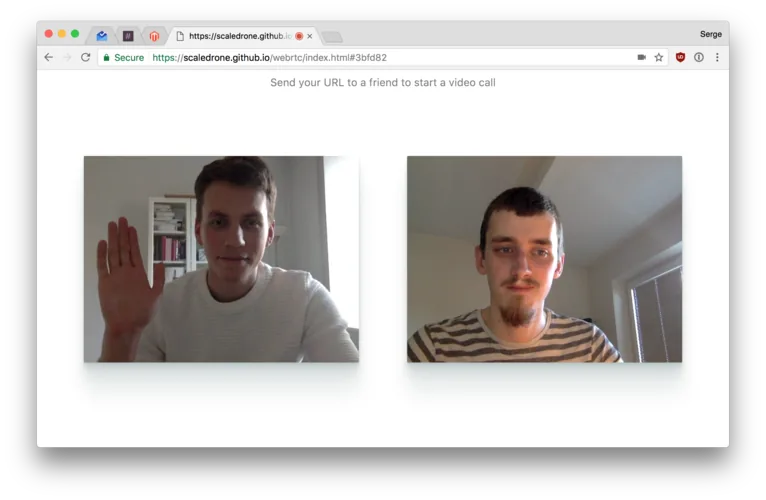
四项核心技术的分工如下:
| 技术 | 推荐版本 | 承担职责 |
|---|---|---|
| Java / Spring Boot | JDK 8~17、Spring Boot 2.7.x | RESTful API、房间与信令的 WebSocket 服务端 |
| Vue.js | Vue 2.6+(vue-cli 构建) | 通话界面、设备选择与状态展示 |
| WebSocket | 浏览器原生 API + Spring 内嵌支持 | 双向实时信令通道,默认端口 8081 |
| WebRTC | Chrome 90+ / Edge 90+ / Firefox 88+ | getUserMedia 采集、RTCPeerConnection 点对点通话 |
| Maven / Node.js | Maven 3.6+ / Node.js 14+ | 后端构建与前端依赖管理 |
环境准备
- JDK 8 或更高版本,推荐 JDK 11 LTS,项目已在 JDK 17 下验证通过;
- Maven 3.6 及以上,用于构建后端;
- Node.js 14 及以上(建议 16 LTS)与 npm 6 及以上;
- 一台带摄像头和麦克风的电脑,使用 Chrome、Edge 或 Firefox 最新版本访问;
- 调试时建议两端使用同一浏览器内核,避免编解码差异导致黑屏。
后端与前端启动步骤
后端启动
- 克隆仓库后执行
mvn clean install完成首次构建,Spring Boot 2.7.x 及其依赖会从 Maven 中央仓库下载,网络受限时可先在 settings.xml 中配置国内镜像。 - 打开
backend/src/main/resources/application.properties,确认server.port=8080;WebSocket 信令服务默认监听 8081 端口,如需修改请同步调整前端配置。 - 进入 backend 目录执行
mvn spring-boot:run,控制台出现Started Application in x.xxx seconds即表示启动成功。
前端启动
- 进入前端目录:
cd frontend。 - 安装依赖:
npm install;下载缓慢或报ETIMEDOUT、ENOTFOUND时,改用npm install --registry=https://registry.npmmirror.com重新安装。 - 启动开发服务器:
npm run serve,默认端口为 8080,若被占用会自动改为 8081、8082 等,以终端输出的App running at地址为准。 - 用浏览器打开终端提示的地址(如
http://localhost:8080),允许摄像头与麦克风权限后即可进入视频通话界面。
项目结构速览
仓库采用前后端分离目录,后端在 backend,前端在 frontend,关键路径如下:
your-repo/
├── backend/
│   └── src/main/
│       ├── java/com/yourpackage/
│       │   ├── controller/   # 房间、成员 REST 接口
│       │   ├── service/      # 信令转发与房间状态管理
│       │   └── Application.java
│       └── resources/
│           ├── application.properties
│           └── static/
├── frontend/
│   └── src/
│       ├── components/       # 视频窗、控制条组件
│       ├── views/            # 通话主页面
│       ├── App.vue
│       └── router.js
└── README.md
后端 service 包中的信令转发类是理解本项目的关键:它负责把一方的 Offer、Answer 与 ICE 候选通过 WebSocket 推给另一方,本身不接触任何媒体流。
常见问题
Q1:浏览器提示 "NotAllowedError: Permission denied",摄像头打不开?
这是权限问题而非代码问题。getUserMedia 只在安全上下文下可用:localhost 被浏览器视为安全域,但用局域网 IP(如 192.168.x.x)访问时会直接被拒。开发阶段请统一使用 http://localhost:8080 访问;如需手机测试,可配置自签名证书启用 HTTPS,并在地址栏的权限图标中手动允许摄像头与麦克风。
Q2:双方已加入同一房间,但画面黑屏,控制台显示 ICE 连接失败?
先确认 WebSocket 已连通(F12 → Network → WS 标签,应能看到 8081 端口的连接且状态为 101 Switching Protocols)。若信令正常仍黑屏,通常是 NAT 穿透失败:项目默认使用公共 STUN 服务器 stun:stun.l.google.com:19302 收集候选地址,双方处于对称型 NAT 或严格防火墙后时 P2P 无法直连,需要自建 TURN 服务器并在 RTCPeerConnection 的 iceServers 中配置。在同一 WiFi 下测试可排除该问题。
Q3:执行 mvn spring-boot:run 提示 "Unable to find main class"?
检查两点:一是是否在 backend 目录(pom.xml 所在目录)下执行命令;二是 com.yourpackage.Application 类是否与 pom.xml 中的启动类配置一致。若使用 IDEA 运行,确认项目 SDK 已设为 JDK 8 以上,并先在 Maven 面板执行一次 install。
Q4:npm install 卡住或报网络错误怎么办?
删除 node_modules 目录与 package-lock.json,切换国内镜像后重试:npm install --registry=https://registry.npmmirror.com。若某个依赖始终失败,可单独执行 npm install 包名 --registry=https://registry.npmmirror.com 定位问题依赖。
Q5:通话有声音没画面,或提示 "Could not decode video"?
多为轨道未挂载问题。检查 <video> 标签是否设置了 autoplay 与 playsinline,并确认 ontrack 回调中执行了 videoElement.srcObject = event.streams[0];Firefox 对 VP9 支持较好,Chrome 默认 H.264,可在 SDP 中统一协商为 VP8/VP9 后再测试。
许可证与版权说明
本项目基于 MIT 许可证发布,允许自由使用、修改与再分发,引用到的第三方包与插件请以各自的 LICENSE 文件为准。项目源码与配套资源包的下载方式见文末。希望这套 Spring Boot、Vue.js、WebSocket 与 WebRTC 的组合能帮你更快跑通第一个实时视频通话 demo。
下载地址
百度网盘链接如带 ?pwd= 参数,请完整复制到浏览器打开。
以上资源由网络收集整理,版权归原作者及软件厂商所有,请在授权范围内使用;如涉及侵权请联系本站删除。
版权声明
所有资源都来源于爬虫采集,如有侵权请联系我们,我们将立即删除
-
超级AI大脑基于SpringCloud微服务架构部署教程:集成GPT-3.5、文心一言与AI绘图的多端智能应用(附网盘资源免费下載)

-
SpringCloud微服务治理入门:Eureka注册、Nacos配置、Gateway路由与环境准备(附网盘资源免费下載)
-
韩顺平Java工程师课程-SpringBoot.pdf:SpringBoot入门到实战教程(附网盘资源免费下載)
-
超级AI大脑基于SpringCloud微服务架构的智能应用:部署教程与常见报错解决(附网盘资源免费下載)
-
SpringBoot+Vue前后端分离项目实战第一季:笔记、源码与视频教程全解析(附网盘资源免费下載)
-
租房管理系统(JAVA+Vue+SpringBoot+MySQL)部署教程与功能介绍(附网盘资源免费下載)

-
电商项目源码:JDK17 + Spring Boot 3 + Spring Cloud Alibaba 微服务实战(附网盘资源免费下載)

-
狂神说Java Spring Boot课程静态资源:员工管理系统前端页面与配套说明(附网盘资源免费下載)
-
狂神说Java SpringBoot员工管理系统静态资源原版包含哪些文件与使用步骤(附网盘资源免费下載)
-
SpringBoot+Netty物联网实战:Java实现设备长连接与心跳检测(附完整源码)(附网盘资源免费下載)