itfan123
JavaFX+SpringBoot2.7+JDK17整合JVMTI实现Jar包加密与H2数据库加密(附网盘资源免费下載)
原创项目功能与技术栈
这是一个把 JavaFX 桌面界面与 Spring Boot 后端整合在一起的完整示例,运行环境为 JDK 17。它主要解决 Java 桌面应用发布时的三个常见安全问题:Jar 包加密与反编译、H2 数据库文件被随意打开、安装程序被任意传播。核心功能如下:
- JavaFX 界面框架:前端使用 JavaFX,搭配 Atlantafx 主题库与 Ikonli 图标库,支持自定义主题。
- Spring Boot 后端:采用 Spring Boot 2.7.5,持久层集成 MyBatis 2.1.2(对应 mybatis-spring-boot-starter),负责业务逻辑与数据库操作。
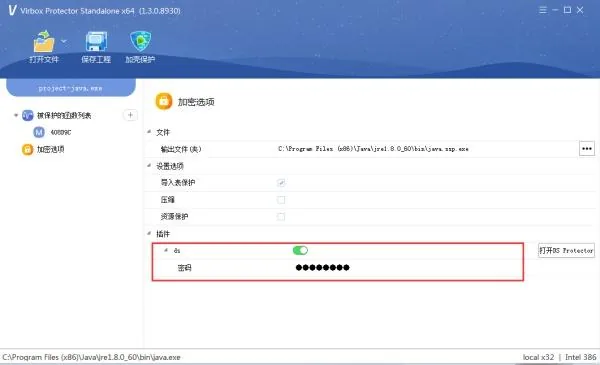
- Jar 包加密:基于 JVMTI(JVM Tool Interface)在 native 层拦截类加载过程,对字节码做解密,编译产物为 DLL,由 Visual Studio 编译生成。
- H2 数据库加密:在 JDBC 连接串中启用 AES 加密算法,数据库文件即使被拷走也无法直接打开。
- 安装时序列号校验:InnoSetup 生成的安装向导会提示输入软件序列号,程序调用 RESTful 接口在线校验,通过后才完成安装。
- 一键编译:根目录的 build.py 脚本(Python 3)自动完成 Maven 打包、Launch4j 生成 exe、InnoSetup 编译安装程序的全过程。
项目结构
| 路径 | 说明 |
|---|---|
| src/main/java | Java 源代码,包含 JavaFX 界面、Spring Boot 业务逻辑、MyBatis 配置等 |
| src/main/resources | 配置文件、数据库脚本、JVMTI 所需 DLL 等资源文件 |
| dll 项目工程 | Jar 包加密用的 DLL 工程,需用 Visual Studio 编译 |
| build.py | 一键编译脚本,Python 3 环境运行,生成 Windows 安装程序 |
环境准备与编译步骤
- 准备开发环境:安装 JDK 17 并配置 JAVA_HOME;安装 Python 3.8 及以上版本;安装 Visual Studio(社区版即可,需勾选"使用 C++ 的桌面开发"工作负载)用于编译 DLL;准备 Maven 3.6+。
- 编译 DLL:打开 dll 项目工程,选择 Release / x64 配置编译,生成 Jar 包加密所需的 DLL;也可在 Developer Command Prompt 中执行
msbuild dll.sln /p:Configuration=Release /p:Platform=x64完成编译。 - 放置 DLL:将生成的 DLL 复制到 src/main/resources 目录,确保打包时被包含进 jar。
- 运行一键编译脚本:在项目根目录执行
python build.py。脚本会自动按顺序执行mvn clean package生成 Spring Boot fat jar、调用 Launch4j 把 jar 包装成 Windows 可执行文件、再调用 InnoSetup 的 ISCC.exe 编译 .iss 脚本,最终输出 setup.exe。 - 安装并校验序列号:双击生成的安装程序,按向导输入序列号,程序通过 RESTful 接口在线校验,校验通过后才写入开始菜单和桌面快捷方式。
常见问题
Q1:运行 build.py 时提示 "mvn 不是内部或外部命令"?
说明 Maven 未加入环境变量。请确认 MAVEN_HOME(或 M2_HOME)已设置,并把 %MAVEN_HOME%\bin 加入 PATH;同时检查 JAVA_HOME 是否指向 JDK 17 目录,build.py 及 Maven 均依赖该变量。
Q2:应用启动时报 UnsatisfiedLinkError,提示找不到 JVMTI DLL?
一般是 DLL 位数或路径问题。JDK 17 在 Windows 上加载 64 位 native 库,DLL 必须用 x64 而非 Win32 配置编译;同时确认 DLL 已放入 resources 并被正确打包,或启动参数中 -agentpath 指向的路径写对。
Q3:H2 加密数据库打不开,提示 "Wrong user name or password"?
加密数据库必须用相同参数打开,例如 jdbc:h2:file:./data/demo;CIPHER=AES,且用户名、密码需与加密时一致(H2 的加密密码由文件密码与数据库密码组合而成)。用不带 CIPHER=AES 的普通方式打开必然失败。
Q4:InnoSetup 编译阶段报 "无法找到 ISCC.exe"?
InnoSetup 默认不会加入 PATH。请找到实际安装目录下的编译器(如 Inno Setup 6 目录下的 ISCC.exe),在 build.py 中把路径改为实际位置,或把该目录加入系统 PATH 后重新执行脚本。
注意事项与许可证
- 项目强依赖 JDK 17,低版本 JDK 无法运行 JVMTI 代理的加载逻辑,请务必确认开发环境已安装 JDK 17。
- 编译 DLL 需要 Visual Studio 及 C++ 工具链,编译前请确认工作负载安装完整。
- build.py 仅支持 Windows 平台,用于生成 Windows 安装程序。
- 示例中的序列号校验接口为演示用途,商用部署时需替换为自己实现的服务端。
- 本项目采用 MIT 许可证,详情请参阅 LICENSE 文件。
下载方式见文末。
下载地址
百度网盘链接如带 ?pwd= 参数,请完整复制到浏览器打开。
以上资源由网络收集整理,版权归原作者及软件厂商所有,请在授权范围内使用;如涉及侵权请联系本站删除。
版权声明
所有资源都来源于爬虫采集,如有侵权请联系我们,我们将立即删除
相关文章
-
超级AI大脑基于SpringCloud微服务架构部署教程:集成GPT-3.5、文心一言与AI绘图的多端智能应用(附网盘资源免费下載)

-
SpringCloud微服务治理入门:Eureka注册、Nacos配置、Gateway路由与环境准备(附网盘资源免费下載)
-
韩顺平Java工程师课程-SpringBoot.pdf:SpringBoot入门到实战教程(附网盘资源免费下載)
-
超级AI大脑基于SpringCloud微服务架构的智能应用:部署教程与常见报错解决(附网盘资源免费下載)
-
SpringBoot+Vue前后端分离项目实战第一季:笔记、源码与视频教程全解析(附网盘资源免费下載)
-
租房管理系统(JAVA+Vue+SpringBoot+MySQL)部署教程与功能介绍(附网盘资源免费下載)
-
电商项目源码:JDK17 + Spring Boot 3 + Spring Cloud Alibaba 微服务实战(附网盘资源免费下載)
-
狂神说Java Spring Boot课程静态资源:员工管理系统前端页面与配套说明(附网盘资源免费下載)
-
狂神说Java SpringBoot员工管理系统静态资源原版包含哪些文件与使用步骤(附网盘资源免费下載)
-
SpringBoot+Netty物联网实战:Java实现设备长连接与心跳检测(附完整源码)(附网盘资源免费下載)