 itfan123
Java API文档下载与使用指南:离线查看、javadoc生成、IDE配置(附网盘资源免费下載)
原创Java API文档是Java程序设计的官方参考手册,记录了JDK自带的标准类库:从 java.lang.String 到集合框架、IO流、网络编程,再到 JDK 8 引入的 java.time 日期时间API,每个类的构造器、方法签名、参数说明、返回值和异常都在条目里写得清清楚楚。这份 Java API文档.docx 适合三类人:刚学Java需要随时查语法的新手、写业务时想确认标准类库用法的开发者,以及在没有网络的环境下也要查API说明的场景。下载方式见文末。
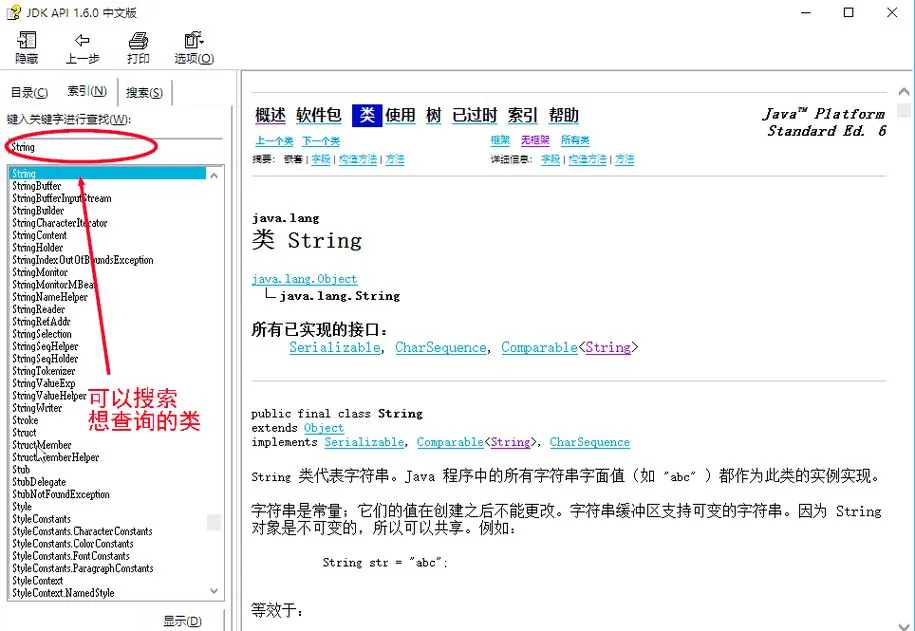
Java API文档里有什么
Java API文档按“包(package)”分层组织,最常用的几个包如下:
java.lang:Object、String、StringBuilder、Thread、Math,无需 import 自动可用;java.util:集合框架(List、Map、Set)以及 ArrayList、HashMap、Optional;java.io / java.nio:文件读写、流与缓冲区;java.net:Socket、HTTP 通信;java.time:LocalDate、LocalDateTime 等新日期API;java.util.concurrent:线程池、锁与并发工具类。
每个类条目通常包含:类继承层次、构造器、全部公开方法、每个方法的参数说明、返回值、抛出的异常,以及 since 版本标注。例如查 String 类,可以看到 length()、substring(int, int)、split(String)、equals(Object) 等方法的详细说明和示例代码。
需要注意版本差异:JDK 8 到 JDK 21 的 API 并不完全一致,比如 record 类(JDK 16 正式支持)、var 局部变量类型推断(JDK 10)、switch 表达式(JDK 14)都是新版本才加入的内容。查阅文档时要确认它与自己使用的 JDK 版本对应,JDK 8、11、17、21 是目前企业里最常见的几个版本。
从格式上看,Oracle 官方发布的离线 Java API 文档是 HTML 文件树,本站为了方便在 Word 中检索,将其整理为 docx 格式;涉及复杂继承图时,仍以官方 HTML 版为准。
离线文档的打开与查阅步骤
- 下载压缩包并解压到本地目录;
- 右键文件,选择 Microsoft Word 或 WPS Office 打开(其他支持 .docx 的查看器也可以);
- 用 Ctrl+F 搜索类名或方法名,例如直接搜 “HashMap” 或 “substring”;
- 对照条目里的“方法摘要”和“方法详情”确认参数个数与类型,再回到代码中调用。
如果查阅频繁,建议把文档另存为 PDF,或导入支持全文检索的笔记软件,比逐页翻 Word 效率高。
用 javadoc 命令生成自己的API文档
Java API文档本身就是用 JDK 自带的 javadoc 工具从源码注释生成的。装好 JDK 后,在终端执行 javadoc -version 能看到版本号,说明工具可用。常用生成命令如下:
javadoc -d doc -encoding UTF-8 -charset UTF-8 -sourcepath src -subpackages com参数含义:
-d doc:把生成的 HTML 文档输出到 doc 目录;-sourcepath src:指定源码根目录;-subpackages com:递归处理 com 包下的所有子包;-encoding UTF-8 -charset UTF-8:解决中文注释乱码;-private:连私有成员一起导出(默认只导出公开成员);-author -version:在文档中显示 @author 和 @version 标签。
生成完成后,用浏览器打开 doc/index.html,即可像官方 API 文档一样按包浏览。如果只想为单个类生成文档,也可以写成 javadoc -d doc src/com/example/User.java。
在 IDE 里查看与配置 API 文档
多数开发者并不单独打开文档文件,而是在 IDE 里直接查阅:
- IntelliJ IDEA:光标放在类或方法上按 Ctrl+Q 弹出快速文档,按 F1(Windows/Linux)或 Shift+F1(macOS)在外部浏览器打开完整页面;
- Eclipse:鼠标悬停显示说明,选中方法后按 Shift+F2 打开外部 Javadoc;
- NetBeans:编辑器内联显示文档,一般无需额外配置。
IDE 能显示说明的前提是关联了源码:官方 JDK 的源码压缩包 src.zip 就在 JDK 安装目录下。在 IDEA 中通过 File → Project Structure → SDKs 检查 sourcepath,在 Eclipse 中通过 Window → Preferences → Java → Installed JRES 编辑 JRE 的 javadoc location,关联后参数提示就带说明了。
常见问题
javadoc 命令提示“不是内部或外部命令”怎么办?
说明 JDK 的 bin 目录没有加入环境变量。Windows 下把 JAVA_HOME 设为 JDK 安装目录,再在 PATH 中追加 %JAVA_HOME%\bin;macOS/Linux 在 ~/.zshrc 或 ~/.bash_profile 中追加 export PATH=$JAVA_HOME/bin,然后重启终端,重新执行 javadoc -version 验证。
生成的文档里中文注释是乱码?
javadoc 默认按操作系统本地编码读取源码,UTF-8 源码在中文 Windows 上就会出现乱码。生成时加上 -encoding UTF-8 -charset UTF-8 -docencoding UTF-8 三个参数即可解决。
执行后报错“No packages or classes specified”或类没有生成?
多半是路径写错:-sourcepath 要指向源码的根目录(包含 com 文件夹的那一层),而不是直接指向 .java 文件;同时源码里的 package 声明必须和目录结构一致,否则 javadoc 匹配不到类。
IDE 里调用某个类没有文档提示?
通常是 src.zip 没有关联,或者项目使用的 JDK 版本与源码版本不一致。到 Project Structure(IDEA)或 Installed JRES(Eclipse)里重新指定 JDK 安装目录下的 src.zip,再重建索引即可。
注意事项与版权说明
- 打开 .docx 文件需要 Microsoft Word、WPS Office 或其他支持该格式的查看器;
- 本文档内容整理自 Oracle 官方 Java SE API 说明,仅供学习参考,商业用途请以官方文档为准;
- 不同 JDK 版本的 API 存在差异,下载前请确认自己使用的 JDK 版本(JDK 8 / 11 / 17 / 21);
- 下载方式见文末。
下载地址
百度网盘链接如带 ?pwd= 参数,请完整复制到浏览器打开。
以上资源由网络收集整理,版权归原作者及软件厂商所有,请在授权范围内使用;如涉及侵权请联系本站删除。
版权声明
所有资源都来源于爬虫采集,如有侵权请联系我们,我们将立即删除
-
IDEA MavenHelper 插件离线安装教程:解决在线市场搜不到的问题(附网盘资源免费下載)

-
IDEA 创建 Maven 项目卡在 Interactive mode 缓慢的解决方法(附网盘资源免费下載)

-
Nexus Repository Manager Windows 安装、Maven 宿主仓库配置与发布 401 排查(附网盘资源免费下載)

-
JDK 1.8 在 Windows 的安装与环境变量配置(含常见问题)(附网盘资源免费下載)

-
Springboot+Vue教务选课管理系统:三角色功能、启动步骤与常见问题(附网盘资源免费下載)

-
叮当网上书城SSM项目:计算机毕设环境配置步骤与常见问题解析(附网盘资源免费下載)

-
Maven pom.xml 中 MyBatis 依赖报红怎么解决?黑马 JavaWeb 课程排错步骤与常见问题(附网盘资源免费下載)

-
MavenHelper 插件离线安装教程:解决 IntelliJ IDEA 在线搜索不到的问题(附网盘资源免费下載)
-
IntelliJ IDEA 创建 Maven 项目卡在 Generating project 阶段的三种解决方法(附网盘资源免费下載)

-
黑马程序员Java Web全笔记PDF:JSP、Servlet与前端技术详解(附网盘资源免费下載)
