 itfan123
IntelliJ IDEA Ultimate 2023 安装激活教程:卸载旧版、破解补丁放置与常见报错解决(附网盘资源免费下載)
原创这套教程解决什么问题
IntelliJ IDEA Ultimate 2023 是 JetBrains 在 2023 年发布的旗舰级 Java IDE 版本,内置对 Java、Kotlin、Spring、Jakarta EE、数据库工具和前端框架的完整支持,适合需要企业级框架调试、微服务开发和数据库直连的开发者使用。这份教程针对 Ultimate 2023 版从零安装到激活完成的完整链路,重点处理两类最容易卡住的环节:旧版本残留导致的安装冲突,以及激活过程中补丁位置、脚本权限、系统重启顺序等细节问题。
教程按「卸载—安装—激活—验证」的顺序推进,每一步都给出具体的界面路径和操作动作,并在最后整理 5 条高频报错与异常的排查方法。软件安装包与补丁文件的获取方式见文末。
安装前的准备工作
彻底卸载旧版 IntelliJ IDEA
如果机器上已有旧版 IDEA,直接覆盖安装容易出现插件目录冲突、配置缓存串版本、启动后反复弹窗要求重新登录等问题。建议先完成卸载再安装 2023 版:
- 关闭所有 IDEA 进程,在任务管理器中确认没有残留的
idea64.exe。 - 通过控制面板「程序和功能」卸载旧版 IntelliJ IDEA。
- 手动清理残留目录,Windows 下通常为
C:\Users\你的用户名\AppData\Roaming\JetBrains与C:\Users\你的用户名\AppData\Local\JetBrains,其中保存了旧版本的配置与缓存;若希望保留快捷键和主题设置,可只删除对应版本号的子目录。 - 检查安装盘符下的旧安装目录是否已清空,避免新旧文件混放。
下载安装包与检查系统环境
IntelliJ IDEA Ultimate 2023 需要 64 位 Windows 10 及以上或对应版本的 macOS / Linux 桌面环境,建议预留至少 8GB 磁盘空间(IDE 本体加索引缓存),内存 8GB 起步、16GB 更稳妥。安装包下载完成后,先确认文件完整再双击运行,避免解压不完整导致安装中途报错。
IntelliJ IDEA Ultimate 2023 安装步骤
- 双击下载好的安装包,进入安装向导首页,点击下一步。
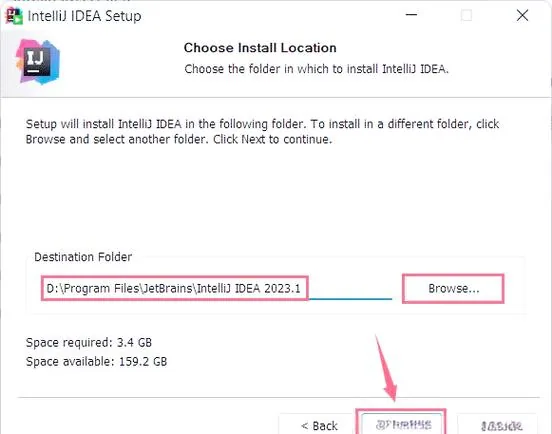
- 选择安装路径。路径中不要包含中文、纯数字目录名、特殊符号或空格,例如使用
D:\JetBrains\IntelliJ IDEA Ultimate 2023这类不含空格和中文的路径更安全;路径含空格时部分破解脚本的参数解析会失败。 - 在安装选项中勾选「创建桌面快捷方式」,同时可按需勾选关联
.java等文件类型、添加右键菜单「Open Folder as Project」。 - 点击安装并等待进度条完成,安装结束后向导会询问是否立即运行,此时先不要启动,留到激活步骤一并处理。
安装完成后可在开始菜单或桌面快捷方式确认程序入口存在,并核对版本号为 2023 系列。
激活补丁放置与激活脚本执行
激活环节的核心是把补丁文件放到正确位置并让脚本生效,操作顺序错了就会出现「脚本执行成功但启动仍提示未激活」的情况。
- 将下载的破解补丁文件放置到 IDEA 安装目录的根目录下,也就是与
bin文件夹同级的位置,不要放进bin内部,也不要移动到其他盘符。 - 在补丁所在目录执行破解脚本。Windows 下通常为运行对应的
.bat或.vbs脚本,执行时若弹出用户账户控制提示,选择允许。 - 脚本执行完成后会提示配置写入成功,此时再启动 IntelliJ IDEA Ultimate 2023。
- 在激活窗口中选择「Activation Code」方式,填入补丁附带的激活码,点击 Activate 完成激活。
- 激活成功后建议重启一次系统,让环境变量与配置文件状态稳定下来,避免次日启动又回到试用提示。
需要强调的是,补丁文件放置后不要移动或删除,脚本依赖该路径写入的配置;如果后续清理磁盘时误删,需要重新执行一遍脚本。
常见问题与报错解决
Q1:安装路径含中文或空格,启动时报路径解析错误怎么办?
这是最常见的一类问题。IDEA 本体对中文路径的兼容性尚可,但破解脚本和部分插件在读取带空格、中文的路径时会解析失败,表现为脚本闪退或激活后仍提示未授权。解决办法是卸载后重新安装到纯英文、无空格路径,例如 D:\JetBrains\IDEA2023,再重新执行补丁流程。
Q2:执行破解脚本时被安全软件拦截或直接删除文件怎么办?
补丁脚本的行为特征容易被杀毒软件判定为风险操作,出现拦截时需要在安全软件中将安装目录加入信任区,或临时关闭实时防护后再执行脚本,执行完成后恢复防护。若补丁文件已被隔离删除,需要重新下载补丁并放回根目录。企业环境下若受终端管控策略限制,需联系管理员放行。
Q3:激活成功但重启 IDEA 后又变回试用状态怎么办?
先确认补丁文件是否仍在安装根目录,是否被杀毒软件静默清理;其次检查是否在激活后又升级了 IDE 小版本,跨版本升级会覆盖配置文件导致激活失效,此时重新执行一次脚本并填入激活码即可。若仍不行,重启系统后再试,部分环境下配置写入需要一次完整重启才生效。
Q4:安装过程中提示已存在旧版本、无法继续怎么办?
说明旧版卸载不彻底。按前文的清理步骤删除 AppData 下对应版本的 JetBrains 目录,并确认安装盘符下无残留文件夹,再重新运行 2023 版安装包。
Q5:激活窗口填入激活码后提示 invalid 或无法连接验证服务器怎么办?
先核对激活码是否与补丁版本匹配,补丁与激活码版本错配会直接报 invalid;其次确认脚本已成功执行、配置文件已写入。若提示网络验证失败,检查是否处于代理或内网环境,必要时调整网络后重试。
注意事项与使用建议
- 安装路径保持纯英文、无空格、无特殊符号,这是后续脚本执行成功的前提。
- 补丁文件放在安装根目录后不要移动、重命名或删除。
- 激活完成后重启一次系统,能显著降低激活状态回退的概率。
- 避免在激活后立即升级 IDE 小版本,升级前先确认补丁是否兼容新版本。
- 该教程涉及的激活方式仅用于个人学习环境的技术研究,商业项目与团队协作场景请购买 JetBrains 官方授权,以获得正版更新与技术支持。
软件安装包与补丁文件的下载方式见文末。
下载地址
百度网盘链接如带 ?pwd= 参数,请完整复制到浏览器打开。
以上资源由网络收集整理,版权归原作者及软件厂商所有,请在授权范围内使用;如涉及侵权请联系本站删除。
版权声明
所有资源都来源于爬虫采集,如有侵权请联系我们,我们将立即删除
-
资产出入库管理系统:SpringBoot+Vue 中小企业行政资产入库、领用与审核方案(附网盘资源免费下載)

-
Windows下MPI环境安装与VSCode配置指南:MSMPI安装步骤与常见报错解决(附网盘资源免费下載)

-
飞书项目插件开发前端示例:React 实现审批信息 Tab 页插件教程(附网盘资源免费下載)

-
资产出入库管理系统(SpringBoot+Vue 2.6.14):资产入库、领用与出库审核(附网盘资源免费下載)
-
ESP32-C3开发板点亮1.8寸TFT 7735 128×160屏幕:PlatformIO与TFT_eSPI教程(附网盘资源免费下載)

-
40个Android游戏源码精选:Eclipse与Android Studio双环境小游戏合集(附网盘资源免费下載)

-
VSCode 配置 Verilog 开发环境:插件安装、iverilog 编译与自动格式化(附网盘资源免费下載)

-
VSCode编译运行C++教程:MinGW-w64配置、Code Runner插件与2个报错解决(附网盘资源免费下載)
-
VS Code + iverilog + GTKwave 仿真 Verilog 完整教程(附网盘资源免费下載)

-
PyCharm与Anaconda安装教程:Windows 11下小白一步步搭建Python开发环境(附网盘资源免费下載)
