 itfan123
Quartus/ModelSim 20.1.1 安装步骤详解(附路径配置与常见问题)(附网盘资源免费下載)
原创Quartus 与 ModelSim 20.1.1 简介
Quartus Prime 20.1.1 Lite 版是 Intel 官方的 FPGA 开发套件,负责代码综合、布局布线与程序下载;ModelSim-Intel FPGA 20.1.1 是与之配套的仿真工具,用于在下载前验证逻辑功能是否符合理想设计。两者搭配适合学生与工程师在 Cyclone 10 LP、Cyclone V、MAX 10 等常用器件上开展开发。下面基于 Windows 10 64 位系统,讲解从安装到仿真的完整流程。
安装步骤与文件组成
安装包解压后主要包含三部分:Quartus Prime Lite Edition 主程序、ModelSim-Intel FPGA Starter Edition(安装后位于 modelsim_ase 目录)、以及 Cyclone 10 LP、Cyclone V、MAX 10 等器件库。建议预留 30GB 以上磁盘空间,安装前临时关闭 360 安全卫士等拦截软件,避免安装中途文件被误删导致安装失败。
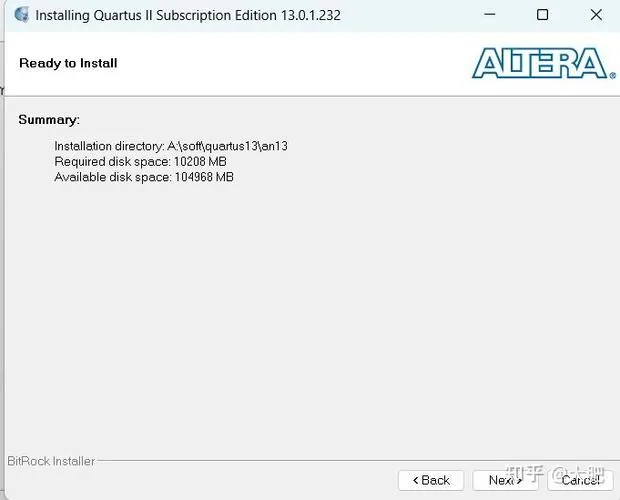
- 双击 setup.bat 启动安装向导,点击 Next 并阅读安装协议。
- 选择安装目录,推荐保持默认路径 C:\intelFPGA_lite\20.1。路径不要包含中文或空格,否则后续仿真调用时容易出错。
- 组件选择页保持默认勾选,其中 ModelSim 与器件库必须勾选;如果只做 Cyclone IV 开发,可取消勾选无关器件系列,能节省约 10GB 空间。
- 等待安装完成,全过程约 20~40 分钟,期间会自动解压大量文件,不要强制中断。
- 安装结束后,开始菜单会生成 Quartus II 与 ModelSim 两个程序组。
ModelSim 路径配置
打开 Quartus,依次点击菜单 Tools → Options → EDA Tool Options,在 ModelSim 一栏填入安装路径:
C:\intelFPGA_lite\20.1\modelsim_ase\win32aloem
再进入 Assignments → Settings → EDA Tool Settings → Simulation,将 Tool name 设为 ModelSim,仿真语言格式选择 Verilog HDL(使用 VHDL 则选 VHDL)。配置完成后,Tools 菜单下会出现 Run Simulation Tool → RTL Simulation,点击即可拉起 ModelSim 开始仿真。
处理器核心优化
不少用户反馈编译时 Quartus 只占用了 1~2 个 CPU 核心。解决方法是在工程目录的 assignment_defaults.qdf 文件中加入一行命令:
set_global_assignment -name NUM_PARALLEL_PROCESSORS ALL
保存后重新打开工程,Analysis & Synthesis 阶段即可并行调用全部逻辑核心,万门级以上工程的编译时间普遍能缩短一半左右。
常见问题
Q1:Tools 菜单里没有 Run Simulation Tool 选项?
说明 ModelSim 路径未配置或配置错误。打开 Tools → Options → EDA Tool Options,确认路径末尾指向 win32aloem 目录,且该目录下存在 vsim.exe 文件。
Q2:仿真时报 "Can't locate the ModelSim" 或 "Can't find ModelSim"?
先检查 EDA Tool Options 中的路径是否正确;再检查 Assignments → Settings → EDA Tool Settings → Simulation 中 Tool name 是否已切换为 ModelSim。两处配置一致后重新编译即可解决。
Q3:编译提示未使用全部处理器核心?
按上文在 assignment_defaults.qdf 中添加 set_global_assignment -name NUM_PARALLEL_PROCESSORS ALL,并确认该文件已加入工程文件列表(Assignments → Settings → Files)。
Q4:Quartus 启动时报 License 错误?
20.1.1 Lite 版本身不需要 License 文件。若仍报错,检查系统环境变量 LM_LICENSE_FILE 是否残留旧版本指向,删除或修正该变量后重启 Quartus。
注意事项
- 使用 VSCode 作为外部编辑器时,在 Preferences → General 中填写路径,示例:
"C:\Users\用户名\AppData\Local\Programs\Microsoft VS Code\Code.exe" -r -g %f:%l - 20.1.1 可以打开早期版本创建的工程,但首次升级前建议先备份原工程。
- 安装包体积较大,下载方式见文末。
- 软件版权归 Intel 所有,仅限个人学习研究使用,请勿用于商业用途。
下载地址
百度网盘链接如带 ?pwd= 参数,请完整复制到浏览器打开。
以上资源由网络收集整理,版权归原作者及软件厂商所有,请在授权范围内使用;如涉及侵权请联系本站删除。
版权声明
所有资源都来源于爬虫采集,如有侵权请联系我们,我们将立即删除