 itfan123
IntelliJ IDEA社区版下载安装教程:Java环境配置与HelloWorld运行检测(附网盘资源免费下載)
原创IntelliJ IDEA社区版是什么
IntelliJ IDEA社区版(IDEA Community Edition)是JetBrains推出的免费开源Java集成开发环境,基于Apache 2.0许可证发布,个人学习与商业开发均可免费使用。它对Java、Kotlin、Groovy等语言提供智能代码补全、一键重构、断点调试和JUnit单元测试支持,配合Maven、Gradle可以完成绝大多数Java项目的开发。无论是学生做课程设计、个人开发者写工具,还是企业用于商业级Java开发,社区版都完全够用。
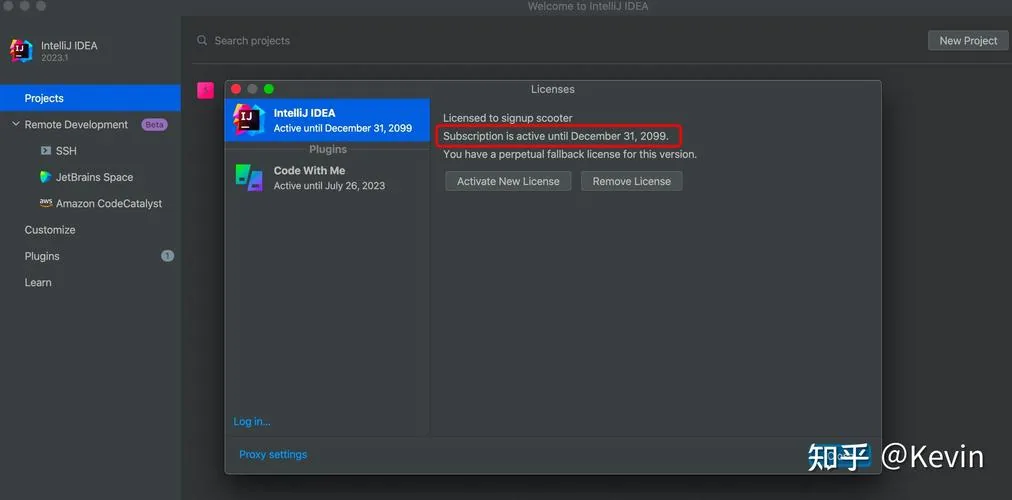
这篇教程面向第一次接触Java的新手,以及想换用免费IDE的程序员,以Windows 10/11 64位系统、IntelliJ IDEA社区版2024.1为例,完整演示下载安装、JDK环境配置和HelloWorld运行检测的全过程。
安装前的环境准备
IntelliJ IDEA社区版本身不自带Java运行环境,必须先安装JDK。建议安装JDK 17(LTS)或更新的JDK 21,可从Oracle官网或Adoptium(原AdoptOpenJDK)获取对应系统的安装包。安装JDK后记下安装目录,例如 C:\Program Files\Java\jdk-17,后续配置会用到。
IntelliJ IDEA社区版对硬件的基本要求如下:
| 项目 | 要求 |
|---|---|
| 操作系统 | Windows 10/11 64位、macOS 10.15及以上(Intel与Apple芯片均支持) |
| 内存 | 最低8 GB,推荐16 GB |
| 磁盘空间 | 至少4 GB可用空间(不含项目文件与缓存) |
| 必备软件 | JDK 17或更高版本 |
下载安装步骤
安装包请通过文末提供的下载方式获取,下面以Windows版安装程序为例,逐步演示安装过程。
- 双击安装程序进入欢迎界面,点击 Next。
- 选择安装目录,建议路径中不要包含中文和空格,例如 D:\IDEA\IntelliJ IDEA Community Edition 2024.1,然后点击 Next。
- 在 Installation Options 页面勾选 Create Desktop Shorcut(64-bit)、Update PATH variable 和 Create Associations .java,前者生成桌面图标,后两者让系统识别 .java 文件,点击 Next。
- 确认安装信息,点击 Install,等待进度条走完。
- 点击 Finish 完成安装。首次启动会进入初始化向导,选择 Darcula(深色)或 Light(亮色)主题,跳过插件市场即可进入主界面。
HelloWorld运行检测
安装完成后,用一段最常见的Java程序验证环境是否搭建成功,只需五步:
- 主界面点击 New Project,左侧选择 Java,Name 填 HelloWorld,Language 选 Java,在 JDK 下拉框中选择本机已安装的版本(如17),点击 Create。
- 右键项目名 → New → Java Class,名称填 HelloWorld,回车创建。
- 在编辑器中写入以下代码:
public class HelloWorld {
    public static void main(String[] args) {
        System.out.println("Hello, World!");
    }
}- 右键编辑区空白处,选择 Run 'HelloWorld.main()',或按快捷键 Ctrl+Shift+F10(macOS 为 Ctrl+Shift+R)。
- 底部 Run 窗口输出 Hello, World!,说明JDK与IDEA均配置成功,可以开始正式开发了。
常见问题
Q:新建项目时提示 No SDK specified 怎么办?
这说明IDEA没有识别到JDK。点击 File → Project Structure → SDKs,点左上角"+"号选择 Add JDK,把路径定位到本机JDK安装目录(如 C:\Program Files\Java\jdk-17),回到 Project 选项卡把 Project SDK 选为对应版本即可。
Q:控制台输出中文出现乱码?
打开 File → Settings → Editor → File Encodings,将 Global Encoding、Project Encoding 和 Default encoding for properties files 三项都设为 UTF-8;若仍乱码,在 Help → Edit Custom VM Options 中添加一行 -Dfile.encoding=UTF-8,保存后重启IDEA。
Q:双击安装包没有反应或启动闪退?
社区版只提供64位程序,32位系统无法运行,请先确认系统为64位;若系统没问题仍无法启动,删除用户目录下的缓存目录(形如 C:\Users\用户名\AppData\Roaming\JetBrains)后重新打开,让IDEA重建配置。
Q:社区版可以免费用于商业项目吗?
可以。社区版基于Apache 2.0许可证发布,个人与商业使用都免费;旗舰版(Ultimate)则面向企业级Web和企业开发,需要购买授权。普通Java桌面、控制台项目用社区版完全足够。
注意事项与版权说明
- 请通过文末提供的正规下载方式获取安装包,避免使用来路不明的修改版,以防植入恶意程序。
- 本教程仅用于学习与交流,文中HelloWorld代码为通用示例;若发现侵权问题,作者承诺会及时处理。
感谢原创者的分享与贡献,让更多开发者能轻松用上IntelliJ IDEA社区版。按照上面的步骤操作,很快就能跑通第一个Java程序,祝你开发顺利,开启Java开发之旅!
下载地址
百度网盘链接如带 ?pwd= 参数,请完整复制到浏览器打开。
以上资源由网络收集整理,版权归原作者及软件厂商所有,请在授权范围内使用;如涉及侵权请联系本站删除。
版权声明
所有资源都来源于爬虫采集,如有侵权请联系我们,我们将立即删除
-
Microsoft Visual C++ Build Tools 安装包丢失或损坏怎么办?安装步骤与常见问题(附网盘资源免费下載)

-
VSR视频去水印工具安装教程:系统要求、分步安装与常见问题解答(附网盘资源免费下載)

-
Adobe Premiere Pro 2020安装包:安装步骤、常见问题、注意事项(附网盘资源免费下載)

-
西门子 TIA Portal V16 安装教程:环境配置、安装步骤、PLCSIM 仿真与常见问题(附网盘资源免费下載)

-
InstallShield 2020 R1 安装步骤与补丁应用指南(Windows)(附网盘资源免费下載)

-
JLink V7.94 安装包与基础使用教程(Windows 64 位)(附网盘资源免费下載)

-
Pikachu靶场安装教程:VMware+phpstudy 2018搭建步骤与常见问题解决(附网盘资源免费下載)

-
Ubuntu 20.04 下 Hadoop 单机版与伪分布式安装步骤:含 SSH 免密与常见问题(附网盘资源免费下載)

-
EVE-NG安装教程:VMware导入、SecureCRT与Wireshark关联及常见问题(附网盘资源免费下載)

-
UltraVideoSplitter视频分割软件绿色便携版:无损剪辑步骤与常见问题(附网盘资源免费下載)
