 itfan123
IDEA连接MySQL报错"Driver files are not downloaded"解决方法(附网盘资源免费下載)
原创报错原因与适用场景
"Driver files are not downloaded" 是 IDEA 连接 MySQL 数据库时常见的报错提示,出现在 IntelliJ IDEA 的 Database 工具窗口初始化数据源阶段,常见于 IDEA 2021 及以上版本连接 MySQL 5.7 或 8.x 的场景。它的含义很直接:IDEA 还没有为本数据源准备好 MySQL 的 JDBC 驱动(MySQL Connector/J),因此无法建立连接。
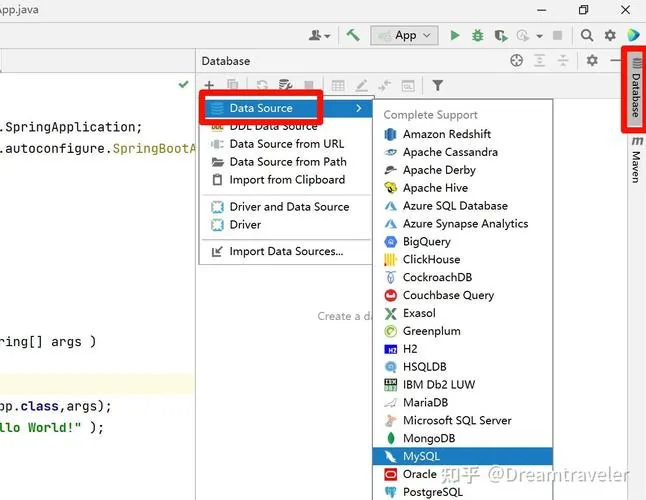
触发该报错的原因主要有三类:一是首次创建 MySQL 数据源时没有执行驱动下载;二是网络无法访问 Maven 中央仓库,导致内置下载超时失败;三是公司网络、防火墙或代理拦截了仓库请求。本文以 IDEA 2023.3 为例演示三种修复方式,同样适用于 2024.x 版本。
解决步骤
方式一:使用 IDEA 内置下载(推荐)
- 打开 Database 工具窗口:菜单 View → Tool Windows → Database,点击
+→ Data Source → MySQL。 - 在 General 页签填写 Host(如 localhost)、Port(默认 3306)、User 和 Database。
- 切换到 Driver 页签,若看到黄色警告 "Driver files are not downloaded",点击 "Download missing driver files" 按钮。
- 等待进度条完成,驱动列表中应出现
com.mysql:mysql-connector-j:8.x.x,点击 Test Connection 验证连接。
方式二:手动下载并指定驱动
如果内置下载因网络原因失败,可手动获取驱动包:
- 从 MySQL 官网下载页面获取最新 MySQL Connector/J(8.x 版本,如 8.3.0),解压后找到
mysql-connector-j-8.3.0.jar。 - 回到 IDEA 的 Driver 页签,点击
+→ Custom JARs,选中该 jar 文件。 - 确认 Driver class 为
com.mysql.cj.jdbc.Driver,点击 Apply 保存。 - 在 General 页签核对 URL 格式:
jdbc:mysql://localhost:3306:数据库名?serverTimezone=Asia/Shanghai&useSSL=false。
方式三:切换 Maven 镜像解决下载失败
IDEA 默认从 Maven 中央仓库拉取驱动。若下载卡住,可在 Driver 页签点击 + → From Maven,手动输入坐标 com.mysql:mysql-connector-j 并选择 8.x 版本添加;若仓库整体不可达,先在 Settings → Appearance & Behavior → System Settings → HTTP Proxy 中配置代理,或在公司允许的情况下改用阿里云 Maven 镜像作为下载源,然后重试内置下载。
常见问题
Q1:点击下载后一直卡在 "Downloading..." 怎么办?
多为仓库被墙或代理未生效。优先改用方式二手动添加 jar 包;也可以在 From Maven 对话框中切换到国内镜像。此外可查看用户目录下 .IntelliJIdea2023.3/config 中的 drivers 目录,确认驱动文件是否已缓存到本地。
Q2:驱动装好了,Test Connection 报 "Public Key Retrieval is not allowed" 或时区错误?
这是 MySQL 8.x 的典型问题。在 URL 后追加 &allowPublicKeyRetrieval=true&serverTimezone=Asia/Shanghai 参数,或在 Advanced 页签中找到 allowPublicKeyRetrieval 设为 true 后再测试。
Q3:mysql-connector-j 与 mysql-connector-java 有什么区别?
MySQL 官方在 8.0.29 之后将驱动的 artifactId 从 mysql-connector-java 改为 mysql-connector-j,groupId 仍为 com.mysql。两者功能一致,新坐标会持续发布 8.x 版本,老坐标停留在 8.0.28。IDEA 2023 之后内置的一般是新坐标。
Q4:Maven 项目已经在 pom.xml 里引入了驱动,为什么 Database 窗口还报错?
需要区分两件事:项目编译依赖(pom.xml 中引入 mysql-connector-j)与 IDEA 的 Database 工具窗口数据源相互独立。即使 pom.xml 已引入驱动,Database 窗口仍需单独下载或指定驱动才能可视化执行 SQL。
注意事项
- 生产环境不要长期依赖
useSSL=false,本地调试可以,正式环境建议配置 SSL 连接或限制数据库访问来源。 - IDEA 社区版同样内置 Database 工具窗口,部分版本需安装 Database Tools and SQL 插件后才显示该入口。
- 驱动版本建议与 MySQL 服务端匹配:MySQL 5.7 可用 Connector/J 5.1.x,MySQL 8.x 使用 8.x 驱动,避免新旧混用引发协议兼容问题。
- 下载方式见文末。
下载地址
百度网盘链接如带 ?pwd= 参数,请完整复制到浏览器打开。
以上资源由网络收集整理,版权归原作者及软件厂商所有,请在授权范围内使用;如涉及侵权请联系本站删除。
版权声明
所有资源都来源于爬虫采集,如有侵权请联系我们,我们将立即删除
-
PowerDesigner 找不到 MySQL ODBC 驱动:原因、解决步骤与常见问题(附网盘资源免费下載)

-
Navicat连接MySQL 8.0报错caching_sha2_password怎么解决(附网盘资源免费下載)

-
Navicat启动缺失libmysql_e.dll报错126:原因、修复步骤与常见问题(附网盘资源免费下載)
-
Navicat启动提示缺少libmysql_e.dll?完整排查与解决步骤(附网盘资源免费下載)

-
MySQL安装找不到MSVCR120.dll怎么办?解决步骤与常见问题(附网盘资源免费下載)

-
MySQL安装报错VCRUNTIME140_1.dll缺失怎么解决(32/64位运行库)(附网盘资源免费下載)

-
MySQL 安装报错找不到 VCRUNTIME140_1.dll?解决步骤与常见问题(附网盘资源免费下載)

-
MySQL 5.7 安装配置教程:Windows 傻瓜式安装步骤与常见问题解决(附网盘资源免费下載)

-
MySQL数据库卸载工具使用教程:一键卸载并清理注册表残留(附网盘资源免费下載)

-
msvcr120.dll 丢失导致 Windows 安装 MySQL 失败:3 种修复方法(附网盘资源免费下載)
