 itfan123
IntelliJ IDEA 用 Maven 建 Web 项目:环境配置、Servlet 依赖与常见报错解决(附网盘资源免费下載)
原创这份教程解决什么问题、适合谁
如果你已经装好 JDK,却卡在「IntelliJ IDEA 里怎么用 Maven 建一个能跑起来的 Web 项目」这一步,这份教程就是按这个场景写的。它不铺开讲 Java 语法,也不讨论 Spring Boot,而是聚焦最基础的一类工程:用 Maven 管理依赖、打成 war 包、丢进 Tomcat 运行的 Java Web 项目。适合刚学完 Servlet 想做课程设计的学生、从 Eclipse 迁移到 IDEA 的开发者,以及需要给团队新人一份统一操作规范的负责人。跟着走一遍,你会得到一个目录结构规范、依赖可复现、能在浏览器里访问到页面的工程骨架。
环境准备:IDEA、JDK 与 Maven 的版本搭配
动手前先把三样东西对齐,后面八成的奇怪报错都源于这里没配好。
- JDK:建议 JDK 8、11 或 17。JDK 17 搭配 Tomcat 10 时要注意包名已从
javax.servlet改为jakarta.servlet,照抄老教程会编译不过。 - IntelliJ IDEA:社区版(Community)就够用,Ultimate 版自带更多 Web 框架支持。菜单路径两者基本一致,本文按 Community 描述。
- Maven:IDEA 自带 Bundled Maven 3.x,一般无需单独安装;若要统一团队版本,可在
Settings → Build, Execution, Deployment → Build Tools → Maven里把 Maven home path 指向本地解压目录,并勾选 User settings file 覆盖默认配置。 - Tomcat:本地准备 Tomcat 9 或 10,解压即可,不需要安装程序。
在 Settings → Build, Execution, Deployment → Compiler → Java Compiler 里确认 Project bytecode version 与 Project Structure 中的 SDK 一致,避免出现 invalid target release 之类的编译错误。
创建 Maven 项目与标准目录结构
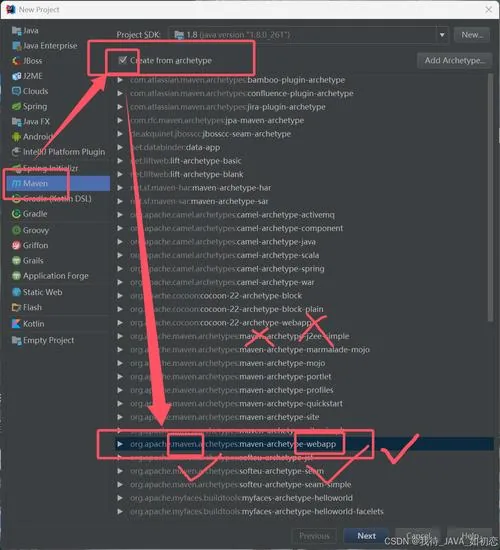
打开 File → New → Project,左侧选 Maven,勾选 Create from archetype 后选择 org.apache.maven.archetypes:maven-archetype-webapp,填入 GroupId(如 com.example)与 ArtifactId(如 demo-web),确认 Maven 与 JDK 后创建。archetype 会生成如下结构:
demo-web
├── pom.xml
└── src
    └── main
        ├── resources
        └── webapp
            ├── index.jsp
            └── WEB-INF
                └── web.xml
若 archetype 生成的是 src/main/webapp 但缺少 src/main/java,手动在 src/main 下新建 java 目录,再到 File → Project Structure → Modules → Sources 把它标记为 Sources 根,否则新建的 Java 类不会被编译。webapp 目录同样需要在 Facets 里确认为 Web Resource Directory,Deployment Descriptor 指向 web.xml。
pom.xml 配置:Servlet 依赖与打包方式
Web 项目的 pom 有两处必须写对:打包方式为 war,Servlet API 的 scope 为 provided。
<packaging>war</packaging>

<properties>
    <maven.compiler.source>1.8</maven.compiler.source>
    <maven.compiler.target>1.8</maven.compiler.target>
    <project.build.sourceEncoding>UTF-8</project.build.sourceEncoding>
</properties>

<dependencies>
    <dependency>
        <groupId>javax.servlet</groupId>
        <artifactId>javax.servlet-api</artifactId>
        <version>4.0.1</version>
        <scope>provided</scope>
    </dependency>
</dependencies>
provided 的含义是编译期可见、打包时不进 war,因为 Tomcat 自己带了这套 API,重复打入会导致类冲突。如果你用的是 Tomcat 10,把坐标换成 jakarta.servlet:jakarta.servlet-api:6.0.0,代码里的 import 同步改为 jakarta.servlet.*。改完 pom 后点右上角的 Maven 刷新按钮(或右键 pom → Maven → Reload Project),让依赖真正下载到本地仓库。
web.xml、Servlet 编写与 Tomcat 运行配置
先确认 web.xml 的版本声明与 Servlet 版本匹配,Servlet 4.0 对应如下头部:
<web-app xmlns="http://xmlns.jcp.org/xml/ns/javaee"
         xmlns:xsi="http://www.w3.org/2001/XMLSchema-instance"
         xsi:schemaLocation="http://xmlns.jcp.org/xml/ns/javaee
         http://xmlns.jcp.org/xml/ns/javaee/web-app_4_0.xsd"
         version="4.0">
</web-app>
在 src/main/java 下新建 com.example.HelloServlet,继承 HttpServlet 并重写 doGet,用注解方式注册:
@WebServlet("/hello")
public class HelloServlet extends HttpServlet {
    @Override
    protected void doGet(HttpServletRequest req, HttpServletResponse resp)
            throws IOException {
        resp.setContentType("text/html;charset=UTF-8");
        resp.getWriter().write("hello maven web");
    }
}接着配置运行环境:Run → Edit Configurations → + → Tomcat Server → Local,在 Application server 里选 Tomcat 解压目录,切到 Deployment 标签页,点 + 添加 Artifact,选择 demo-web:war exploded,把 Application context 设为 /demo。启动后访问 http://localhost:8080/demo/hello,页面返回 hello maven web 即为成功。用 war exploded 的好处是改 JSP 和静态资源后不必重新打包,热更新更快。
常见问题:启动 404、依赖下载失败与版本不匹配
Q1:Tomcat 启动成功,访问路径却返回 404?
先看 Application context 是否配成了 /demo,浏览器地址要带上这个前缀。其次确认 Artifact 选的是 war exploded 而不是空 Artifact;再检查 @WebServlet 注解的路径与请求地址是否一字不差。如果项目里同时存在 web.xml 的 servlet 映射和注解映射,检查 web.xml 的 metadata-complete="true" 是否把注解扫描关掉了,把它删掉或改为 false。
Q2:Maven 依赖一直下载失败,控制台报 Could not resolve dependencies?
多数是网络与镜像问题。在 Maven 的 conf/settings.xml 里配置国内镜像(如阿里云 https://maven.aliyun.com/repository/public),再到 IDEA 的 Maven 设置中确认 User settings file 指向的就是这份文件。若本地仓库里残留了 .lastUpdated 文件,删掉对应目录后重新 Reload 即可重新拉取。公司内网环境还需检查是否需要配置代理。
Q3:编译报 程序包 javax.servlet 不存在?
两种可能:pom 里没加 servlet 依赖,或者 scope 写错。若用了 Tomcat 10,而代码里仍是 javax.servlet,请二选一:降回 Tomcat 9,或整体迁移到 jakarta.servlet。另有一种情况是 IDEA 没有把依赖加入模块,去 Project Structure → Modules → Dependencies 确认 javax.servlet-api 处于 compile/provided 状态。
Q4:控制台出现 ClassNotFoundException: org.apache.jsp.xxx_jsp?
通常是 Tomcat 的 work 目录缓存了旧编译产物。停掉服务,删除 Tomcat 安装目录下 work/Catalina/localhost 中对应项目的文件夹,重新启动让它重新编译 JSP。同时确认 IDEA 的编译输出目录没有和 Tomcat 的部署目录混用。
Q5:改了 Java 代码必须重启才生效?
war exploded 下 JSP 与静态资源可以热更新,但 Java 类的改动默认需要重启。想在 Update resources 之外更新类,可在 Tomcat 运行配置的 On 'Update' action 里选 Update classes and resources,并确保编译输出已同步。改动涉及方法签名时仍建议完整重启,避免类加载器残留旧类。
注意事项与使用建议
打包发布时执行 mvn clean package,产物在 target 目录下,把 war 复制到 Tomcat 的 webapps 即可部署;确认 provided 依赖没有被打进 WEB-INF/lib。项目编码统一为 UTF-8,IDEA 的 File Encodings、pom 的 project.build.sourceEncoding、JSP 的 pageEncoding 三处保持一致,避免中文乱码。JDK 与 Tomcat 的大版本对应关系要记牢:Tomcat 9 及以下配 javax,Tomcat 10 及以上配 jakarta,这是新手最容易踩的坑。文中演示用的工程结构可直接作为课程设计或练习项目的起点,教程配套的示例文件与操作截图,下载方式见文末。
下载地址
百度网盘链接如带 ?pwd= 参数,请完整复制到浏览器打开。
以上资源由网络收集整理,版权归原作者及软件厂商所有,请在授权范围内使用;如涉及侵权请联系本站删除。
版权声明
所有资源都来源于爬虫采集,如有侵权请联系我们,我们将立即删除
-
IDEA MavenHelper 插件离线安装教程:解决在线市场搜不到的问题(附网盘资源免费下載)

-
IDEA 创建 Maven 项目卡在 Interactive mode 缓慢的解决方法(附网盘资源免费下載)

-
Nexus Repository Manager Windows 安装、Maven 宿主仓库配置与发布 401 排查(附网盘资源免费下載)

-
JDK 1.8 在 Windows 的安装与环境变量配置(含常见问题)(附网盘资源免费下載)

-
Springboot+Vue教务选课管理系统:三角色功能、启动步骤与常见问题(附网盘资源免费下載)

-
叮当网上书城SSM项目:计算机毕设环境配置步骤与常见问题解析(附网盘资源免费下載)

-
Maven pom.xml 中 MyBatis 依赖报红怎么解决?黑马 JavaWeb 课程排错步骤与常见问题(附网盘资源免费下載)

-
MavenHelper 插件离线安装教程:解决 IntelliJ IDEA 在线搜索不到的问题(附网盘资源免费下載)
-
IntelliJ IDEA 创建 Maven 项目卡在 Generating project 阶段的三种解决方法(附网盘资源免费下載)

-
黑马程序员Java Web全笔记PDF:JSP、Servlet与前端技术详解(附网盘资源免费下載)
