 itfan123
IntelliJ IDEA 2021.3 安装教程:Windows 与 macOS 分步安装及 JDK 配置(附网盘资源免费下載)
原创IntelliJ IDEA 2021.3 简介与安装准备
IntelliJ IDEA 2021.3 安装并不复杂,它是 JetBrains 在 2021 年 12 月发布的 Java 集成开发环境,内部构建号 213.5744.223,这一版本首次提供 Apple Silicon(M1)芯片原生支持,运行引擎为内置的 JetBrains Runtime 11。它适合三类开发者:编写 Java 后端与 Spring 项目的工程师、Kotlin 应用开发者,以及 Android 开发者(Android Studio 底层同样基于 IDEA)。社区版(IC)免费开源,支持 Java、Kotlin、Maven/Gradle;旗舰版(IU)额外支持 Spring、Jakarta EE、数据库工具等企业级功能。本文以旗舰版为例,社区版安装步骤完全一致。
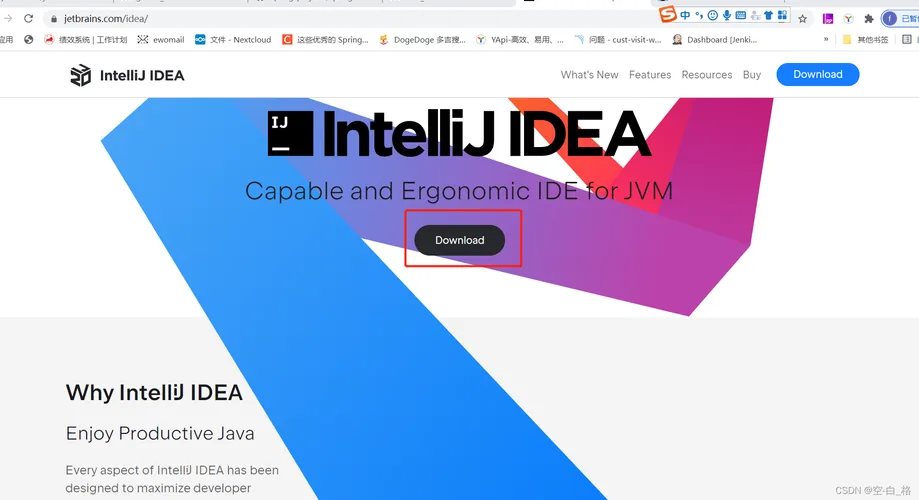
安装前请确认系统满足:64 位 Windows 10/11(内存 4 GB 起步、推荐 8 GB,磁盘剩余空间 2.5 GB 以上),或 macOS 10.15 Catalina 及以上(Intel 与 M1 均可运行原生版本)。开发用 JDK 推荐 8、11 或 17,其中 JDK 17 于 2021 年 9 月发布,与 IDEA 2021.3 兼容性良好;IDEA 自身运行无需另装 JDK,安装包已内置 JetBrains Runtime 11。JDK 可从 Oracle 官网或 Eclipse Temurin(Adoptium)OpenJDK 发行版获取,Windows 安装器勾选「Set JAVA_HOME variable」选项可自动配置环境变量。
下载与安装步骤
安装包下载方式见文末。双击安装程序后按以下步骤操作(Windows 平台):
- 双击
ideaIU-2021.3.exe,进入欢迎界面,点击 Next。 - 选择安装路径,默认
C:\Program Files\JetBrains\IntelliJ IDEA 2021.3,路径不要含中文和空格,点击 Next。 - 创建启动菜单文件夹,保持默认即可,点击 Next。
- 选项页勾选
Create Desktop Shortcut(64-bit),如需在命令行直接调用 idea,可勾选Update PATH variable,然后点击 Install。 - 等待进度条走完(约 5~10 分钟),点击 Finish 完成安装。
macOS 平台下载 ideaIU-2021.3.dmg,双击后把 IntelliJ IDEA 图标拖入 Applications 文件夹。若首次启动提示「无法验证开发者」,进入「系统偏好设置 → 安全性与隐私 → 通用」,点击「仍要打开」即可。如需调整 JVM 参数,可编辑 bin\idea64.exe.vmoptions,常见配置如 -Xms128m 初始内存、-Xmx2048m 最大内存,保存后重启 IDEA 生效。
JDK 安装与环境变量配置
新建项目前需先安装 JDK。打开命令行(Windows 用 Win+R 输入 cmd,macOS 用终端),执行:
java -version
配置成功会输出类似信息:
openjdk version "17.0.1" 2021-10-19
OpenJDK Runtime Environment Temurin-17.0.1+12
OpenJDK 64-Bit Server VM Temurin-17.0.1+12
Windows 查看变量用 echo %JAVA_HOME%,macOS 用 echo $JAVA_HOME,结果应指向 JDK 安装根目录(如 C:\Program Files\Eclipse Adoptium\jdk-17.0.1.8-hotspot),而不是 bin 目录。如果本机没有 JDK,也可在 IDEA 首次配置向导中选择「Download JDK」,让 IDE 在线下载 JDK 17 并自动关联,无需手动配置环境变量。
首次启动配置与创建项目
首次启动 IDEA 2021.3 会进入初始化向导,按以下顺序操作:
- 选择主题:Darcula(暗色)或 Light(亮色),之后可在
File → Settings → Appearance & Behavior → Appearance → Theme中随时更换。 - 插件页可直接跳过,后续通过
Settings → Plugins搜索安装,常用插件有 .ignore、Rainbow Brackets、Translation。 - 数据共享建议选「Do not send」,关闭使用统计。
- 创建或导入项目:新建走
File → New → Project,左侧选择语言(Java/Kotlin)与构建工具(Maven/Gradle);已有项目走File → Open指向项目根目录,IDEA 会自动识别.idea配置目录与 pom.xml。
常见问题
Q1:Windows 启动时报错 0xc000007b 怎么办?
该错误多为 32 位与 64 位运行库混用。首先确认下载的是 64 位安装包;若仍报错,安装最新的微软 Visual C++ 运行库,并检查系统是否装有冲突的旧版 JDK——例如 PATH 中 32 位 JDK 8 排在 64 位 JDK 17 之前,会导致 java.exe 被错误版本占用,调整 PATH 顺序或卸载旧版本即可解决。
Q2:创建项目时提示 "No JVM SDK specified"?
表示工程未关联 JDK。打开 File → Project Structure → SDKs,点击 + 选择本地 JDK 安装目录;或选择「Download JDK」在线下载 JDK 17。回到 Project 页面,在 Project SDK 下拉框中选中刚添加的 JDK,提示即会消失。
Q3:macOS 提示 "The application is damaged" 无法打开?
这是 Gatekeeper 隔离策略拦截。打开终端执行:
sudo xattr -r -d com.apple.quarantine /Applications/IntelliJ\ IDEA.app
输入管理员密码后重新打开应用即可恢复正常。
Q4:中文注释显示成方块或乱码?
进入 Settings → Editor → File Encodings,将 Global Encoding、Project Encoding、Default encoding for properties files 全部设为 UTF-8,并勾选「Create UTF-8 files:with NO BOM」,重新打开项目后中文即可正常显示。
注意事项
IDEA 2021.3 已停止功能更新,建议仅在学习和维护存量项目时使用;新建商业项目可升级到 2023.x 或更新版本,以获得对 JDK 21 等新特性的支持。旗舰版免费试用 30 天,到期后需订阅,社区版可免费用于商业用途。安装路径务必避开中文目录,Maven、Gradle 等构建工具对非 ASCII 路径解析容易失败。遇到其他安装问题,可查阅 JetBrains 官方文档的 troubleshooting 章节进一步排查。
下载地址
百度网盘链接如带 ?pwd= 参数,请完整复制到浏览器打开。
以上资源由网络收集整理,版权归原作者及软件厂商所有,请在授权范围内使用;如涉及侵权请联系本站删除。
版权声明
所有资源都来源于爬虫采集,如有侵权请联系我们,我们将立即删除
-
资产出入库管理系统:SpringBoot+Vue 中小企业行政资产入库、领用与审核方案(附网盘资源免费下載)

-
Windows下MPI环境安装与VSCode配置指南:MSMPI安装步骤与常见报错解决(附网盘资源免费下載)

-
飞书项目插件开发前端示例:React 实现审批信息 Tab 页插件教程(附网盘资源免费下載)

-
资产出入库管理系统(SpringBoot+Vue 2.6.14):资产入库、领用与出库审核(附网盘资源免费下載)
-
ESP32-C3开发板点亮1.8寸TFT 7735 128×160屏幕:PlatformIO与TFT_eSPI教程(附网盘资源免费下載)

-
40个Android游戏源码精选:Eclipse与Android Studio双环境小游戏合集(附网盘资源免费下載)

-
VSCode 配置 Verilog 开发环境:插件安装、iverilog 编译与自动格式化(附网盘资源免费下載)

-
VSCode编译运行C++教程:MinGW-w64配置、Code Runner插件与2个报错解决(附网盘资源免费下載)
-
VS Code + iverilog + GTKwave 仿真 Verilog 完整教程(附网盘资源免费下載)

-
PyCharm与Anaconda安装教程:Windows 11下小白一步步搭建Python开发环境(附网盘资源免费下載)
