 itfan123
ICP三维点云配准练习文件:10个RealSense点云与CloudCompare/Meshlab实操
原创免费下载 ICP三维点云配准练习文件:10个RealSense点云与CloudCompare/Meshlab实操(夸克网盘,免费获取,无需注册)
| 资源名称 | ICP三维点云配准练习文件:10个RealSense点云与CloudCompare/Meshlab实操 |
|---|---|
| 下载方式 | 夸克网盘 |
| 是否免费 | 免费 |
| 提取码 | 无需提取码 |
这批ICP三维点云配准文件是什么
ICP三维点云配准文件是一组以.ply格式保存的三维点云数据,共10个文件,全部由Intel RealSense深度摄像头实拍采集,来自同一段连续录像的连续帧。它面向正在学习三维重建、点云配准和导航算法的读者:你可以在CloudCompare或Meshlab里把这10个点云依次加载,用ICP(Iterative Closest Point,迭代最近点)算法把相邻帧对齐,观察配准收敛过程,再把配准结果拼接成小场景模型。
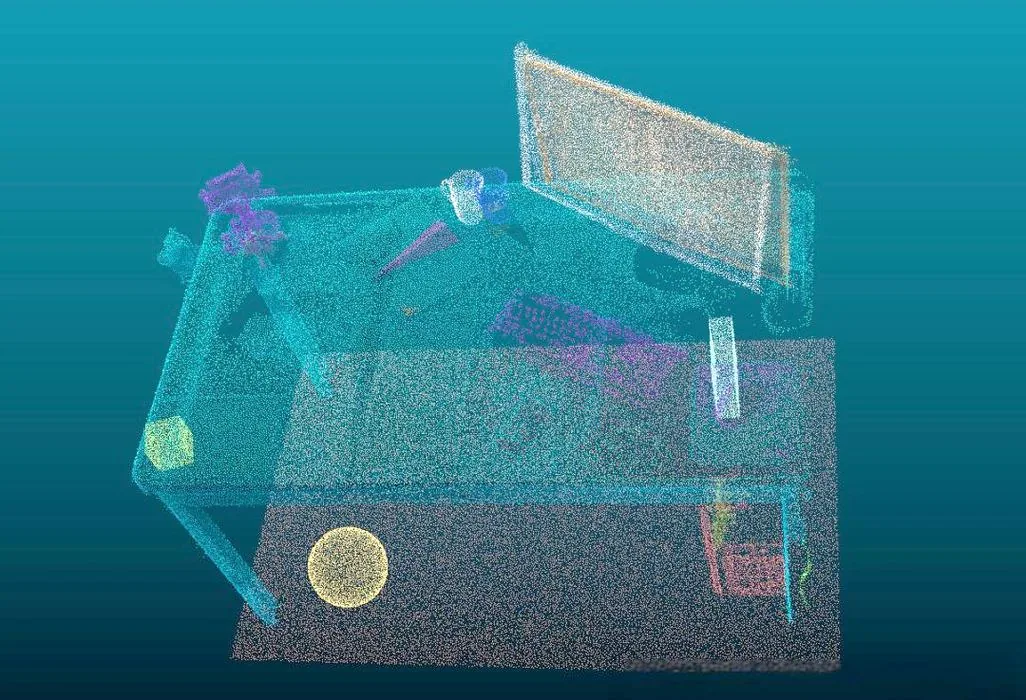
相比单张点云,连续帧的价值在于帧间重叠度高、位姿变化小,配准失败时容易定位问题出在初值、重叠区域还是噪声,非常适合作为ICP的第一个练手数据集。文件不包含位姿真值,也不带相机内参文件,因此它练的是「相对配准」而不是「绝对精度评估」。
文件构成与关键参数
下载包解压后得到的就是10个.ply文件,无子目录结构,直接平铺。核心信息如下表:
| 项目 | 内容 |
|---|---|
| 文件格式 | .ply(多边形文件格式,含XYZ坐标,可能带RGB颜色) |
| 文件数量 | 10个 |
| 数据来源 | Intel RealSense深度摄像头 |
| 采集方式 | 一段连续录像中抽取的连续帧 |
| 典型用途 | ICP配准练习、三维重建、导航算法初步验证 |
| 许可证 | MIT |
RealSense深度相机(如D435系列)在0.3m~3m范围内深度质量较好,超过3m后噪声明显上升,因此这批点云的有效结构一般集中在近中距离,远处容易出现稀疏和飞点。这也是练习时必须先做滤波的原因。
用CloudCompare完成ICP配准的步骤
CloudCompare是免费开源的点云处理软件,跨Windows/macOS/Linux,对.ply支持良好,是这批文件最省事的入门工具。以CloudCompare 2.13为例:
- 启动CloudCompare,
File → Open,一次选中两个相邻的.ply文件(例如帧1与帧2),确认导入对话框中的标量字段与颜色字段勾选正确。 - 在左侧DB Tree中选中其中一个点云,点击工具栏
Edit → Translate/Rotate或直接拖动,给一个粗略初值。ICP对初值敏感,两帧如果偏差过大,先手动拉近。 - 选中两个点云,打开
Tools → Registration → Fine registration (ICP)。 - 在弹出的对话框中,把其中一个设为Reference(参考/固定),另一个设为Aligned(待配准/移动)。
- 关键参数:
RMS difference收敛阈值可先设 1e-5;Final overlap设为 80%~90%(连续帧重叠高);勾选Adjust scale关闭(点云尺度一致,不需要缩放)。 - 点击
Compute,等待迭代结束,界面会显示最终RMS与配准变换矩阵。 - 确认效果好(点云重合、RMS下降)后点
OK,对齐结果会写回Aligned点云;再把它与下一帧配对,重复上述流程即可逐帧串联。
若要一次性拼接多帧,可用 Tools → Registration → Align 手动选对应点做粗配准,再逐对跑Fine registration,比盲目全自动更稳。
用Meshlab完成ICP配准的步骤
Meshlab(如Meshlab 2022.02)也能处理这批文件,路径稍有不同:
File → Import Mesh导入两个.ply,左侧图层列表会出现两个层。- 先做粗对齐:
Edit → Align打开对齐工具,把其中一个设为Glue Mesh,用Point Based Glueing在两片点云上各点选3个以上对应点,执行对齐。 - 粗对齐完成后,
Filters → Registration → Align之外的ICP入口在Filters → Sampling与Filters → Registration分组下,选择Iterative Closest Point。 - 在参数面板中设置参考网格与移动网格,
Default item选择采样点数(如10000),迭代次数先给50,Max distance按点云间距设置(如0.02)。 - 运行后查看日志窗口的RMS变化,再
File → Export Mesh As导出对齐后的.ply。
Meshlab的ICP参数暴露得不如CloudCompare直观,建议先确认两片点云的包围盒尺寸量级再设Max distance,否则容易出现「配准后点云飞走」的假收敛。
常见问题
Q1:ICP跑完RMS下降但点云明显错位怎么办?
典型是局部极小值。连续帧一般重叠80%以上,先确认初值:在CloudCompare里手动旋转平移,让两片点云的大结构大致重合,再跑ICP;同时把Final overlap从默认值提高到90%左右,并把 Random sampling limit 设到50000以上,避免采样太少导致误配。
Q2:导入.ply后点云显示为一片乱点或颜色全白?
RealSense导出的.ply可能带RGB标量字段,CloudCompare若未勾选颜色字段就只显示灰度。重新导入时在对话框勾选颜色相关标量即可;若坐标量级异常(显示为0.00x),检查导入时是否被误加了缩放系数,把 Global shift 设为 No 或手动指定。
Q3:两帧差异太大,ICP始终不收敛怎么办?
说明帧间位移超出了ICP的收敛半径,不要硬跑。先用对应点粗配准(CloudCompare的Align工具或Meshlab的Point Based Glueing)把位姿拉到ICP能接受的范围内,再执行Fine registration。若仍失败,检查是否把不重叠的背景/飞点也纳入了配准,先做统计滤波去除离群点。
Q4:点云有明显噪声和空洞,需要先处理吗?
需要。深度相机在边缘、反光面和远距离处容易产生飞点。建议在CloudCompare里先用 Tools → Clean → SOR filter(统计离群点滤波,邻域点数6、标准差倍数1.0起步)去飞点,再用 Edit → Crop 裁掉明显无关的背景区域,最后才配准。空洞区域不要强行补点,会影响ICP的对应点匹配。
Q5:配准后如何评估效果,有没有量化指标?
CloudCompare在ICP对话框里直接给出最终RMS与重叠比例,可作为相对指标:连续帧在Final overlap 90%时,RMS通常应明显低于点云平均点间距。注意这是「拟合残差」不是绝对精度,这批数据没有真值位姿,不能据此声称厘米级精度。
注意事项与许可
这10个点云来自同一段连续录像,帧间连续性和一致性是它最大的特点,配准顺序务必按采集顺序串联,不要跳帧配对,否则重叠率骤降、ICP失败率上升。数据经深度摄像头采集,本身含噪声与缺失,任何重建结果都应先做预处理再下结论。资源遵循MIT许可证,可自由用于学习与二次开发,具体条款见包内LICENSE文件。下载方式见文末。
下载地址
百度网盘链接如带 ?pwd= 参数,请完整复制到浏览器打开。
以上资源由网络收集整理,版权归原作者及软件厂商所有,请在授权范围内使用;如涉及侵权请联系本站删除。
常见问题
这个资源需要付费吗?不需要,本文提供的资源可免费获取。
下载需要注册网盘账号吗?不需要注册,打开网盘链接即可保存或下载。
有提取码吗?无需提取码,打开网盘链接即可转存或下载。
版权声明
所有资源都来源于爬虫采集,如有侵权请联系我们,我们将立即删除