 itfan123
IAR 8.3 STM32工程模板:ST官方库移植与IAR 7.0+警告处理(附网盘资源免费下載)
原创这个模板是什么、适合谁用
IAR STM32工程模板(ST官方库移植版)是一份可以直接用 IAR Embedded Workbench for ARM 8.3 打开的 STM32 工程骨架,内部已经完成 ST 官方标准外设库(StdPeriph Library)的移植工作,并针对 IAR 7.0 及以上版本编译器对 ST 官方库源码报出的警告做了处理。压缩包文件名是 project1.zip,解压后即可看到完整的工程目录结构、库文件与用户代码入口。
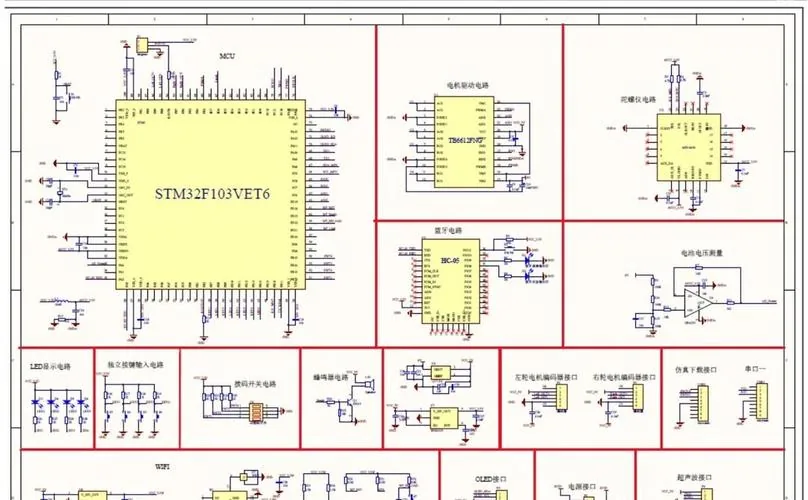
它面向的是刚接触 STM32 的开发者:不想在新建工程、添加库文件、配置头文件包含路径、处理编译告警这些环节上反复折腾,希望打开就能写 main 函数、编译下载就能跑的人。如果你已经有成熟的工程体系,或者用的是 STM32CubeMX + HAL 库路线,这个模板的参考价值就相对有限。
关键参数与包含内容
先明确版本与平台信息,避免拿到手发现环境对不上:
| 项目 | 说明 |
|---|---|
| IDE | IAR Embedded Workbench for ARM 8.3 |
| 器件库 | ST 官方标准外设库(已移植) |
| 压缩包名 | project1.zip |
| 兼容范围 | IAR 7.0 及以上版本的警告问题已处理;推荐直接用 8.3 打开 |
| 适用人群 | STM32 初学者、需要 StdPeriph 库工程骨架的开发者 |
工程内一般包含这几类内容:启动文件(startup_stm32f10x_xx.s 之类,具体型号以工程内实际文件为准)、ST 官方库的 inc 与 src 目录、用户代码目录,以及已经配置好的 Include 路径与预编译宏。打开工程后可以在 Workspace 里看到库文件与用户文件分组的层次,方便按模块查找。
使用步骤:从解压到编译通过
下面按实际操作顺序走一遍,路径名以 IAR 8.3 的默认界面为准。
- 下载并解压 project1.zip 到一个不含中文和空格的路径,例如 D:\work\stm32\project1。IAR 对含空格或非 ASCII 字符的路径偶尔会出现找不到文件的报错,提前规避更省事。
- 启动 IAR Embedded Workbench for ARM 8.3,菜单栏选择 File → Open → Workspace,定位到解压目录下的 .eww 工作区文件并打开。
- 在左侧 Workspace 面板确认工程节点存在,右键工程名选择 Options,检查三个关键位置:General Options → Target 里的器件型号是否与你的芯片一致;C/C++ Compiler → Preprocessor 里的 Additional include directories 是否已包含库的 inc 目录;Linker → Config 里是否已挂上对应的 .icf 链接文件。
- 按 F7 或菜单 Project → Rebuild All 全量编译。首次编译会在工程目录下生成 Debug 或 Release 输出文件夹,正常情况下应显示 0 error;如果出现 warning,多数来自用户代码而非库文件。
- 连接调试器(ST-Link、J-Link 等),在 Project → Options → Debugger 中选择对应驱动,Driver 下拉框里选好接口方式,然后按 Ctrl+D 下载并进入调试。
- 需要改芯片型号时,回到 General Options → Target 切换 Device,同时替换启动文件与 .icf,两处必须匹配,否则会出现中断向量表错位导致的跑飞。
下载方式见文末。
常见问题
Q1:用 IAR 7.0 以上版本打开时,ST 官方库报大量警告怎么办?
模板已经对这部分做过处理,正常情况下重新编译不会再刷出一屏库文件警告。如果仍然出现,先确认你打开的是模板自带的工程文件,而不是自己新建的工程再手工拖入库文件;其次检查 C/C++ Compiler → Diagnostics 里是否被误改了警告抑制选项。ST 官方库在较新编译器下的典型告警多与类型转换、未使用变量、枚举与整型混用有关,模板的处理方式是在库文件层面做了必要的适配,不需要用户逐条加 pragma。
Q2:编译报 “cannot open source file stm32f10x.h” 这类找不到头文件的错误?
这是 Include 路径没配全的典型表现。打开 Project → Options → C/C++ Compiler → Preprocessor,在 Additional include directories 里逐条补上库的 inc 目录、用户目录和 CMSIS 相关目录,每行一个路径,注意用相对路径 $PROJ_DIR$ 开头更稳妥。改完点 OK 后执行 Rebuild All,不要只点 Compile,否则旧的依赖缓存可能仍指向错误路径。
Q3:下载后程序不运行,或调试时一进 main 就 HardFault?
优先排查三处:一是器件型号与启动文件是否匹配,型号选错会导致中断向量表长度和实际芯片不符;二是链接文件 .icf 是否对应正确的 Flash 与 RAM 起始地址;三是系统时钟初始化里外部晶振频率是否与板子上实际焊接的晶振一致,常见的是代码按 8 MHz 写而死板子是 12 MHz。逐项对齐后重新全编译再下载,多数 HardFault 会消失。
Q4:能不能直接用 IAR 9.x 打开这个模板?
工程文件格式在高版本中通常可以向上兼容打开,但模板的验证环境是 8.3,高版本可能提示工程需要转换,转换后个别编译选项的默认值会变化。若只是学习用途,建议仍用 8.3 打开以保持与模板一致;若必须在 9.x 上使用,转换后请重新检查 Preprocessor 路径与 Linker 配置,并全量重编译确认没有新增告警。
注意事项
第一,尽量固定使用 IAR 8.3,版本跨度太大时工程转换带来的选项差异会掩盖模板本身已经处理好的警告问题,反而让你误以为是模板有 bug。第二,模板解决的只是 ST 官方库在 IAR 7.0 及以上版本的警告适配,不包含你后续自己写的业务代码产生的告警,那部分仍需自行处理。第三,工程里的器件型号、启动文件、链接文件三者是一套的,改其中任何一个都要同步检查另外两个。第四,用于商业项目前请自行确认 ST 官方库的授权条款与 IAR 的许可证范围,模板本身只是工程组织方式的参考。
把工程跑通之后,建议先从一个最简单的 GPIO 翻转或串口打印例程入手,确认时钟、下载、调试链路都正常,再往里加外设模块,这样出问题时排查范围小得多。
下载地址
百度网盘链接如带 ?pwd= 参数,请完整复制到浏览器打开。
以上资源由网络收集整理,版权归原作者及软件厂商所有,请在授权范围内使用;如涉及侵权请联系本站删除。
版权声明
所有资源都来源于爬虫采集,如有侵权请联系我们,我们将立即删除
-
西门子触摸屏与WINCC程序设计模板:扁平化UI、脚本动画、二维码自动生成与仿真测试(附网盘资源免费下載)

-
功能设计文档怎么写:结构模板、填写要点与评审检查清单(附网盘资源免费下載)

-
软件工程项目开发文档模板、国家标准与项目实例资源库(附网盘资源免费下載)

-
软件工程项目开发文档模板:需求分析、概要设计与测试计划全流程实例(附网盘资源免费下載)
-
软件工程文档模板集合:需求规格说明书、详细设计说明书与测试计划(附网盘资源免费下載)
-
软件工程文档模板(完整规范版):从需求分析到交付验收的全流程文档清单(附网盘资源免费下載)
-
软件工程开发文档模板大全:8套标准文档覆盖需求、设计到测试全流程(附网盘资源免费下載)
-
软件合作开发协议书模板怎么用?条款说明、填写步骤与常见问题(附网盘资源免费下載)

-
软件功能说明书模板怎么用?章节结构、填写步骤与标识号规范(附网盘资源免费下載)

-
软件功能测试报告模板文档:结构说明、缺陷分级与填写规范(附网盘资源免费下載)
