 itfan123
HyperWorks OptiStruct 学习指南:基础操作、拓扑优化与工程案例
原创免费下载 HyperWorks OptiStruct 学习指南:基础操作、拓扑优化与工程案例(夸克网盘,免费获取,无需注册)
| 资源名称 | HyperWorks OptiStruct 学习指南:基础操作、拓扑优化与工程案例 |
|---|---|
| 下载方式 | 夸克网盘 |
| 是否免费 | 免费 |
| 提取码 | 无需提取码 |
这套 HyperWorks OptiStruct 学习指南包含什么
这是一套面向结构工程师、产品设计师与仿真初学者的 HyperWorks OptiStruct 学习指南,以 HyperMesh 2022(同时兼容 HyperWorks 14.0)为操作环境,覆盖前处理建模、OptiStruct 求解与 HyperView 后处理三个环节,从画第一张网格到跑通一轮拓扑优化都有对应章节,全程采用 mm-N-s 单位制,应力单位为 MPa。
基础操作
前处理部分从 HyperMesh 的 Tool、1D/2D/3D 工具页讲起,完整走一遍线性静力分析流程:
- 几何清理:Geom 页面下使用 Autocleanup 与 Edge Edit 修补破面、合并短边,公差设为 0.5 mm;
- 网格划分:2D 页面下用 Automesh 划分壳单元,单元尺寸 4 mm,翘曲角上限 15°;
- 材料定义:Analysis 页面创建 MAT1 卡片,铝合金取 E = 70000 MPa、NU = 0.3、RHO = 2.7×10⁻⁹ tonne/mm³;
- 属性设置:PSHELL 卡片指定壳厚 2.0 mm,并赋给对应单元;
- 边界与载荷:SPC 约束 6 个自由度,FORCE 施加 1000 N 集中力,GRAV 卡片施加重力场;
- 提交求解:导出 .fem 文件,在 OptiStruct 求解器中以线性静力子步(SOL 101)计算,结果写入 .h3d 文件。
高级优化技术
优化部分围绕 OptiStruct 的四大优化类型展开,每类都给出完整卡片示例:
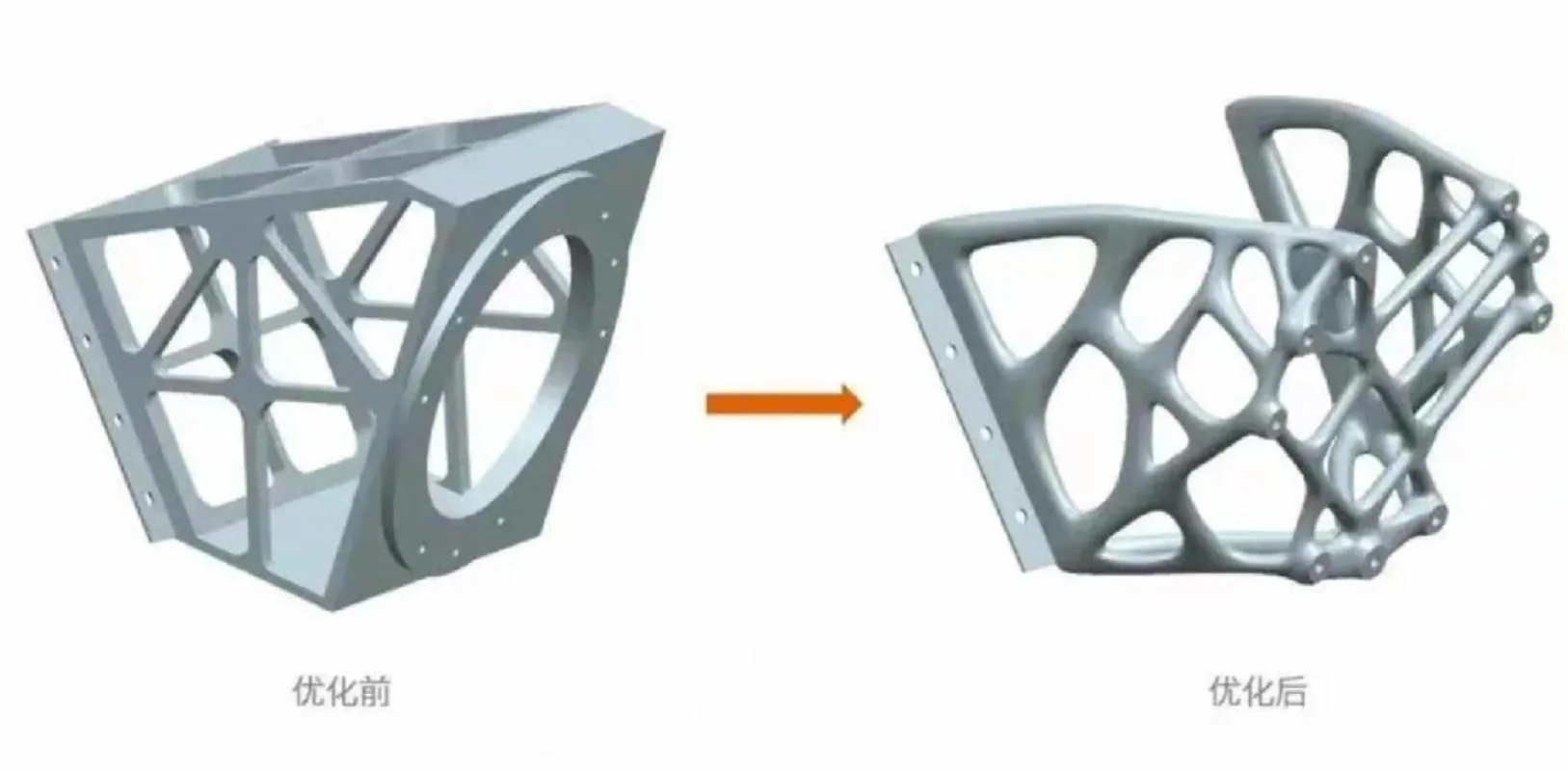
- 拓扑优化:DTPL 定义设计变量(TYPE = PSHELL),目标函数选 MIN C(柔度最小化),约束 MASSFRAC = 0.3 限定材料用量为初始质量的 30%;
- 形状优化:DSHAPE 定义形状变量,适合对既有模型进行局部修形;
- 尺寸优化:DSIZE 调整壳厚、梁截面等参数,是迭代最快的方案;
- 制造约束:MINDIM = 20 mm 控制最小构件尺寸,SYMM PLANE 施加对称约束,EXTR 与 DRAWDIR 分别对应挤出成型和拔模方向;
- 分析子步:SOL 103 模态分析、SOL 105 屈曲分析、SOL 108 直接频率响应,可按工况组合调用。
拓扑优化问题的 .fem 输入片段示例:
DTPL, 1, 100, 1.0, PSHELL
MINDIM, 20.0
DCONSTR, 1, MASSFRAC, 0.3
DRESP1, 1, mass, MASS
DRESP1, 2, compliance, COMP
DESOBJ, 1, 2
实际案例
两个案例把上述参数串成完整流程:
- 案例一:支架拓扑优化。导入 STEP 几何后清理破面、划分 4 mm 网格,将螺栓孔周围 10 mm 范围设为非设计区域,按 MASSFRAC = 0.25 减重,迭代 30 步后 HyperView 对比优化前后 von Mises 应力云图,最大应力由 210 MPa 降至 185 MPa,质量由 1.2 kg 减至 0.34 kg;
- 案例二:板件模态优化。对 2.0 mm 厚安装基板做尺寸优化,约束一阶频率由 180 Hz 提升至 260 Hz,满足避开 220 Hz 激励频率的要求。
建议的学习路径
- 第 1 周:跟做基础操作章节,完成一个悬臂梁或支架的静力分析,确认能独立导出 .fem 并提交求解;
- 第 2 周:复现案例一的拓扑优化,重点理解 DTPL、MASSFRAC 与制造约束之间的关系;
- 第 3 周:选一个工作中的真实零件,跑通"建模—优化—后处理"全流程,再对照 Altair 官方手册核对参数设置。
常见问题
Q1:提交求解后提示 USER ERROR 或求解器直接退出,一般是什么原因?
绝大多数是模型检查未通过:单元未关联材料卡(报 material/property not found)、约束 SPC 未定义,或优化模型中设计变量与非设计区域重叠。先在 HyperMesh 的 Analysis → Check 面板跑一遍 connectivity 和 free edges 检查,再提交。
Q2:拓扑优化迭代不收敛或结果出现棋盘格,怎么处理?
把 DTPL 的 MINDIM 从默认值调大到 15~25 mm,抑制过细构件;同时确认已设置 MASSFRAC 质量分数约束,避免目标函数缺少约束。若结果不对称,补加 SYMM PLANE 制造约束即可。
Q3:优化后的模型在 HyperView 里看不到云图?
检查 .h3d 是否生成成功、文件名是否与提交时一致;单元数量超过 50 万时建议改用 HyperView 2022 以上版本打开,旧版本加载大文件容易中断。
注意事项与版权说明
本指南中的卡片参数、命令与界面路径基于 HyperWorks 2022 整理,HyperWorks 14.0 用户操作路径基本一致,仅个别按钮位置略有差异。全文单位制保持 mm-N-s 一致,混用 mm-kg-s 会导致质量、重力场结果整体偏差。文中案例仅用于学习演示,涉及具体工程请结合实测数据验证。软件请通过 Altair 官方渠道获取,本指南不包含任何安装程序,下载方式见文末。
下载地址
百度网盘链接如带 ?pwd= 参数,请完整复制到浏览器打开。
以上资源由网络收集整理,版权归原作者及软件厂商所有,请在授权范围内使用;如涉及侵权请联系本站删除。
常见问题
这个资源需要付费吗?不需要,本文提供的资源可免费获取。
下载需要注册网盘账号吗?不需要注册,打开网盘链接即可保存或下载。
有提取码吗?无需提取码,打开网盘链接即可转存或下载。
版权声明
所有资源都来源于爬虫采集,如有侵权请联系我们,我们将立即删除
-
Mac 多屏拼接工具 DisplaySpan:多显示器合成一块逻辑屏怎么用

-
Z-BlogPHP MCP 接口插件 ZbpMcp v1.0.0 发布:18 个工具让 AI 直连管理博客

-
Myrlin Workbook:Claude Code 本地管理面板

-
Fiddler中文版下载与抓包教程:安装、HTTPS解密及常见问题

-
openclaw本地部署教程

-
Portraiture人像精修插件:PS 2015-2025兼容、批量磨皮、安装步骤与常见问题

-
ComfyUI Windows 便携版安装步骤:N卡启动、显存不足与3个常见问题

-
VMware Workstation Pro 17 个人免费版 Win11/Win10 安装教程与常见问题

-
免费开源的3d素材游戏库有哪些

-
目前几款免费开源数据库同步工具
