itfan123
HTML+CSS入门教程:HTML标签基础、CSS盒模型与响应式布局实战(附网盘资源免费下載)
原创这套 HTML+CSS 入门教程是什么,适合谁
HTML+CSS入门教程是一套以 HTML5 与 CSS3 为基线、用实例串讲网页结构与样式的自学讲义,从敲下 <!DOCTYPE html> 的第一行开始,一直讲到用 Flex 和媒体查询做出能在手机与桌面同时可用的响应式页面。它面向的是完全没有编程基础的人:在校学生、准备转前端但还没写过页面的自学者,以及需要独立修改建站模板的运营和设计人员。学习门槛只有一条——有一台能打开 Chrome 或 Edge 的电脑,不需要预先安装任何开发环境。
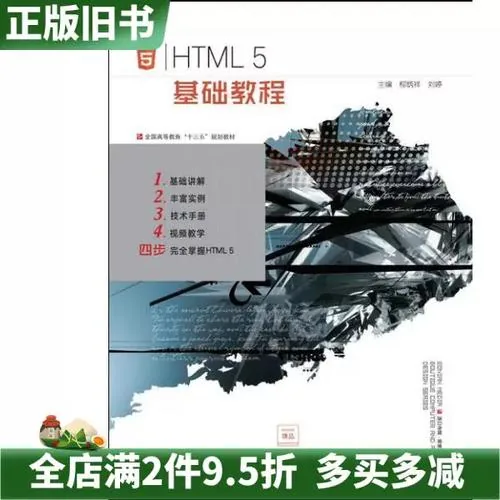
整份讲义的推进顺序是固定的四步,按顺序走不容易卡壳:
- 入门阶段:认识 HTML 文档结构,掌握标题、段落、图片、链接、列表、表格六类基础标签的写法与嵌套规则。
- 进阶提升:掌握 CSS 选择器、优先级计算、盒模型与常用排版属性,能把一堆纯文本整理成有版式的页面。
- 实战演练:跟着一个完整案例做小型站点,从栏目规划、尺寸估算到样式抽取与复用走一遍全流程。
- 探索进阶:学习 Flex 与 Grid 布局、媒体查询断点、过渡与动画,让页面适配不同宽度。
讲义由 CSDN 上的博主整理分享,每个概念后面都配了可直接运行的示例代码,文中提到的素材与源码打包在一起,下载方式见文末。
HTML 标签基础:先把文档结构搭对
HTML 负责结构,写法上的第一个坑往往不在标签本身,而在文档骨架不完整。一个最小可用的 HTML5 页面应当包含下面这些部分,缺 charset 会出现中文乱码,缺 viewport 会让后面的响应式全部失效:
<!DOCTYPE html>
<html lang="zh-CN">
<head>
  <meta charset="UTF-8">
  <meta name="viewport" content="width=device-width, initial-scale=1.0">
  <title>页面标题</title>
  <link rel="stylesheet" href="style.css">
</head>
<body>
  <h1>一级标题</h1>
  <p>正文段落</p>
</body>
</html>
常用标签按用途可以分成四组来记:
- 文本类:
h1~h6表示六级标题(一个页面只放一个h1),p段落,strong与em强调,br换行。 - 媒体与链接:
img必须写src和alt,a用href指向目标,外链加target="_blank"时建议同时加rel="noopener"。 - 列表与表格:
ul/ol里只能直接放li;表格用table包thead、tbody、tr、th/td,不要拿表格去做整页排版。 - 语义化容器:
header、nav、main、section、article、footer代替满屏的div,既方便自己也方便搜索引擎理解页面层级。
标签嵌套要遵守「先开后闭」:<p><div>...</div></p> 这种写法浏览器会自动纠正成意料之外的结构,调试时很难定位,写的时候就要避免。
CSS 选择器与盒模型:样式入门的两块基石
样式表通过 <link rel="stylesheet" href="style.css"> 引入,练习阶段也可以先用 <style> 写在 head 里。选择器决定了「改谁」,优先级决定了「谁说了算」,常见权重的记法是:行内样式 1000、id 选择器 100、类与伪类 10、标签选择器 1,同权重时后写的覆盖先写的。
/* 类选择器 + 后代选择器 + 伪类 */
.card .title { font-size: 18px; color: #333; }
.card:hover { box-shadow: 0 2px 8px rgba(0,0,0,.15); }
li:nth-child(2n) { background: #f7f7f7; }
盒模型是新手最容易算错的地方。默认 box-sizing: content-box 下,元素的实际占位宽度 = width + 左右 padding + 左右 border,所以写 width: 100% 再加内边距就一定会撑破父容器。解决办法是在样式开头统一重置:
*, *::before, *::after { box-sizing: border-box; }重置之后 width 就包含了内边距与边框,栅格计算立刻变得可预测。此外还需要分清 display 的几个取值:block 独占一行、可设宽高;inline 不换行但宽高无效;inline-block 兼得两者;none 直接不渲染(和 visibility: hidden 占位但不可见不同)。尺寸单位上,px 用于边框和图标,rem 用于字号(跟随根元素),% 与 vw 用于容器宽度,是比较好维护的组合。
响应式布局实战:媒体查询与 Flex
响应式的第一步不是写 CSS,而是确认 head 里有 <meta name="viewport" content="width=device-width, initial-scale=1.0">。没有这一行,手机浏览器会按 980px 的虚拟宽度渲染再整体缩小,媒体查询断点永远不会触发。
布局主体建议直接用 Flex,替代早期的浮动方案。一个三栏卡片列表可以这样写:
.list {
  display: flex;
  flex-wrap: wrap;
  gap: 16px;
}
.list .card {
  flex: 1 1 240px;   /* 最小 240px,空间够就自动增宽 */
}
img { max-width: 100%; height: auto; }
断点用移动优先的 min-width 逐步增强,业界常见的三档是 768px(平板竖屏)、1024px(平板横屏/小笔记本)、1280px(桌面):
@media (min-width: 768px) { .list .card { flex-basis: 320px; } }
@media (min-width: 1024px) { .container { max-width: 1200px; margin: 0 auto; } }
如果栏目更规整,可以用 Grid 一行搞定自适应列数:grid-template-columns: repeat(auto-fit, minmax(240px, 1fr));,不用写任何媒体查询。定位方面,position: relative 常用来给子元素做参照,absolute 配合它做角标,fixed 做回到顶部按钮,sticky 做吸顶导航(需要给父级足够高度)。过渡动画从 transition: all .3s ease 起步即可,不要一上来就写关键帧动画。
常见问题
Q1:媒体查询写了,手机上却完全没反应?
九成是漏了 viewport 那行 meta。其次是断点方向写反:用 max-width 从大到小写、用 min-width 从小到大写,两种风格混用会互相覆盖。第三是选择器权重被更具体的规则压住,可在浏览器开发者工具里看被划掉的那条声明。
Q2:元素设了 width: 100%,加上 padding 后横向溢出、出现滚动条?
这是 content-box 的计算方式导致的。给全局加 box-sizing: border-box 重置,或者改用 width: calc(100% - 32px) 手动扣掉内边距。
Q3:页面中文显示成乱码方块?
两个条件要同时满足:HTML 里有 <meta charset="UTF-8">,且文件本身以 UTF-8 编码保存(VS Code 右下角可以看到并切换编码)。两者不一致时必然乱码。
Q4:用了 float 之后父容器高度变成 0,后面的内容压上来?
这是浮动塌陷。最简单的修法是把父容器改成 display: flex;如果必须保留浮动,就给父级加 overflow: hidden 或清除浮动的伪元素 .clearfix::after { content: ""; display: block; clear: both; }。
使用注意与版权说明
跟着做的时候有两点值得强调:一是每看完一节就关掉教程自己重写一遍,只复制粘贴的代码记不住;二是遇到样式不生效,先按 F12 打开开发者工具看盒模型面板和样式面板的删除线,比反复改代码快得多。浏览器建议用 Chrome 或 Edge 的最新稳定版,IE 相关写法在新版教程里已不再讨论。
教程由 CSDN 博主整理分享,文中的示例代码与素材版权归原作者所有,仅可用于个人学习与技术练习,如需用于商业项目请先联系原作者获得授权;转载或二次分发请保留出处说明。下载方式见文末。
下载地址
百度网盘链接如带 ?pwd= 参数,请完整复制到浏览器打开。
以上资源由网络收集整理,版权归原作者及软件厂商所有,请在授权范围内使用;如涉及侵权请联系本站删除。
版权声明
所有资源都来源于爬虫采集,如有侵权请联系我们,我们将立即删除
-
购物网站首页设计:HTML+CSS+JavaScript 源码解析与本地运行排错(附网盘资源免费下載)

-
雷达RCS Swerling 0~4型目标检测概率仿真代码(MATLAB,非相参积累N=1~1000)(附网盘资源免费下載)

-
购物网站首页设计源码解析:Html+CSS+Javascript 入门实践与常见问题(附网盘资源免费下載)
-
聊天界面客服静态页面:HTML+CSS+JS 使用教程与常见问题(附网盘资源免费下載)

-
大鱼海棠网页设计期末大作业:HTML+CSS+JS+Vue完整源码与项目文件(附网盘资源免费下載)

-
旅游主题网页设计作业:HTML+CSS+JS 含 Font Awesome 与 APlayer 集成(附网盘资源免费下載)
-
纯HTML+CSS仿京东静态网页源码:font-awesome图标与animation轮播图实现(附网盘资源免费下載)

-
简单个人网页模板(HTML+CSS):文件结构、定制步骤与常见问题解答(附网盘资源免费下載)
-
HTML5+CSS3+JavaScript 登录注册页面源码:响应式布局与表单验证(附网盘资源免费下載)
-
纯CSS登录界面实战:HTML5+CSS3响应式表单搭建与定制(附网盘资源免费下載)