 itfan123
HP暗影精灵5 OMEN by HP Win10系统恢复镜像下载及安装步骤
原创免费下载 HP暗影精灵5 OMEN by HP Win10系统恢复镜像下载及安装步骤(夸克网盘,免费获取,无需注册)
| 资源名称 | HP暗影精灵5 OMEN by HP Win10系统恢复镜像下载及安装步骤 |
|---|---|
| 下载方式 | 夸克网盘 |
| 是否免费 | 免费 |
| 提取码 | 无需提取码 |
镜像概述与适用机型
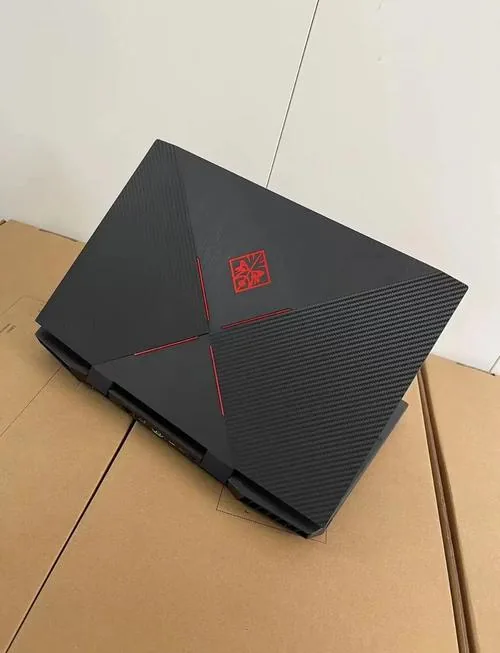
这是一份专为 HP 暗影精灵5 笔记本(OMEN by HP 系列)定制的原厂 OEM 预装 Windows 10 系统恢复镜像,适用于 15-dh0xxx 和 15-dh1xxx 两个子系列,目标用户是希望把机器恢复到出厂状态、厌倦第三方系统全家桶、或者系统崩溃后想干净重装的暗影精灵5 用户。镜像由 CSDN 博客用户 qq17855069 整理发布(文章 ID:130675749),文中对镜像获取渠道和重装流程有完整说明,本文在此基础上整理出可直接照做的操作清单。
关键参数与包含内容
| 项目 | 说明 |
|---|---|
| 适用机型 | 暗影精灵5,15-dh0xxx / 15-dh1xxx 系列 |
| 系统版本 | Windows 10 OEM 预装版(家庭版或专业版以出厂批次为准) |
| 镜像格式 | ISO 镜像 |
| 系统架构 | x64 |
| 激活方式 | 主板固件内嵌 OEM 密钥(OA3),重装后自动联网激活 |
| 配套文章 | CSDN 博客 qq17855069 发布,文章 ID 130675749 |
系统重装步骤
- 备份数据:重装会清空系统盘,先把桌面、文档、浏览器收藏夹等重要文件拷贝到移动硬盘或系统盘以外的分区。
- 下载镜像:下载方式见文末,取得 OMEN by HP 预装 Windows 10 的 ISO 镜像文件。
- 制作启动盘:用 Rufus(建议 3.x 版本)写入 8GB 以上 U 盘,参数设为:分区类型 GPT、目标系统类型 UEFI(非 CSM)、文件系统 NTFS、簇大小默认;也可使用微软 Media Creation Tool 直接制作安装介质。
- 设置引导:开机后连续按 Esc 进入启动菜单,再按 F9 选择 U 盘启动(一次性生效);如需长期生效按 F10 进入 BIOS,把 Boot Order 中的 USB 设备调到第一位,F10 保存退出。
- 安装系统:语言、时间、键盘输入法保持默认,点「现在安装」;密钥输入界面可跳过(后续用固件密钥激活);安装类型选「自定义:仅安装 Windows(高级)」。
- 处理分区:删除原系统分区后,建议重建分区。进入修复界面的命令提示符,依次执行
diskpart→list disk→select disk 0→clean→convert gpt→create partition primary→format fs=ntfs quick→assign,完成后关闭命令窗口重新识别磁盘继续安装。 - 首次开机与激活:按 OOBE 向导设置地区、键盘、网络与账户。暗影精灵5 的 OEM 密钥写入主板固件,装回与出厂一致的版本后一般自动激活;若未激活,以管理员身份运行 PowerShell 执行
(Get-WmiObject -query 'select * from SoftwareLicensingService').OA3xOriginalProductKey可读取固件密钥并核对版本。 - 驱动与更新:连网后先跑 Windows Update,再安装 HP Support Assistant 补齐显卡、网卡、热键等驱动,重启一次即可恢复到接近新机的状态。
常见问题
Q:安装时报错 0xC000000f,提示找不到或无法加载启动文件怎么办?
这通常是旧引导残留或 U 盘制作不完整导致。先更换 U 盘或重做启动盘;仍不行就用安装盘启动,进入「修复计算机 → 疑难解答 → 命令提示符」,依次执行 bootrec /fixmbr、bootrec /fixboot、bootrec /rebuildbcd,重建 BCD 后重启选择 U 盘引导即可。
Q:安装界面提示找不到任何磁盘设备?
暗影精灵5 部分批次在 BIOS 中默认开启 Intel RST(RAID/Optane)模式,安装程序不带该驱动。两种解法:一是按 F10 进 BIOS 把 SATA Emulation 从 Intel RST Premium 改为 AHCI;二是从 Intel 官网下载 RST 驱动解压后,在加载驱动界面手动指定。注意若原系统还能进,先在系统内修改注册表 storahci 的 Start 值避免蓝屏,纯重装环境直接改 BIOS 即可。
Q:装完系统提示需要激活,或提示密钥不适用?
先确认镜像版本与出厂版本一致:出厂是家庭版就别装专业版镜像,反之亦然,OEM 密钥只对得上对应版本。用上面的 PowerShell 命令读出固件密钥核对后,到「设置 → 更新和安全 → 激活」点击「疑难解答」,联网激活一般几分钟内完成。
Q:怎么确认自己是 15-dh0xxx 还是 15-dh1xxx?
系统能进时按 Win+R 输入 msinfo32,查看「系统型号」一栏;系统进不去就翻看机身底部铭牌,或装好 HP Support Assistant 自动识别。只要型号前缀是 15-dh0 或 15-dh1,本镜像都适用。
注意事项与版权说明
- 操作前核对机器型号,15-dh0xxx 与 15-dh1xxx 之外的机型请勿使用本镜像,驱动不匹配会导致蓝屏或设备无法识别。
- 安装全程插着电源使用,避免断电造成安装中断或分区表损坏。
- 该 OEM 镜像仅供已购买暗影精灵5 的用户恢复自己设备使用,请勿用于商业用途或传播牟利。
- 整个过程涉及分区操作,不熟悉的新手建议在专业人士陪同下进行。
按以上步骤操作,暗影精灵5 就能重新回到出厂时的纯净系统环境。下载方式见文末。
下载地址
百度网盘链接如带 ?pwd= 参数,请完整复制到浏览器打开。
以上资源由网络收集整理,版权归原作者及软件厂商所有,请在授权范围内使用;如涉及侵权请联系本站删除。
常见问题
这个资源需要付费吗?不需要,本文提供的资源可免费获取。
下载需要注册网盘账号吗?不需要注册,打开网盘链接即可保存或下载。
有提取码吗?无需提取码,打开网盘链接即可转存或下载。
版权声明
所有资源都来源于爬虫采集,如有侵权请联系我们,我们将立即删除
-
Mac 多屏拼接工具 DisplaySpan:多显示器合成一块逻辑屏怎么用

-
Z-BlogPHP MCP 接口插件 ZbpMcp v1.0.0 发布:18 个工具让 AI 直连管理博客

-
Myrlin Workbook:Claude Code 本地管理面板

-
Fiddler中文版下载与抓包教程:安装、HTTPS解密及常见问题

-
openclaw本地部署教程

-
Portraiture人像精修插件:PS 2015-2025兼容、批量磨皮、安装步骤与常见问题

-
ComfyUI Windows 便携版安装步骤:N卡启动、显存不足与3个常见问题

-
VMware Workstation Pro 17 个人免费版 Win11/Win10 安装教程与常见问题

-
免费开源的3d素材游戏库有哪些

-
目前几款免费开源数据库同步工具
