 itfan123
HP DL388 Gen10 磁盘阵列配置:RAID 创建、启动项与热备盘设置步骤
原创免费下载 HP DL388 Gen10 磁盘阵列配置:RAID 创建、启动项与热备盘设置步骤(夸克网盘,免费获取,无需注册)
| 资源名称 | HP DL388 Gen10 磁盘阵列配置:RAID 创建、启动项与热备盘设置步骤 |
|---|---|
| 下载方式 | 夸克网盘 |
| 是否免费 | 免费 |
| 提取码 | 无需提取码 |
这套配置方法适用于什么场景
HP DL388 Gen10 磁盘阵列配置,指的是在服务器自检阶段通过 F10 进入 Smart Storage Administrator(简称 SSA,旧称 ACU)完成阵列卡初始化、逻辑卷创建、启动项绑定和热备盘绑定的完整流程。它适合三类人:一是第一次给 DL388 Gen10 上架装机、需要把多块 SAS/SATA 硬盘组成 RAID 的运维工程师;二是重装系统前需要重建或调整逻辑卷、又不方便停机进操作系统的人;三是接手二手设备、需要确认阵列卡型号与阵列状态的接管人员。整个流程在服务器本地完成,不依赖操作系统,也不需要额外安装工具。
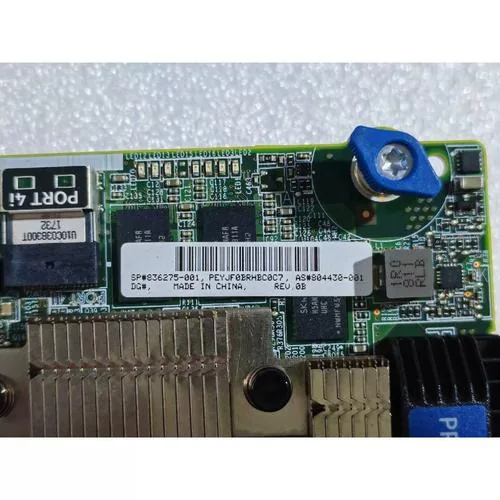
需要提前说明的是,Gen10 平台的阵列配置入口与 Gen8/Gen9 的 SmartStart 引导盘方式不同,Gen10 更多依赖 F10 内置的 Intelligent Provisioning(IP)里的 SSA 模块,部分机型也可在自检时按阵列卡自带的 Ctrl+S / F8 快捷键进入传统 Option ROM 界面。本文以 F10 路径为主,因为它对阵列卡型号的兼容范围更广。
配置前需要确认的关键参数
进入配置界面前,先把下面几项确认清楚,能避免大部分返工:
- 阵列卡型号:常见为 HPE Smart Array P408i-a SR Gen10、P816i-a SR Gen10、E208i-a SR Gen10 等。P 系列带缓存和超级电容,支持 RAID 0/1/5/6/10/50/60;E 系列为入门级,通常只支持 RAID 0/1/5/10,具体以阵列卡手册为准。
- 硬盘数量与类型:RAID 5 至少 3 块,RAID 6 至少 4 块,RAID 10 至少 4 块且为偶数。同一逻辑卷内建议使用同容量、同转速硬盘,混插 SAS 与 SATA 虽可识别,但性能和可靠性会受影响。
- 启动模式:Gen10 支持 Legacy BIOS 与 UEFI 两种引导模式。若系统盘装在阵列逻辑卷上,UEFI 模式下需在 SSA 中把该逻辑卷设为 Boot Volume(逻辑启动项),否则可能出现装完系统无法引导的情况。
- 热备盘规划:全局热备可服务该阵列卡下所有阵列,专用热备只服务指定阵列。热备盘容量必须大于等于被保护阵列中最大单盘容量。
进入阵列配置界面的步骤
- 服务器关机状态下接通电源,开机后观察自检画面,出现 HPE logo 时按
F10进入 Intelligent Provisioning。 - 在 IP 主菜单中选择「Perform Maintenance」(执行与维护)。
- 在维护菜单中找到「Smart Storage Administrator」或「Array Configuration」类的阵列配置选项并进入。
- SSA 首页会列出当前阵列卡。点击阵列卡型号左侧的蓝色下拉箭头展开,选择「Configure」(配置)进入配置向导。
如果 F10 无法进入,检查 BIOS 中 Intelligent Provisioning 是否被禁用;若阵列卡为后加的非 HPE 原厂卡,可能不显示在 SSA 中,需改用卡自带的 Option ROM 界面。
创建 RAID 逻辑卷
- 在配置向导中选择「Create Array」(创建阵列)。
- 勾选参与本阵列的物理硬盘,确认后选择「OK / Continue」。
- 选择 RAID 级别。界面会列出当前硬盘组合下可选的级别,例如 4 块盘可选 RAID 0、1、5、6、10。
- 设置逻辑卷参数:Stripe Size(条带大小)一般保持默认,随机读写为主的数据库场景可选较小条带,大文件顺序读写可选较大条带;Sector Size 默认 512B,部分大盘可选 4K。
- 确认「Create Logical Volume」,等待初始化完成。快速初始化只写元数据,几秒到几十秒即可;完整初始化会校验全盘,耗时按容量可达数小时,可在后台进行。
- 如需多个逻辑卷,重复上述步骤,注意同一阵列内剩余空间才能再划分。
创建完成后回到 SSA 主界面,应能看到阵列(Array)与逻辑卷(Logical Drive)两级结构,逻辑卷状态显示为 OK。
设置首启动项
- 在 SSA 中选中目标阵列卡,进入「Set Bootable Logical Drive / Modify Controller Settings」相关选项。
- 在逻辑启动项列表中,把承载操作系统的逻辑卷(通常是第一个逻辑卷 Logical Drive 1)设置为首启动项。
- 保存设置并退出 SSA,回到 IP 后重启服务器。
- 进入 BIOS/Platform Configuration(RBSU)的 Boot 选项,确认引导模式与启动顺序中该阵列逻辑卷排在首位。
常见误区是只在 SSA 里设了逻辑启动项,却没在 RBSU 的启动顺序里确认,UEFI 模式下会表现为「找不到可引导设备」。两处都确认一遍最稳妥。
设置热备盘
- 在 SSA 中选中阵列卡,进入「Manage Spare Drives」(管理热备盘)。
- 如需切换热备模式,可在阵列卡设置中选择 Spare Activation Mode,通常保持默认的「Predictive」即可,即仅在硬盘出现预测性故障时启用。
- 勾选要作为热备的物理硬盘,选择「Yes」确认。
- 返回主界面,热备盘图标会显示为绿色,状态标注为 Spare。
热备盘加入后不会立即参与读写,只有在阵列中某块成员盘故障或触发预测性故障时才会自动重建。重建期间阵列性能会明显下降,建议在业务低峰期更换故障盘并观察重建进度。
常见问题
Q1:F10 进去后找不到阵列配置选项怎么办?
先确认 Intelligent Provisioning 版本,Gen10 早期 IP 版本菜单层级与新版不同,可在 IP 首页的「Preferences」里查看版本。若确实没有 SSA 入口,尝试在自检时按阵列卡快捷键(P 系列常见为 F8 或 Ctrl+S)进入 Option ROM 配置;也可以使用 HPE Smart Storage Administrator 离线 ISO 引导。另外确认阵列卡已被 BIOS 识别,未被识别的卡不会出现在 SSA 列表中。
Q2:创建 RAID 5 时 RAID 级别是灰的,选不了?
多为硬盘数量不足或硬盘状态异常。RAID 5 最少需要 3 块可用硬盘,若有硬盘处于 Failed、Predictive Failure 或 Foreign 状态,会无法参与新建阵列。可先在 SSA 中查看各盘状态,必要时清除外部配置(Clear Foreign Configuration)后再试。混用不同接口类型(SAS 与 SATA)通常不影响级别选择,但会影响性能预期。
Q3:系统装完后无法引导,提示 no bootable device?
按顺序检查三点:一是在 SSA 中是否已把系统所在逻辑卷设为逻辑启动项;二是在 RBSU 的 Boot Order 中该逻辑卷是否排在首位;三是引导模式(Legacy/UEFI)是否与安装系统时使用的模式一致。三者任一不匹配都会导致无法引导。若做过阵列调整,还需确认逻辑卷状态不是 Interim Recovery。
Q4:热备盘显示为绿色但一直不参与重建?
说明尚未触发重建条件。热备激活模式若为 Predictive,只有成员盘报预测性故障时才会启用;若希望故障即启用,可把模式改为 Failure。另外确认热备盘容量不小于阵列内最大单盘容量,容量不足时热备盘不会接管。
注意事项
- 阵列配置会破坏硬盘原有数据,操作前务必确认目标硬盘无业务数据,必要时先做备份。
- 配置过程中不要断电或强制重启,初始化阶段中断可能导致逻辑卷状态异常。
- RAID 不是备份。阵列只能容忍硬盘故障,无法防范误删除、病毒和人为误操作,重要数据仍需异地备份。
- 不同固件版本的 SSA 界面文字略有差异,但「创建阵列—选盘—选 RAID 级别—设启动项—绑热备」的主线一致,按提示逐屏确认即可。
- 如需下载本文配套的配置步骤文档,下载方式见文末。
下载地址
百度网盘链接如带 ?pwd= 参数,请完整复制到浏览器打开。
以上资源由网络收集整理,版权归原作者及软件厂商所有,请在授权范围内使用;如涉及侵权请联系本站删除。
常见问题
这个资源需要付费吗?不需要,本文提供的资源可免费获取。
下载需要注册网盘账号吗?不需要注册,打开网盘链接即可保存或下载。
有提取码吗?无需提取码,打开网盘链接即可转存或下载。
版权声明
所有资源都来源于爬虫采集,如有侵权请联系我们,我们将立即删除
-
设备智能运维系统介绍PPTX内容解读:数字运维、智能物联与预测性维护

-
2023网络建设与运维Linux题解:Redis、iSCSI、PostgreSQL、Containerd配置步骤

-
银河麒麟桌面操作系统V10产品运维手册:安装配置、日常维护与常见问题

-
银河麒麟服务器版V10 SP1编译部署zabbix 6.0.4完整安装步骤

-
运维服务方案标书模板怎么用?ITIL V2版Word文档编写步骤与常见问题

-
运维服务方案文档:团队构建、安全防护与自动化运维落地指南

-
企业IT运维服务方案:服务台建设、巡检与应急响应全流程

-
运维脚本工具合集:Linux巡检、修复与网络排查实用脚本

-
DevOps与K8S大厂面试题PDF:Linux、Shell、Python、Ansible、Docker考点整理

-
运维工程师简历模版(Word):结构、填写方法与常见问题一次讲清
