 itfan123
HPE ProLiant DL380 Gen10 用户指南:开箱验货、硬件配置与系统安装维护
原创免费下载 HPE ProLiant DL380 Gen10 用户指南:开箱验货、硬件配置与系统安装维护(夸克网盘,免费获取,无需注册)
| 资源名称 | HPE ProLiant DL380 Gen10 用户指南:开箱验货、硬件配置与系统安装维护 |
|---|---|
| 下载方式 | 夸克网盘 |
| 是否免费 | 免费 |
| 提取码 | 无需提取码 |
这份指南是什么,适合谁用
HPE ProLiant DL380 Gen10 服务器用户指南是一份面向 2U 机架式服务器的中文操作参考资料,专门针对 DL380 Gen10 这一代平台的硬件结构与固件界面编写。它适合三类人:一是刚接手 DL380 Gen10 机房设备的系统管理员,需要在不开箱问人的情况下完成上架、加配和装系统;二是负责批量部署的企业 IT 运维,需要一份可对照执行的检查清单;三是数据中心现场工程师,需要在巡检、扩容和故障定位时快速查到对应位置与操作路径。指南以 PDF 彩页形式组织,按“开箱—配置—安装—维护—安全”的顺序推进,可以整本通读,也可以按章节跳查。
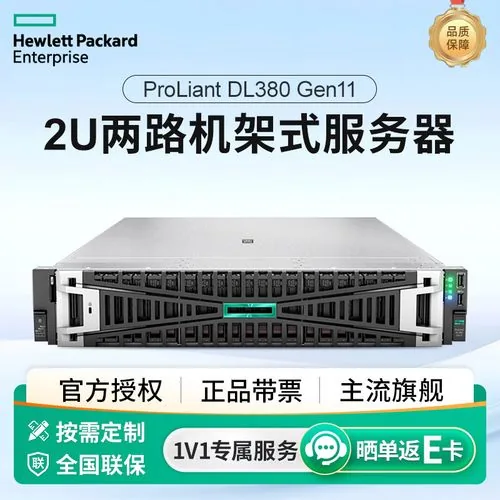
需要说明的是,DL380 Gen10 属于 HPE ProLiant 第十代产品线,采用 Intel Xeon Scalable 处理器平台,主板集成 iLO 5 管理芯片,前面板支持最多 8 个 SFF 或 12 个 LFF 硬盘位(视具体机型配置而定)。指南中的所有操作路径都基于这两个前提:iLO 5 远程管理界面与 UEFI System Utilities 图形化配置界面。如果你的机器是 Gen9 或 Gen11,界面菜单名称会有差异,不要直接套用。
指南包含的核心内容
文档按设备生命周期划分为五个部分,每部分都有对应的操作截图与菜单路径说明:
- 开箱验货:指导如何安全拆箱、核对配件清单(导轨、电源线、理线架、文档包),并检查机箱外观、硬盘托架卡扣、内存插槽防尘盖是否完好。验货环节强调先核对序列号与出货单一致,再通电,避免后续保修争议。
- 硬件配置:覆盖内存条加装(需按 DIMM 插槽颜色与通道规则成对安装)、硬盘托架安装与 RAID 卡接线、PCIe 扩展卡在 riser 笼中的位置选择。文档给出了不同 riser 配置下可用的插槽数量与对应速率。
- 系统安装:包含通过 iLO 5 虚拟介质挂载 ISO、UEFI 启动顺序设置、Smart Array RAID 阵列创建(开机按 F10 进入 Intelligent Provisioning)以及操作系统安装后的驱动补装流程。
- 日常维护与管理:介绍 iLO 5 的事件日志查看、健康状态指示灯含义、风扇与电源模块的热插拔更换步骤,以及固件批量升级的方法。
- 安全性设置:包括 iLO 管理员密码策略、UEFI 安全启动(Secure Boot)开启、TPM 模块启用与机箱入侵检测开关的配置说明。
开箱验货与上架前的检查步骤
开箱环节最容易出问题的是配件遗漏和运输损伤,建议按下面顺序执行:
- 核对包装箱外侧的序列号标签与采购单号,拍照留存。
- 取出服务器后检查机箱顶盖、前面板、硬盘托架是否有凹陷或划痕,托架拉手是否全部锁紧。
- 清点配件包:导轨一套、电源线(按电源数量)、文档包、可选理线架。DL380 Gen10 标配不含硬盘,硬盘需单独核对。
- 打开顶盖检查内存插槽是否有防尘盖缺失、散热器是否松动、PCIe riser 是否插到位。
- 上架前先称重确认(满配约 20kg 以上),两人抬装,导轨卡入机柜方孔后确认前后端卡扣都已锁死。
通电前建议先接 iLO 管理口,用默认地址或 DHCP 获取的地址登录 iLO 5,查看硬件清单是否与实物一致,再执行首次开机。
硬件增配:内存、硬盘与扩展卡
DL380 Gen10 的内存安装有明确的通道规则:每个 CPU 对应 6 个内存通道,插槽按白色和黑色区分,成对安装时优先使用白色插槽。以双路配置为例,若只装 8 条内存,应均匀分布在两个 CPU 的对应通道上,否则会出现通道不均衡告警。文档中给出了 8 条、16 条、24 条等常见配置的插槽占用表,按表插即可。
硬盘增配需要注意两点:一是确认背板类型(8 SFF、12 LFF 或 NVMe 背板),二是确认 RAID 卡型号与线缆走向。安装顺序为:断电并拔掉电源线→按下托架释放按钮抽出空位挡板→将硬盘装入托架并锁紧四颗螺丝→推入到位听到卡扣声→开机进入 Intelligent Provisioning 创建阵列。
PCIe 扩展卡安装前先确认 riser 型号(Primary、Secondary、Tertiary),不同 riser 支持的卡长与供电不同。安装时对准插槽垂直压下,锁紧卡扣与挡板螺丝,开机后在 iLO 5 的“系统信息—PCIe 设备”中确认已被识别。
系统安装流程与关键参数
推荐通过 iLO 5 远程完成安装,无需现场接显示器:
- 登录 iLO 5 Web 界面,进入“远程控制台”,打开 HTML5 控制台。
- 在“虚拟介质”中挂载本地操作系统 ISO 镜像。
- 重启服务器,在 POST 阶段按
F10进入 Intelligent Provisioning,选择“Configure and Install”。 - 在阵列配置页选择 RAID 级别(常用
RAID 1装系统、RAID 5或RAID 6存数据),确认逻辑盘容量与条带大小。 - 返回安装向导,选择已挂载的虚拟光驱作为启动介质,按提示完成分区与安装。
- 安装完成后进入系统,补装 HPE 官方驱动包(含 iLO 通道驱动、网卡驱动、Smart Array 驱动),再重启确认无未知设备。
若使用 UEFI 手动安装,需在 System Utilities 中将启动模式设为 UEFI,并把虚拟光驱调到启动顺序首位。安装 Linux 系统时注意关闭 Secure Boot 或提前导入签名,否则部分第三方驱动会加载失败。
日常维护与安全性设置
日常巡检主要看三处:前面板健康指示灯(绿色正常、橙色告警、红色故障)、iLO 5 的 Integrated Management Log(IML)以及风扇转速曲线。风扇持续高速运转通常意味着进风温度过高或某个风扇模块转速异常,可先在 iLO 中读取进风温度传感器数值,再决定是否清理防尘网或更换风扇。
固件升级建议通过 iLO 5 的“固件更新”功能上传 HPE 官方 SPP 包,按 BIOS、iLO、网卡、RAID 卡的顺序升级,每次升级后重启确认版本号。安全性方面,首次配置时务必修改 iLO 默认凭据、启用账户锁定策略,并在 UEFI 中开启 Secure Boot;若主板配有 TPM 模块,需在 System Utilities 中先启用 TPM 再安装操作系统,否则后续开启会导致无法启动。
常见问题
Q1:开机后前面板健康灯橙色常亮,iLO 里看不到具体故障件怎么办?
先登录 iLO 5 查看 IML 日志,橙色灯通常对应内存、风扇或电源告警。若日志显示“Post Error”但无具体部件,进入 System Utilities 的“Embedded Diagnostics”运行内存与 CPU 自检,多数情况下能定位到具体插槽。确认是内存问题时,按插槽编号逐条替换排查,注意成对插槽需同时更换。
Q2:iLO 5 虚拟介质挂载 ISO 后,服务器启动时识别不到光驱?
检查两点:一是虚拟介质页面中光盘是否处于“已连接”状态(断开后需重新连接);二是 UEFI 启动顺序中“iLO Virtual CD/DVD”是否在列表中。若仍不识别,将虚拟介质模式从“Auto”改为“CD/DVD”,并确认 ISO 为可引导镜像而非压缩包。
Q3:加装内存后开机报“Memory Configuration Error”,是什么原因?
多数是插槽顺序不符合通道规则。DL380 Gen10 要求同一 CPU 的内存按通道均匀分布,且优先使用白色插槽。断电后按文档插槽表重新调整位置,确保两个 CPU 的内存条数与容量对称,再开机进入 System Utilities 确认内存总量与通道状态。
Q4:RAID 卡更换硬盘后阵列没有自动重建?
先在 Intelligent Provisioning 或 Smart Storage Administrator 中确认新硬盘状态为“Ready”而非“Failed”,并检查是否与故障盘同容量同类型。若阵列配置了热备盘,重建会自动开始;若无热备,需手动指定重建目标盘。重建期间不要断电,进度可在 iLO 中查看。
注意事项与版权说明
本指南内容以 HPE 官方文档与 DL380 Gen10 实际界面为准,操作前请确认机型代号与固件版本一致(iLO 5 版本可在登录页右下角查看)。涉及断电插拔硬件的步骤,务必先拔掉全部电源线并等待指示灯熄灭,避免残留电流损伤部件。文档版权归原厂商所有,此处仅作技术要点整理与导读,下载方式见文末,建议同时访问 HPE 官方网站获取最新固件与补充文档。
下载地址
百度网盘链接如带 ?pwd= 参数,请完整复制到浏览器打开。
以上资源由网络收集整理,版权归原作者及软件厂商所有,请在授权范围内使用;如涉及侵权请联系本站删除。
常见问题
这个资源需要付费吗?不需要,本文提供的资源可免费获取。
下载需要注册网盘账号吗?不需要注册,打开网盘链接即可保存或下载。
有提取码吗?无需提取码,打开网盘链接即可转存或下载。
版权声明
所有资源都来源于爬虫采集,如有侵权请联系我们,我们将立即删除
-
设备智能运维系统介绍PPTX内容解读:数字运维、智能物联与预测性维护

-
2023网络建设与运维Linux题解:Redis、iSCSI、PostgreSQL、Containerd配置步骤

-
银河麒麟桌面操作系统V10产品运维手册:安装配置、日常维护与常见问题

-
银河麒麟服务器版V10 SP1编译部署zabbix 6.0.4完整安装步骤

-
运维服务方案标书模板怎么用?ITIL V2版Word文档编写步骤与常见问题

-
运维服务方案文档:团队构建、安全防护与自动化运维落地指南

-
企业IT运维服务方案:服务台建设、巡检与应急响应全流程

-
运维脚本工具合集:Linux巡检、修复与网络排查实用脚本

-
DevOps与K8S大厂面试题PDF:Linux、Shell、Python、Ansible、Docker考点整理

-
运维工程师简历模版(Word):结构、填写方法与常见问题一次讲清
