 itfan123
HLK-W801开发环境搭建指南:CDK安装、SDK编译烧录与MQTT测试
原创免费下载 HLK-W801开发环境搭建指南:CDK安装、SDK编译烧录与MQTT测试(夸克网盘,免费获取,无需注册)
| 资源名称 | HLK-W801开发环境搭建指南:CDK安装、SDK编译烧录与MQTT测试 |
|---|---|
| 下载方式 | 夸克网盘 |
| 是否免费 | 免费 |
| 提取码 | 无需提取码 |
HLK-W801开发环境概览与工具清单
HLK-W801 是基于 W800 芯片的 Wi-Fi 单片机开发板,适合智能家居、无线抄表、传感器节点等物联网场景。这篇指南面向第一次接触该平台的开发者,把 HLK-W801 开发环境的搭建过程完整走一遍:安装阿里平头哥 CDK 开发平台、解压配置 SDK 并编译工程、用官方烧写工具把固件写入开发板,最后跑一个 MQTT 协议示例验证整条链路。以下流程在 Windows 10/11 64 位系统下验证通过,各工具包的下载方式见文末。
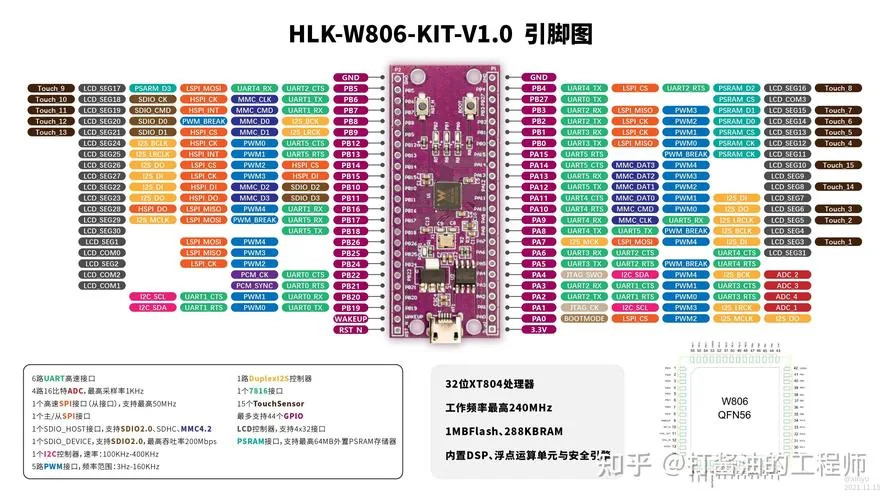
开始之前,先准备好这几样东西:
- 阿里平头哥 CDK 开发平台:官方 IDE,集成编译器与工程管理器,免费使用,安装无需破解。
- HLK-W801 官方 SDK:包含 Wi-Fi 协议栈、外设驱动和示例工程,解压后体积较大,建议预留足够磁盘空间。
- 烧写工具 Upgrade_Tools_V1.4.12.exe:与 SDK 配套的固件下载程序。
- USB 转串口驱动:多数 HLK-W801 开发板采用 CH340 或 CH9102 芯片,首次连接电脑前需装好驱动。
- 本地 MQTT 服务:最后一环节的功能验证会用到,可自行搭建。
HLK-W801 开发板通过 USB 线即可完成供电与烧录,不需要额外编程器,这也是它适合入门的原因。
第一步:安装阿里平头哥 CDK 开发平台
- 获取 CDK 开发平台安装包后双击运行,进入安装向导。
- 安装路径保持默认即可,建议落在纯英文路径(例如
C:\T-HeadCDK),避免中文路径给后续编译埋下隐患。 - 组件列表保持默认勾选,一路下一步完成安装,过程中不需要任何破解操作。
- 首次启动 CDK 会提示导入工作空间(Workspace),指向你计划存放工程的目录,确认后进入主界面。
IDE 装好只算完成一半,SDK 与工程目录就位后才能编译,进入下一步。
第二步:下载配置 SDK 并编译工程
- 下载官方 SDK 并整体解压。解压路径不能含中文字符,推荐
D:\W801_SDK这类干净路径,否则编译会失败;建议放在磁盘根目录下的英文文件夹,路径层级不要太深。 - 进入
tools\w800\projects\SDK_Project\project\CDK_WS目录,双击工程文件,用 CDK 打开工程。 - 在左侧工程树中右键项目名称,选择
Build开始编译。首次全量编译耗时较长,属于正常现象。 - 编译完成后,固件生成在工程路径的
Obj目录下,烧录环节直接使用这里的文件。
若编译报错,先排查路径问题,其余常见故障与解决办法见文末常见问题。
第三步:用 Upgrade_Tools 烧录固件
- 用 USB 数据线连接开发板与电脑,确认设备管理器中出现对应串口(如 COM3)。端口号可在设备管理器中查看,插拔开发板时观察哪个 COM 号发生变化即可确定。
- 双击运行
Upgrade_Tools_V1.4.12.exe,在工具中加载Obj目录下新编译生成的固件文件。 - 选择开发板对应的串口号,波特率保持默认(常用 1500000),点击开始烧录。
- 烧录成功后开发板自动重启,固件即写入完成,无需手动复位。
第四步:MQTT 协议测试验证
SDK 自带 MQTT 协议的测试示例,是检验开发环境是否搭建成功的最直接方式:
- 打开测试程序,修改连接参数:MQTT 服务器地址(本地 Broker 的 IP)、端口(默认 1883)、客户端 ID 及用户名密码。例如服务器填本地 Broker 的 IP,端口填 1883,Topic 与模拟终端保持约定一致。
- 确认开发板与运行 Broker 的电脑处于同一局域网,且本地 MQTT 服务已启动。
- 用 MQTT 模拟终端订阅相同主题,开发板端即可发送消息。
- 模拟终端收到消息,说明 SDK 编译、固件烧录到网络应用的完整链路均已打通。
常见问题与注意事项
Q1:编译时报错,提示路径无效或界面出现乱码怎么办?
最常见的原因是 SDK 解压路径包含中文字符或空格。把 SDK 整体移到纯英文路径(如 D:\W801_SDK),重新打开 tools\w800\projects\SDK_Project\project\CDK_WS 下的工程再编译即可。若路径确认无误仍报错,可尝试重新解压 SDK 或重新导入工程,并确认右键菜单选择的是 Build 编译目标。
Q2:烧录工具提示串口无法打开或找不到设备?
先确认 USB 线是数据线而非纯充电线;设备管理器中没有串口时,安装 CH340/CH9102 驱动,部分电脑 USB 口供电不足也会导致枚举失败,可换一个后置 USB 口试试;串口存在但仍打不开,则关闭串口助手等占用该串口的软件后重试。
Q3:烧录进度条卡住或直接失败?
检查固件是否选择了 Obj 目录下最新一次编译生成的文件,误选旧固件是常见失误;串口号选错或波特率不匹配也会导致失败,重新插拔开发板确认端口后再烧录。烧录成功时开发板会自动重启,这是判断成功的重要标志。
Q4:MQTT 示例连不上服务器?
逐项核对 Broker 地址与端口(默认 1883)是否填写正确、本地 MQTT 服务是否已启动、开发板与服务器是否在同一网段,以及系统防火墙是否放行了该端口。
注意事项
- SDK 解压路径务必不含中文字符,这是最高频的编译失败原因。
- 烧录时认准串口号与固件文件,失败时不要反复断电重试。
- 做 MQTT 测试前先确认网络连通、参数无误,避免把网络问题误判为环境搭建失败。
按照以上步骤,HLK-W801 开发环境即可投入使用,接下来可以基于 SDK 示例开发具体的 Wi-Fi 应用功能。
下载地址
百度网盘链接如带 ?pwd= 参数,请完整复制到浏览器打开。
以上资源由网络收集整理,版权归原作者及软件厂商所有,请在授权范围内使用;如涉及侵权请联系本站删除。
常见问题
这个资源需要付费吗?不需要,本文提供的资源可免费获取。
下载需要注册网盘账号吗?不需要注册,打开网盘链接即可保存或下载。
有提取码吗?无需提取码,打开网盘链接即可转存或下载。
版权声明
所有资源都来源于爬虫采集,如有侵权请联系我们,我们将立即删除