 itfan123
High-speed Charting Control MFC绘图控件:集成步骤与常见问题
原创免费下载 High-speed Charting Control MFC绘图控件:集成步骤与常见问题(夸克网盘,免费获取,无需注册)
| 资源名称 | High-speed Charting Control MFC绘图控件:集成步骤与常见问题 |
|---|---|
| 下载方式 | 夸克网盘 |
| 是否免费 | 免费 |
| 提取码 | 无需提取码 |
这个控件是什么,适合谁用
High-speed Charting Control(MFC绘图控件)是一套基于 MFC(Microsoft Foundation Class)的图表绘制代码,核心是一组 C++ 类,封装了坐标轴、刻度、曲线、柱状、饼图、图例与鼠标交互等绘制逻辑。它不是独立的可执行程序,也没有安装包,而是一份需要编译进工程的源码级控件。
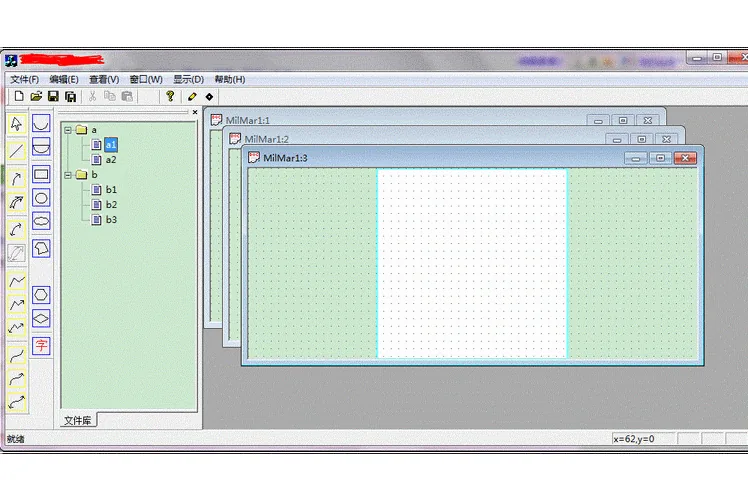
它适合两类开发者:一是手上已有 VS2010 至 VS2022 的 MFC 桌面项目,需要在对话框或 CView 上叠加实时曲线、历史趋势图的场景;二是维护老旧工业软件、仪器上位机、数据采集界面,希望替换掉手写 CDC::LineTo 绘图代码的团队。由于绘制走的是 GDI 路径而不是逐点重绘,在几千到几万个数据点的刷新频率下,CPU 占用明显低于朴素实现,这也是名称里 high-speed 的来源。
不适合的人群也要说清楚:如果你的项目是 Qt、WPF 或纯 Win32 无 MFC 依赖,引入它需要先补 MFC 运行库,成本不划算;如果需要 3D 曲面、热力图或 GPU 加速渲染,这套 GDI 控件同样力不从心。
包含内容与关键参数
仓库提供的是源码压缩包,解压后典型结构包含头文件与实现文件两部分,常见文件为 ChartCtrl.h、ChartCtrl.cpp、ChartAxis.h、ChartSeries.h、ChartGrid.h、ChartLegend.h 等,部分版本还会附带一个 Demo 工程用于对照效果。文件名与版本号以压缩包内实际内容为准,不同发布批次的文件数量可能略有差异。
- 平台依赖:MFC(Microsoft Foundation Class),需在工程属性中启用「使用 MFC」;不支持控制台工程直接使用。
- 开发环境:Visual Studio 2010 及以上均可编译,工程字符集建议统一为 Unicode,混用多字节字符集时中文图例会乱码。
- 绘图后端:GDI,通过 CDC 指针绘制,因此控件必须挂在有窗口句柄的 CWnd 派生类上。
- 典型数据规模:常规配置下可流畅刷新数千点级别的曲线;点数继续上升时建议开启抽稀或降低刷新定时器频率。
- 交互能力:支持鼠标缩放、平移、取值提示,具体开关以头文件中的公开成员为准。
集成步骤:从解压到跑通第一条曲线
下面按对话框工程走一遍完整流程,CView 工程的差别只在最后一步的挂载方式。
- 解压资源包,把 ChartCtrl.h、ChartCtrl.cpp 及配套的 ChartAxis.h、ChartSeries.h 等文件复制到你的工程目录,例如
YourProject\Chart\下。 - 在 VS 中右键项目 → 添加 → 现有项,把上述 .h 与 .cpp 全部加入工程;注意 .cpp 要加进「源文件」筛选器,否则链接阶段会报 unresolved external symbol。
- 打开项目属性 → 配置属性 → 常规 → 使用 MFC,选择「在共享 DLL 中使用 MFC」或「在静态库中使用 MFC」,与团队既有配置保持一致。
- 在需要绘图的对话框头文件中
#include "ChartCtrl.h",并在对话框类里声明一个成员变量,例如CChartCtrl m_Chart;。 - 在对话框的 OnInitDialog 中先调用基类
CDialogEx::OnInitDialog(),再创建控件:m_Chart.Create(this, CRect(10,10,600,400), IDC_CHART_PLACEHOLDER);,其中 IDC_CHART_PLACEHOLDER 是你在资源编辑器里放置的静态框或 Picture Control 的控件 ID。 - 添加坐标轴:先
m_Chart.GetXAxis()->SetAutomatic(true);让 X 轴自动缩放,再用m_Chart.GetBottomAxis()->SetRange(0, 100);设定固定区间(方法名以头文件公开接口为准)。 - 添加曲线序列:
CChartSerieLine* pSerie = m_Chart.AddSerie<CChartSerieLine>();,然后pSerie->AddPoint(0, 0);逐点写入数据。 - 数据更新时不要直接改点数组,先调用
m_Chart.RefreshCtrl();触发重绘;若在定时器中高频刷新,把定时器间隔设在 50 至 100 毫秒之间更稳。 - 若控件没有出现在对话框上,检查是否在资源编辑器中设置了「可见」属性,以及 Create 传入的矩形是否超出对话框客户区。
编译通过后建议先跑 Demo 工程对照,确认是你的调用顺序问题还是控件本身配置问题,能省掉大量排查时间。需要下载资源包时,下载方式见文末。
常见问题
Q1:编译时报 unresolved external symbol,找不到 CChartCtrl 的实现符号
九成原因是 .cpp 文件没有加入工程。确认 ChartCtrl.cpp 出现在「源文件」筛选器下,并且该项目配置(Debug/Release、Win32/x64)都包含它。若只在 Debug 配置里加了文件,切到 Release 就会出现同样的链接错误。
Q2:程序启动后对话框上的图表区域是空白,没有任何坐标轴
先确认 Create 调用的返回值是否为 TRUE;返回 FALSE 通常是控件 ID 在资源里不存在,或传入的矩形尺寸为 0。其次检查是否在 Create 之后才 AddSerie,部分版本要求序列在控件创建完成后添加。最后确认 RefreshCtrl() 被调用过,静态数据写入后不刷新不会显示。
Q3:运行时提示「MFC 应用程序无法启动」,或报 0xc000007b
这是 MFC 运行库缺失或位数不匹配的典型表现。如果你选了「在共享 DLL 中使用 MFC」,目标机器需要装有对应版本的 Visual C++ 运行库;把工程改成「在静态库中使用 MFC」可免去部署依赖,但生成的 exe 会大几百 KB。0xc000007b 多半是把 32 位库配到 64 位进程,或反过来,核对配置管理器的平台设置即可。
Q4:中文图例和轴标签显示成问号或方块
字符集不统一导致的。工程为 Unicode 时传入 L"温度" 这类宽字符字符串;工程为多字节字符集时则要用普通字符串。同时确认控件创建时使用的字体能在目标系统上找到,缺字体会回退到默认字体,中文可能显示异常。
Q5:曲线刷新时界面卡顿、鼠标拖动不跟手
通常是数据点过多加上定时器间隔太短。把定时器间隔从 10 毫秒放宽到 50 毫秒以上,或在写入数据前用序列的抽稀接口只保留显示所需的关键点。另外绘制期间避免在 UI 线程做耗时计算,把数据准备放到工作线程。
Q6:鼠标放在图上能缩放,但点不出取值提示
取值提示是每个序列的独立开关,需要对该序列调用启用提示的设置方法,仅开启全局交互不够。不同版本的接口名略有差异,在头文件中搜索 cursor 或 tip 相关成员即可定位。
注意事项与授权说明
构建目标机器若是 Windows 7 等老系统,注意不要用到只有新版本 MFC 才提供的 API,必要时把工程工具集下调。控件基于 GDI,在 4K 高 DPI 缩放下线条可能偏细,可在应用清单中声明 DPI 感知并适当放大线宽参数。
许可证信息以资源包内随附的说明文件为准,商用前请自行核对条款,确认是否要求保留版权声明或存在分发限制。该控件为源码级引入,修改后建议在工程内保留一份变更记录,便于后续升级对照。如果你在集成中发现接口与本文示例不一致,以压缩包头文件中实际公开的成员函数签名为准,不要强行照抄示例代码。
把控件接进项目只是第一步,真正决定体验的是数据刷新策略与轴范围管理:固定范围适合仪表盘式界面,自动范围适合趋势观察,两者混用时要避免每次刷新都重算范围导致画面跳动。资源包获取方式见文末。
下载地址
百度网盘链接如带 ?pwd= 参数,请完整复制到浏览器打开。
以上资源由网络收集整理,版权归原作者及软件厂商所有,请在授权范围内使用;如涉及侵权请联系本站删除。
常见问题
这个资源需要付费吗?不需要,本文提供的资源可免费获取。
下载需要注册网盘账号吗?不需要注册,打开网盘链接即可保存或下载。
有提取码吗?无需提取码,打开网盘链接即可转存或下载。
版权声明
所有资源都来源于爬虫采集,如有侵权请联系我们,我们将立即删除