 itfan123
Hex固件合并工具:hex2bin转换、merge.bat多文件合并与操作步骤
原创免费下载 Hex固件合并工具:hex2bin转换、merge.bat多文件合并与操作步骤(夸克网盘,免费获取,无需注册)
| 资源名称 | Hex固件合并工具:hex2bin转换、merge.bat多文件合并与操作步骤 |
|---|---|
| 下载方式 | 夸克网盘 |
| 是否免费 | 免费 |
| 提取码 | 无需提取码 |
Hex固件合并工具是什么
Hex固件合并工具是一套面向嵌入式固件处理的小型工具集合,核心用途是把两个Hex文件合并成一个Hex文件,同时附带Hex转Bin的转换能力。它适合需要做固件打包、Bootloader与App拼合、量产烧录文件整理的开发者使用,尤其是手上只有Hex文件、又不想临时装一整套IDE的场景。工具以脚本加可执行文件的形式提供,不依赖特定IDE,在Windows命令行或资源管理器里就能完成操作。下载方式见文末。
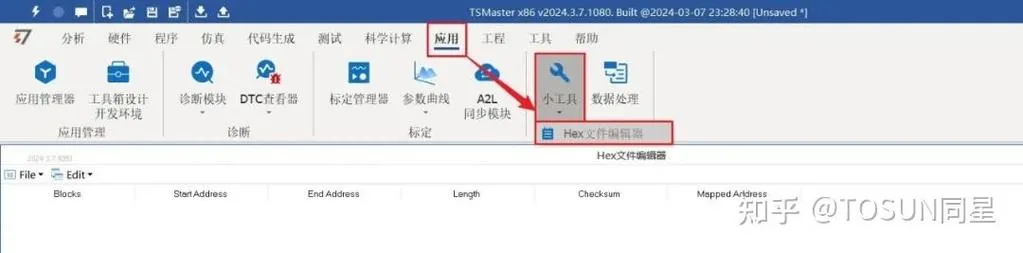
整套工具由三部分组成:一份Hex固件合并说明文档、一个merge.bat批处理脚本,以及hex2bin.exe转换程序。三者分工明确——说明文档讲流程,merge.bat解决多文件合并的批量场景,hex2bin.exe负责格式转换。
包含的文件与关键参数
先看清楚压缩包里都有什么,再决定怎么用,可以少走弯路。
- Hex固件合并说明:详细介绍了如何使用提供的工具将两个Hex文件合并成一个Hex文件,包含操作顺序和注意事项,是第一次使用时的首选阅读材料。
- merge.bat脚本:位于merge文件夹下。如果你要合并的不止两个文件,可以参照这个脚本的写法自行编写批处理,把多个Hex按顺序拼接。
- hex2bin.exe:把Hex文件转换为Bin文件的工具。支持两种调用方式:拖拽Hex文件到hex2bin.exe上释放,自动在当前目录下生成同名Bin文件;或者用批处理加参数的方式转换。
需要说明的是,合并操作的本质是按地址顺序拼接Hex记录,因此参与合并的文件地址区间不应重叠,否则后写入的内容会覆盖先写入的内容。这一点在合并Bootloader与应用程序时尤其要注意:先确认两者的起始地址不冲突,再执行合并。
操作步骤:两个Hex文件合并成一个
按说明文档的流程走,两个文件的合并可以一次完成。
- 备份原始Hex文件。复制一份到单独的备份目录,后续所有操作都在副本上进行。
- 打开Hex固件合并说明,确认合并顺序:哪个文件在前、哪个在后,顺序直接决定最终地址布局。
- 按说明文档给出的方式调用合并流程,将两个Hex文件合并成一个Hex文件。
- 合并完成后,用文本编辑器打开输出文件,抽查文件头尾的记录行是否完整,确认结束记录存在。
- 把合并结果放到单独的输出目录,避免与源文件混在一起。
如果合并后烧录异常,优先回查第2步的顺序是否正确,以及两个源文件的地址区间是否有重叠。
操作步骤:merge.bat合并多个文件
当需要处理三个及以上Hex文件时,直接改merge.bat比手工重复合并更稳妥。
- 进入merge文件夹,用文本编辑器打开merge.bat,观察它对单个文件的调用写法。
- 按同样的格式,把新增文件逐行追加进去,行序即合并顺序。
- 保存脚本,把待合并的Hex文件放到脚本能够访问到的目录,文件名与脚本中写的一致。
- 双击运行merge.bat,或在命令行中执行,等待批处理逐条完成。
- 检查输出目录中生成的合并文件,确认文件大小与预期相符。
批处理运行时不要中途关闭窗口,否则可能留下只写了一半的输出文件。路径中如果含空格,建议统一加引号,避免参数被截断。
操作步骤:hex2bin.exe把Hex转成Bin
转换有两种方式,按使用频率选择即可。
方式一:拖拽转换
把Hex文件直接拖拽到hex2bin.exe图标上释放,程序会自动在当前目录下生成同名Bin文件。这种方式适合零散转换,不需要记参数。
方式二:批处理加参数转换
在批处理中调用hex2bin.exe并附带参数,可以一次处理多个文件,也便于把转换步骤固化进构建流程。具体参数写法参考Hex固件合并说明中的示例,注意输入路径与输出路径要与实际目录对应。
转换完成后核对Bin文件大小是否与Hex中的地址范围一致。如果Bin明显偏小,通常说明Hex的起始地址不为0,或者结束记录之前的内容不完整,需要回到源文件排查。
常见问题
Q1:合并后的Hex烧录后程序不运行,是什么原因?
最常见的原因是合并顺序颠倒,或者两个文件的地址区间发生重叠,导致后一个文件覆盖了前一个文件的关键内容。先按说明文档核对顺序,再检查两个源文件的起始地址。另一个容易被忽略的点是结束记录:如果前一个文件带有结束记录而未处理,拼接后可能提前终止解析。
Q2:拖拽到hex2bin.exe没有生成Bin文件怎么办?
先确认Hex文件本身可以正常打开、内容完整;再检查当前目录是否有写入权限,权限不足时程序无法落盘。如果文件名或路径中含特殊字符,改用批处理加参数的方式,把输入输出路径显式写清楚,通常可以绕过这个问题。
Q3:merge.bat能直接合并五个以上文件吗?
可以,脚本本身不限制文件数量,限制来自你写的调用行数。按原有格式逐行追加即可,但要保证每一行的输入文件名与实际文件严格一致,且合并顺序符合地址布局设计。文件越多,越建议在运行前把源文件统一放进一个干净目录,减少路径出错的可能。
Q4:合并和转换需要安装额外的运行环境吗?
工具以批处理和可执行文件形式提供,在Windows环境下直接运行即可,不需要额外安装编译器或IDE。批处理中的路径建议使用本地磁盘目录,放在网络映射盘上执行可能因权限或延迟导致失败。
注意事项
- 使用工具前备份好原始文件。合并与转换都会生成新文件,但误操作覆盖源文件的情况并不少见,备份是最省事的兜底手段。
- 合并顺序即地址顺序,动手前先想清楚Bootloader与应用程序的先后关系,不要凭文件名排序。
- 输出文件建议放在独立目录,并与源文件区分命名,避免多次试验后分不清哪份是最终结果。
- 遇到说明文档未覆盖的问题,可参考文档中的操作说明逐条比对,或联系作者。
- 工具仅用于固件文件的格式处理,请确保你对所处理的固件拥有相应授权。
下载方式见文末。
下载地址
百度网盘链接如带 ?pwd= 参数,请完整复制到浏览器打开。
以上资源由网络收集整理,版权归原作者及软件厂商所有,请在授权范围内使用;如涉及侵权请联系本站删除。
常见问题
这个资源需要付费吗?不需要,本文提供的资源可免费获取。
下载需要注册网盘账号吗?不需要注册,打开网盘链接即可保存或下载。
有提取码吗?无需提取码,打开网盘链接即可转存或下载。
版权声明
所有资源都来源于爬虫采集,如有侵权请联系我们,我们将立即删除