 itfan123
HDS VSP G200/G400/G600 安装配置、硬件更换与常见问题指南
原创免费下载 HDS VSP G200/G400/G600 安装配置、硬件更换与常见问题指南(夸克网盘,免费获取,无需注册)
| 资源名称 | HDS VSP G200/G400/G600 安装配置、硬件更换与常见问题指南 |
|---|---|
| 下载方式 | 夸克网盘 |
| 是否免费 | 免费 |
| 提取码 | 无需提取码 |
本文档是 HDS VSP G200、G400、G600 安装配置与硬件更换的实操指南,面向数据中心 IT 管理员、系统工程师和技术支持人员。三款产品属于 Hitachi Data Systems(HDS)中端存储系列,采用 12Gb SAS 后端与 8/16Gb FC、iSCSI 前端端口组合,最多可接入 480 块硬盘,适合虚拟化平台、数据库、企业核心应用等场景。全文包含分步骤安装流程、RAID/LUN 配置、关键部件更换、常见问题排查四部分,下载方式见文末。
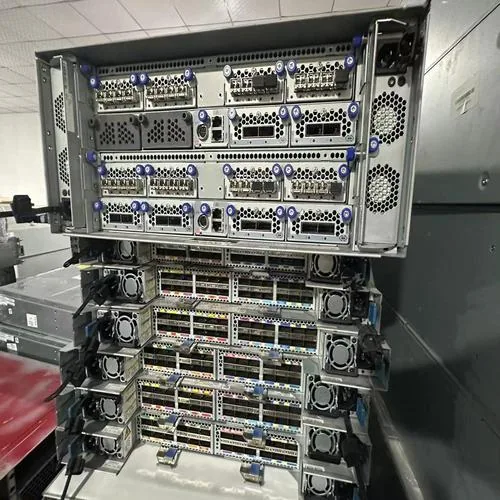
一、安装步骤
- 开箱与硬件检查:核对型号(G200/G400/G600)、滑轨、SVP(Service Processor)microSD 卡、电源线与光纤跳线,确认机箱无变形、硬盘托架全部到位。
- 机柜安装与接线:固定滑轨后推入机箱,连接双路 PDU 电源;建议先接管理口(MGMT)再连业务端口,避免上电后无法发现设备。
- SVP 初始化:默认 SVP IP 通常为 192.168.01.10/11(具体以批次标签为准),浏览器访问 https://<svp_ip> 完成初始化,设置主机名、NTP 与管理员密码。
- 注册到 Command Suite:在管理服务器安装 Hitachi Command Suite 8.x(推荐 8.3.x,并与本机固件版本匹配),通过 Storage Navigator 或 raidcom 发现阵列。
- 前端网络接入:FC 端口划入 SAN 交换机 zone,iSCSI 端口配置 VLAN 并登记启动器 IQN。
- 上电自检:依次开启 PDU、SVP 与机箱电源,确认面板无琥珀色告警灯,控制器状态正常。
二、配置详解
RAID 组与动态池创建
登录 Storage Navigator 创建动态池(Dynamic Provisioning),或在 CLI 执行:
raidcom create pool -pool DP1 -rl 6 -dp -drive_type SAS -I192.168.01.10 -Uuser -Ppasswd
参数说明:-rl 6 表示 RAID 6(1D,含 CLPR 校验);-dp 启用精简配置;-drive_type 可选 SAS、NL-SAS、SSD。生产数据库建议 RAID 6 或 RAID 10,备份业务可用 RAID 5。
LUN 创建与主机映射
raidcom create lun -pool DP1 -cap 500GB -lun 0 -gname HG_Oracle -I192.168.01.10 -Uuser -Ppasswd
FC 环境用 -gname 映射到主机组(Host Group),iSCSI 环境改用 -iscsi 参数指定启动器并配置 CHAP。映射后在主机端重扫描:Linux 执行 rescan-scsi-bus.sh,VMware 重新扫描存储适配器。
性能调优建议
- 将 SSD 与 15K rpm SAS 划入独立池,避免与 NL-SAS 混用产生性能争用。
- 精简配置卷需监控后端空间水位,建议告警阈值设为 80%。
- 用 Performance Monitor 观察端口利用率,前端 FC 端口持续超过 70% 时考虑扩展端口或做负载均衡。
三、硬件更换流程
硬盘更换
- 在 Storage Navigator 中定位故障盘(状态 Failed 或 PFA 预测性告警)。
- 按下托架上的橙色维护按钮,待指示灯闪烁后沿导轨抽出硬盘。
- 插入同型号、同容量、同转速的备用盘(如 600GB 10K rpm 2.5 英寸 SAS),直至指示灯常亮。
- RAID 组自动 Rebuild,执行
raidcom get raid -I192.168.01.10查看进度,重建期间避免重启或断电。
电源模块更换
G400/G600 电源为 1+1 冗余热插拔设计。确认另一路供电正常后,直接拔出故障模块插入同规格备件,新模块上电自检后自动同步配置,无需重启系统。
风扇模块更换
风扇为 N+1 冗余热插拔模块。定位 Locator 灯琥珀色的告警风扇,沿导轨抽出旧模块,插入新风扇直至卡扣到位,约 1 分钟后确认告警消除。
四、常见问题
Q1:raidcom 连接 SVP 报错或超时怎么办?
先检查管理服务器与 SVP 的连通性(ping 192.168.01.10),确认 /etc/hosts 中主机名解析正确,并核实防火墙放行 SVP 服务端口。命令中 -I 必须为 SVP 实际 IP,且账户需具备管理员权限。可先执行 raidcom get version -I192.168.01.10 -Uuser -Ppasswd 验证通信是否正常。
Q2:更换硬盘后 RAID 组长时间显示 Rebuilding?
重建速度取决于容量与主机负载,600GB SAS 盘在无重负载时通常数小时内完成;若超过 24 小时,检查是否存在第二块故障盘或多块 PFA 告警,必要时联系 HDS 技术支持。
Q3:LUN 映射后主机看不到磁盘?
按顺序排查:FC 环境确认 zone 已刷新且主机 HBA 已注册到 Host Group;iSCSI 环境确认 IQN 与 CHAP 账号一致;最后在主机执行 SCSI 重扫描。仍不识别时用 raidcom get lun -I192.168.01.10 确认 LUN 处于 Blocked 还是 Online 状态。
Q4:电源或风扇故障告警但业务仍在运行,可以继续运行吗?
可以。G400/G600 的电源与风扇均为冗余设计,单模块故障不中断业务,但冗余能力已下降,建议在 24 小时内完成更换,避免二次故障导致停机。
五、注意事项与版权说明
- 任何硬件更换或重要配置前,必须完整备份数据,并遵循随机文档中的安全警告与防静电措施。
- 重大系统改动安排在业务低谷期,提前制定回退方案。
- 更换备件必须同型号、同容量、同转速,混用不同批次硬盘可能影响 RAID 性能与稳定性。
- 本文档仅供学习参考,HDS、Hitachi Data Systems、VSP 等商标归 Hitachi Vantara 所有,具体操作请以设备随机文档与官方技术支持为准。
下载地址
百度网盘链接如带 ?pwd= 参数,请完整复制到浏览器打开。
以上资源由网络收集整理,版权归原作者及软件厂商所有,请在授权范围内使用;如涉及侵权请联系本站删除。
常见问题
这个资源需要付费吗?不需要,本文提供的资源可免费获取。
下载需要注册网盘账号吗?不需要注册,打开网盘链接即可保存或下载。
有提取码吗?无需提取码,打开网盘链接即可转存或下载。
版权声明
所有资源都来源于爬虫采集,如有侵权请联系我们,我们将立即删除
-
设备智能运维系统介绍PPTX内容解读:数字运维、智能物联与预测性维护

-
2023网络建设与运维Linux题解:Redis、iSCSI、PostgreSQL、Containerd配置步骤

-
银河麒麟桌面操作系统V10产品运维手册:安装配置、日常维护与常见问题

-
银河麒麟服务器版V10 SP1编译部署zabbix 6.0.4完整安装步骤

-
运维服务方案标书模板怎么用?ITIL V2版Word文档编写步骤与常见问题

-
运维服务方案文档:团队构建、安全防护与自动化运维落地指南

-
企业IT运维服务方案:服务台建设、巡检与应急响应全流程

-
运维脚本工具合集:Linux巡检、修复与网络排查实用脚本

-
DevOps与K8S大厂面试题PDF:Linux、Shell、Python、Ansible、Docker考点整理

-
运维工程师简历模版(Word):结构、填写方法与常见问题一次讲清
