 itfan123
HC-06 ZS-040蓝牙模块AT指令配置与手机连接步骤
原创免费下载 HC-06 ZS-040蓝牙模块AT指令配置与手机连接步骤(夸克网盘,免费获取,无需注册)
| 资源名称 | HC-06 ZS-040蓝牙模块AT指令配置与手机连接步骤 |
|---|---|
| 下载方式 | 夸克网盘 |
| 是否免费 | 免费 |
| 提取码 | 无需提取码 |
HC-06(ZS-040)是什么,适合谁用
HC-06(型号 ZS-040)是一款基于 Bluetooth Specification V2.0 + EDR 的从机蓝牙串口模块,出厂固件把串口透传和配对逻辑都封装好了,单片机端只需要按普通 UART 收发字节,不需要跑协议栈。它适合用 Arduino、STM32、51 单片机做无线串口通信的学生和嵌入式开发者,也适合给已有带串口的设备补一个手机端无线控制入口。模块工作电压推荐 3.6V 到 6V,逻辑电平为 3.3V TTL,直接接 5V 单片机的 TX/RX 时建议串电阻或用电平转换,避免长期倒灌。
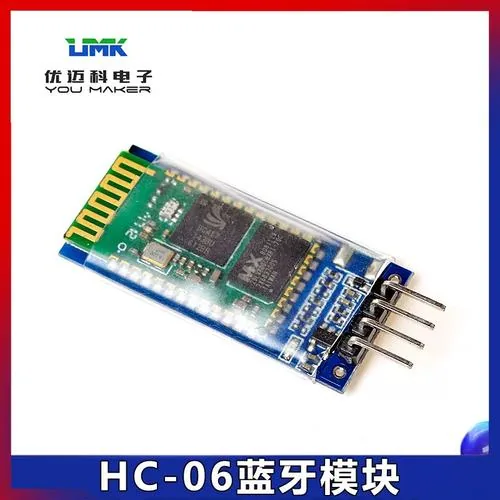
需要先说明一点:HC-06 是从机(Slave),只能被手机、电脑等主机搜索并配对,不能主动去搜索别的蓝牙设备。如果你的项目需要模块主动连接外设,那应该选 HC-05 并切换到主机模式,本文的 AT 指令流程不适用于主机角色配置。
引脚说明与接线方式
模块引出四根常用引脚,丝印和功能对应如下:
- GND:接地,必须与单片机共地,否则串口通信会出现乱码或完全无响应。
- VCC:电源输入,推荐 3.6V 到 6V。部分底板自带 3.3V 稳压和电平转换,标称可接 5V;裸模块直接上 5V 需确认板上是否有稳压芯片。
- RXD:模块接收端,接单片机的 TXD。
- TXD:模块发送端,接单片机的 RXD。
接线时最容易出错的是 TX/RX 没有交叉:模块 RXD 对单片机 TXD、模块 TXD 对单片机 RXD,同名相连是错的。用 USB-TTL 调试时同理,转换板的 TX 接模块 RXD,转换板的 RX 接模块 TXD。另外,模块在配对成功后串口即进入透传状态,此时发任何字符都会被当作数据转发给手机,不再响应 AT 指令,这一点在调试时经常被忽略。
AT 模式配置与常用指令
AT 模式用来修改模块的设备名称、配对密码、波特率等基本参数。进入方式很简单:在模块未被任何主机配对连接的状态下直接上电,即进入 AT 模式,指示灯保持常亮(快闪表示未连接待配对,常亮表示已连接或 AT 状态,不同批次底板指示灯行为略有差异)。ZS-040 底板如果没有物理按键,就靠"未配对上电"这一条件进入,不需要按任何键。
进入 AT 模式后,串口助手需按模块当前波特率发送指令。出厂默认波特率通常为 9600bps,数据位 8、停止位 1、无校验。指令以回车换行结尾(部分串口助手需勾选"发送新行"),发送成功会返回 OK,失败返回 ERROR。常用指令如下:
| 指令 | 作用 | 示例 |
|---|---|---|
| AT | 测试通信是否正常 | AT → 返回 OK |
| AT+RESET | 模块复位,使参数生效 | AT+RESET |
| AT+NAME | 设置设备名称 | AT+NAMESampleName |
| AT+PIN | 设置配对密码,4 位数字 | AT+PIN1234 |
| AT+BAUD | 设置波特率,支持 1200 至 115200bps | AT+BAUD9600 |
注意指令格式细节:AT+NAME 和名字之间没有等号也没有空格,直接跟字符串;AT+PIN 后面直接跟 4 位数字;AT+BAUD 后面直接跟波特率数值(如 9600 写作 AT+BAUD9600),而不是写 96 之类的编码,具体编码表以模块固件版本为准,改动前建议先用 AT 确认通信正常。改完名称、密码或波特率后,必须发一次 AT+RESET 或重新上电,参数才会写入并生效;如果只改了波特率没复位,串口助手还用旧波特率就会收不到任何返回,容易误判为模块损坏。
手机连接与数据收发步骤
- 给模块上电,确认指示灯快闪(未连接待配对状态)。
- 打开手机蓝牙,进入系统蓝牙设置页搜索设备,在列表中找到模块名称(出厂默认多为 HC-06,改过名的显示新名称)。
- 点击该设备配对,弹出密码框时输入配对密码,出厂默认 1234;若之前用
AT+PIN改过,则输入新密码。 - 配对成功后指示灯转为常亮,模块串口进入透传模式。此时单片机发送的字节会原样出现在手机端,手机发送的字节也会从模块 TXD 输出给单片机。
- 手机端安装任意一款蓝牙串口调试 App(如"蓝牙调试器"类应用),在 App 内选择已配对的 HC-06 设备建立串口连接,即可直接发送和接收数据。
验证链路是否打通的最快方法:手机 App 里发送一个字符,单片机串口助手应能收到;单片机发送一个字符,手机 App 也应显示。若只有单向通,优先检查 TX/RX 是否交叉、共地是否可靠。
常见问题
Q1:串口助手发 AT 指令没有任何返回怎么办?
先排查三点:一是模块是否处于未配对状态,已连接时串口是透传模式,AT 指令会被当数据转发,不会返回 OK;二是串口助手波特率是否与模块一致,改过波特率又没复位时尤其容易踩坑,可逐个尝试 9600、38400、115200;三是 TX/RX 是否交叉、是否共地。都确认后仍无返回,可断电重启再试。
Q2:手机搜不到 HC-06 设备怎么办?
确认模块已上电且指示灯在闪;确认手机蓝牙可见性正常并已刷新搜索列表;部分安卓机型需要开启定位权限才能扫描到低功耗以外经典蓝牙设备。若模块名称被改成了中文或特殊字符,个别手机可能显示异常,建议改回英文名再试。
Q3:配对时提示密码错误或配对失败?
出厂密码是 1234,如果之前用 AT+PIN 改过而忘记了,需要在 AT 模式下重新设置(部分固件支持恢复默认,具体以固件说明为准)。另外手机端若保存过旧的配对记录,先在系统蓝牙设置里"取消配对/忽略此设备",再重新搜索配对。
Q4:通信时收到的全是乱码?
基本是波特率不匹配。模块波特率、单片机串口波特率、串口助手波特率三者必须一致;用 AT+BAUD 改过模块波特率后,记得 AT+RESET 复位,并把单片机端代码里的 Serial.begin() 参数同步改掉。
注意事项
配置前先确认串口通信助手的波特率、数据位、停止位、校验位与模块设置一致,否则指令无法被识别。修改任何参数后都要用 AT+RESET 复位或重新上电使更改生效。通信时保持串口工具与模块之间正确的 TX/RX 交叉连接,并确保共地。模块为 3.3V 逻辑电平,与 5V 单片机直连时注意电平匹配。透传模式下模块不响应 AT 指令,需要改参数时先断开手机连接。本文涉及的配置方法与指令适用于 HC-06(ZS-040)标准固件,不同批次底板在指示灯行为和默认参数上可能有差异,以实物为准。文中提到的配置工具与调试 App 的获取方式见文末。
下载地址
百度网盘链接如带 ?pwd= 参数,请完整复制到浏览器打开。
以上资源由网络收集整理,版权归原作者及软件厂商所有,请在授权范围内使用;如涉及侵权请联系本站删除。
常见问题
这个资源需要付费吗?不需要,本文提供的资源可免费获取。
下载需要注册网盘账号吗?不需要注册,打开网盘链接即可保存或下载。
有提取码吗?无需提取码,打开网盘链接即可转存或下载。
版权声明
所有资源都来源于爬虫采集,如有侵权请联系我们,我们将立即删除
-
SolidWorks 2019许可证错误(-8,544,0)解决方法:netapi32.dll替换步骤

-
sklearn fetch_20newsgroups 下载 403 Forbidden 解决方法

-
Proteus 仿真 ADC083X.DLL not found 报错的解决方法与步骤

-
Postman安装失败:.NET Framework 4.5.2报错解决与安装步骤

-
PL2303_Prolific U转串驱动在Win64位系统报Error 10的解决与安装步骤

-
NLTK WordNetLemmatizer 报 BadZipFile 错误?omw-1.4.zip 解决步骤与常见问题

-
MapGIS ms cannot allocmem报错:两种修复方法与常见问题

-
matplotlib报错MovieWriter ffmpeg unavailable:ffmpeg安装与环境变量配置

-
Keras 导入报错解决:缺少 populate_dict_with_module_objects 属性

-
Keil code size超限报错解决:许可证、代码裁剪、换芯片与常见问题
