 itfan123
Hadoop环境搭建教程:基本配置、任务部署与安装包使用
原创免费下载 Hadoop环境搭建教程:基本配置、任务部署与安装包使用(夸克网盘,免费获取,无需注册)
| 资源名称 | Hadoop环境搭建教程:基本配置、任务部署与安装包使用 |
|---|---|
| 下载方式 | 夸克网盘 |
| 是否免费 | 免费 |
| 提取码 | 无需提取码 |
这套教程解决什么问题、适合谁
Hadoop环境搭建是从单机伪分布式走向多节点集群的第一道门槛,卡人的地方往往不是概念,而是配置文件里某个属性名写错、SSH免密没配通、NameNode格式化后反复启动失败。这份教程把搭建过程拆成基本配置、任务部署、安装包准备和知识讲解四块,配套提供安装包,适合大数据初学者、需要快速验证集群的开发者,以及要给测试环境搭一套Hadoop的运维人员。阅读前建议具备Linux基础命令能力,知道如何用vi编辑文件、如何查看进程。
环境准备与安装包说明
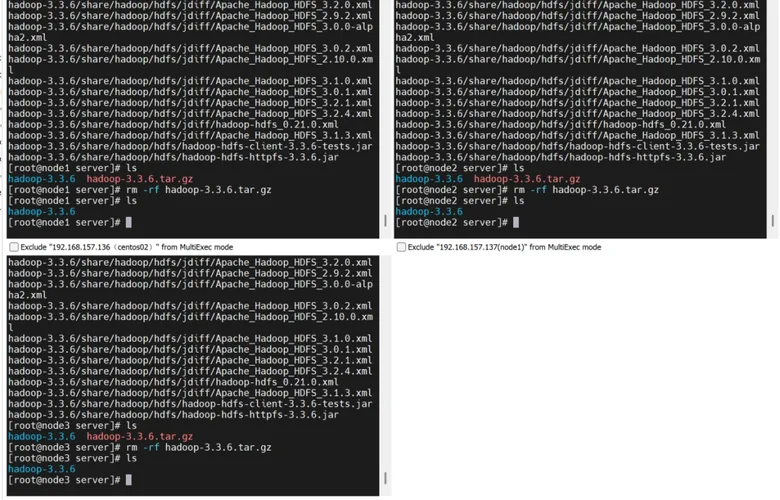
教程以Hadoop 3.x系列为基准,推荐JDK 8(如jdk1.8.0_202),操作系统为CentOS 7或Ubuntu 20.04,三台机器分别承担NameNode、ResourceManager与DataNode角色。单机伪分布式同样适用,只需一台机器即可完成全部步骤。安装包按角色分为两类:JDK压缩包与Hadoop二进制包(hadoop-3.x.tar.gz),教程中直接使用官方二进制包解压,无需自行编译。
- 节点规划:node1(NameNode + ResourceManager)、node2(DataNode + NodeManager)、node3(DataNode + NodeManager)。
- 目录约定:安装包统一放在
/opt/software,解压目标为/opt/module。 - 主机名与IP映射需写入每台机器的
/etc/hosts,否则后续配置中写主机名会解析失败。
基本配置:从解压到免密登录
第一步是解压与环境变量。以root或有sudo权限的用户执行:
- 解压安装包:
tar -zxvf hadoop-3.x.tar.gz -C /opt/module/,并将目录重命名为hadoop便于后续引用。 - 配置环境变量,编辑
/etc/profile.d/my_env.sh,写入export HADOOP_HOME=/opt/module/hadoop与export PATH=$PATH:$HADOOP_HOME/bin:$HADOOP_HOME/sbin,执行source /etc/profile生效。 - 验证:执行
hadoop version,能输出版本号即表示环境变量正确。 - 配置SSH免密:在node1执行
ssh-keygen -t rsa生成密钥,再用ssh-copy-id node1、ssh-copy-id node2、ssh-copy-id node3分发公钥,最后用ssh node2验证无需密码即可登录。
免密登录是最容易出问题的一步。若ssh node2仍提示输入密码,先检查~/.ssh目录权限是否为700、authorized_keys是否为600,权限过松会被sshd拒绝读取。
核心配置文件修改
Hadoop的配置集中在$HADOOP_HOME/etc/hadoop目录,需要改动的文件有四个,改完要同步到所有节点。
| 配置文件 | 关键属性 | 作用 |
|---|---|---|
| core-site.xml | fs.defaultFS | 指定HDFS访问地址,如hdfs://node1:8020 |
| core-site.xml | hadoop.tmp.dir | 指定Hadoop临时数据目录,避免默认目录被清理导致集群异常 |
| hdfs-site.xml | dfs.replication | 副本数,三节点集群建议设为3,伪分布式设为1 |
| yarn-site.xml | yarn.resourcemanager.hostname | 指定ResourceManager所在主机 |
| mapred-site.xml | mapreduce.framework.name | 设为yarn,让MapReduce跑在YARN上 |
另外需要编辑workers文件(旧版本为slaves),逐行写入node2、node3,决定DataNode的分布。所有修改完成后,用scp -r /opt/module/hadoop node2:/opt/module/把整个目录分发到其余节点,保证配置一致。
任务部署:格式化与集群启动
配置就绪后按顺序执行以下操作,顺序错了会导致NameNode元数据与实际数据目录不匹配。
- 首次搭建执行格式化:
hdfs namenode -format。注意只在首次搭建时执行一次,重复格式化会清空集群元数据,已有数据将无法读取。 - 启动HDFS:在node1执行
start-dfs.sh,脚本会依据workers文件通过SSH拉起各节点的DataNode。 - 启动YARN:在ResourceManager所在节点执行
start-yarn.sh。 - 验证进程:在各节点执行
jps,node1应看到NameNode、ResourceManager,node2与node3应看到DataNode、NodeManager。缺进程说明对应服务启动失败,去$HADOOP_HOME/logs下看日志。 - 访问Web UI:NameNode界面默认在
http://node1:9870,YARN界面在http://node1:8088,能打开即说明集群对外服务正常。 - 跑一个自带示例验证任务部署:
hadoop jar $HADOOP_HOME/share/hadoop/mapreduce/hadoop-mapreduce-examples-3.x.jar wordcount /input /output,前提是HDFS中已存在/input目录及测试文件。
关闭集群用stop-yarn.sh与stop-dfs.sh,顺序与启动相反。若只想重启某一节点,可单独执行hdfs --daemon start datanode这类命令。
常见问题
Q1:执行start-dfs.sh提示“Permission denied (publickey,password)”怎么办
说明SSH免密未生效。依次检查三件事:公钥是否已写入目标节点的~/.ssh/authorized_keys;~/.ssh权限是否为700、authorized_keys是否为600;当前用户与目标节点用户是否一致。用ssh -v node2可以看到认证过程的详细输出,定位是哪一步被拒。
Q2:jps看不到NameNode,日志报“Directory /opt/module/hadoop/data/dfs/name is in an inconsistent state”
通常是重复执行了hdfs namenode -format,或格式化后改过hadoop.tmp.dir路径。解决方式:确认无重要数据后,删除配置中hadoop.tmp.dir指向的目录及各节点DataNode数据目录,重新格式化并启动。生产环境切勿直接删除,应先评估数据可恢复性。
Q3:Web UI的9870端口打不开,但jps显示NameNode在运行
先在本机用curl http://node1:9870确认服务是否监听,若本机可通而外部不通,多半是防火墙未放行。CentOS 7执行firewall-cmd --add-port=9870/tcp --permanent后firewall-cmd --reload;云服务器还需在安全组中放行9870与8088端口。
Q4:DataNode启动后立刻退出,日志提示“Incompatible clusterIDs”
DataNode的clusterID与NameNode不一致,常见于只格式化了NameNode而旧数据目录未清理。处理办法是删除该DataNode的dfs/data目录后重新启动,让它重新向NameNode注册。三节点集群中出现单节点此问题,不影响其他节点继续服务。
注意事项
搭建前确认各节点时间同步、主机名解析正常,这两项问题会在集群运行一段时间后才暴露,排查成本很高。修改任何配置文件后都要同步到全部节点,否则会出现“部分节点正常、部分节点报错”的迷惑现象。教程中的目录路径与端口为示例值,实际部署时按自己的规划调整,但同一属性在所有节点必须保持一致。学习环境建议先快照再操作,格式化、删除数据目录这类命令不可逆,务必先备份。下载方式见文末。
下载地址
百度网盘链接如带 ?pwd= 参数,请完整复制到浏览器打开。
以上资源由网络收集整理,版权归原作者及软件厂商所有,请在授权范围内使用;如涉及侵权请联系本站删除。
常见问题
这个资源需要付费吗?不需要,本文提供的资源可免费获取。
下载需要注册网盘账号吗?不需要注册,打开网盘链接即可保存或下载。
有提取码吗?无需提取码,打开网盘链接即可转存或下载。
版权声明
所有资源都来源于爬虫采集,如有侵权请联系我们,我们将立即删除
-
Microsoft Visual C++ Build Tools 安装包丢失或损坏怎么办?安装步骤与常见问题

-
VSR视频去水印工具安装教程:系统要求、分步安装与常见问题解答

-
Adobe Premiere Pro 2020安装包:安装步骤、常见问题、注意事项

-
西门子 TIA Portal V16 安装教程:环境配置、安装步骤、PLCSIM 仿真与常见问题

-
InstallShield 2020 R1 安装步骤与补丁应用指南(Windows)

-
JLink V7.94 安装包与基础使用教程(Windows 64 位)

-
Pikachu靶场安装教程:VMware+phpstudy 2018搭建步骤与常见问题解决

-
Ubuntu 20.04 下 Hadoop 单机版与伪分布式安装步骤:含 SSH 免密与常见问题

-
EVE-NG安装教程:VMware导入、SecureCRT与Wireshark关联及常见问题

-
UltraVideoSplitter视频分割软件绿色便携版:无损剪辑步骤与常见问题
