 itfan123
H.265/HEVC格式MP4测试文件:编码对比与播放兼容性验证
原创免费下载 H.265/HEVC格式MP4测试文件:编码对比与播放兼容性验证(夸克网盘,免费获取,无需注册)
| 资源名称 | H.265/HEVC格式MP4测试文件:编码对比与播放兼容性验证 |
|---|---|
| 下载方式 | 夸克网盘 |
| 是否免费 | 免费 |
| 提取码 | 无需提取码 |
这个H.265/HEVC测试文件能做什么
H.265/HEVC格式MP4测试文件是一段已按HEVC(High Efficiency Video Coding,ISO/IEC 23008-2)标准编码封装为MP4容器的短视频样本,主要给做播放器开发、转码服务、压缩算法对比和硬件解码适配的工程师使用。它解决的核心问题是:手头没有稳定、可控、编码参数已知的HEVC片源,导致播放兼容性排查和编码效率对比缺少基准。把这个文件放进你的测试流水线,就能在统一输入下观察不同解码器、不同平台、不同参数的表现差异。
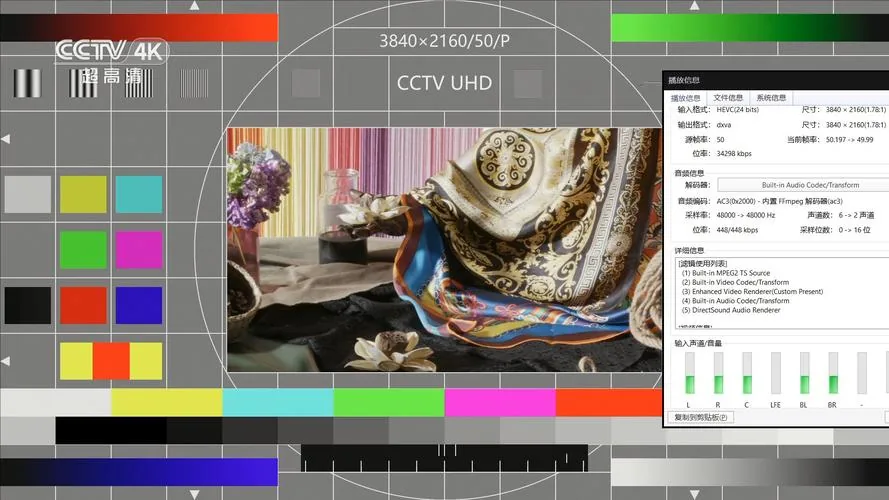
相比H.264,HEVC在相同主观质量下通常能节省约40%~50%码率,但代价是编码复杂度上升、专利授权分散、老旧设备硬解支持不全。因此这类测试文件的实际价值不在于"能播",而在于帮你定位"在哪一层播不了"——是容器解析、是解码器缺失、是硬解回落软解,还是色彩空间标记不对。
文件关键参数与包含内容
仓库提供的MP4测试文件基本信息如下,编码参数以ffprobe实际读取为准,不同批次文件可能存在细微差异,使用前建议先自行探测一遍。
| 项目 | 参数 |
|---|---|
| 容器格式 | MP4(ISO Base Media File Format) |
| 视频编码 | H.265/HEVC(HEVC Main Profile) |
| 常见分辨率 | 1920×1080、3840×2160 |
| 像素格式 | yuv420p(8bit)或 yuv420p10le(10bit) |
| 封装标签 | hvc1 或 hev1(影响Apple平台播放) |
| 典型用途 | 播放器兼容性验证、转码基准、码率质量对比 |
需要注意 hvc1 与 hev1 的区别:hvc1 要求参数集(VPS/SPS/PPS)放在sample entry中,QuickTime与iOS/macOS原生播放器只认 hvc1;hev1 允许参数集随码流内嵌,兼容性更广但Apple系可能拒绝播放。如果你的测试目标是移动端,优先选 hvc1 标签的样本。
使用步骤:从校验到对比测试
第一步:确认文件可解析
先用ffprobe读取流信息,确认编码确实是hevc、像素格式和封装标签符合预期:
ffprobe -v error -select_streams v:0 \
  -show_entries stream=codec_name,profile,width,height,pix_fmt,codec_tag_string \
  -of default=noprint_wrappers=1 test_hevc.mp4
正常输出应包含 codec_name=hevc、codec_tag_string=hvc1(或hev1)。若codec_name显示h264,说明拿错了文件;若报moov atom not found,说明文件下载不完整。
第二步:软解播放验证
用FFmpeg内置解码器完整走一遍解码,观察是否有报错或丢帧:
ffmpeg -v warning -i test_hevc.mp4 -f null -无输出即解码正常。若出现 "Could not find codec parameters" 或 "Invalid NAL unit size",多半是文件损坏或参数集缺失。
第三步:编码效率对比测试
把测试文件作为参考源,分别用libx265在不同CRF下重编码,比较SSIM/PSNR与码率:
ffmpeg -i test_hevc.mp4 -c:v libx265 -crf 23 -preset medium out_crf23.mp4
ffmpeg -i test_hevc.mp4 -c:v libx265 -crf 28 -preset medium out_crf28.mp4
再用FFmpeg的ssim滤镜计算质量差异:
ffmpeg -i out_crf23.mp4 -i test_hevc.mp4 -lavfi ssim -f null -建议至少跑CRF 23/28/32三档,并记录每档的码率(ffprobe的bit_rate字段)与SSIM值,形成码率-质量曲线,这才是"编码效率对比"的可用数据,而不是只看文件大小。
第四步:硬件解码适配验证
在Linux上可用VAAPI验证硬解路径是否生效:
ffmpeg -hwaccel vaapi -hwaccel_device /dev/dri/renderD128 \
  -i test_hevc.mp4 -f null -
若回落到软解,FFmpeg会在warning中提示 "Failed to initialise VAAPI connection" 或直接不使用hwaccel。Windows下可用DXVA2/D3D11VA,命令中把 -hwaccel 换成 d3d11va 即可。判断硬解是否真正生效,看 ffmpeg -benchmark 输出的帧率是否显著高于纯软解。
常见问题
Q1:文件在浏览器或播放器里黑屏、只有声音怎么办?
先确认封装标签。Chrome/Edge对 hev1 支持较好,Safari与部分iOS WebView只接受 hvc1。若你的样本是 hev1,可用FFmpeg无损重封装为 hvc1:
ffmpeg -i test_hevc.mp4 -c copy -tag:v hvc1 test_hevc_hvc1.mp4重封装不重新编码,几秒完成。若重封装后仍黑屏,检查浏览器是否禁用了硬件加速——部分环境下HEVC解码依赖GPU,禁用硬解即无法播放。
Q2:转码时报 "Unknown encoder 'libx265'" 怎么处理?
说明当前FFmpeg构建未启用libx265。用 ffmpeg -encoders | grep 265 查看可用编码器;若列表为空,需换用带 --enable-libx265 编译的版本,例如各平台的full构建包。另一种情况是误用了 -c:v hevc 而系统只有硬件编码器,此时应改为 -c:v hevc_vaapi 或 hevc_nvenc,并配合对应的 -vaapi_device / -hwaccel 参数。
Q3:10bit样本在8bit管线上解码报错或色彩异常?
yuv420p10le 需要解码器和渲染管线支持10bit。软解通常没问题,但部分硬解路径只支持8bit Main Profile,遇到10bit会回落到软解或直接失败。排查方法:用ffprobe确认 pix_fmt,再在目标平台跑一次硬解命令看是否回落。若必须走硬解,用FFmpeg把样本转为8bit:
ffmpeg -i test_hevc_10bit.mp4 -vf format=yuv420p -c:v libx265 -crf 23 test_8bit.mp4注意事项与使用边界
- 测试前务必确认开发环境支持HEVC解码,Windows 10需安装HEVC视频扩展,部分Linux发行版需额外装 libde265 或启用VAAPI。
- 单一分辨率样本不足以评估编码效率,建议搭配720p、1080p、4K多种分辨率与不同码率片段交叉测试,结论才具备参考性。
- HEVC涉及专利授权,测试样本仅用于开发验证,不要直接用于商业分发或二次销售。
- 对比测试时固定preset与GOP参数,只变CRF,否则码率-质量曲线不可比。
- 下载方式见文末,文件较大,下载后先用ffprobe校验完整性再投入测试。
把上述校验、对比、硬解三步跑通,你得到的就不只是一段能播的视频,而是一套可复用的HEVC兼容性基线。
下载地址
百度网盘链接如带 ?pwd= 参数,请完整复制到浏览器打开。
以上资源由网络收集整理,版权归原作者及软件厂商所有,请在授权范围内使用;如涉及侵权请联系本站删除。
常见问题
这个资源需要付费吗?不需要,本文提供的资源可免费获取。
下载需要注册网盘账号吗?不需要注册,打开网盘链接即可保存或下载。
有提取码吗?无需提取码,打开网盘链接即可转存或下载。
版权声明
所有资源都来源于爬虫采集,如有侵权请联系我们,我们将立即删除
-
Mac 多屏拼接工具 DisplaySpan:多显示器合成一块逻辑屏怎么用

-
Z-BlogPHP MCP 接口插件 ZbpMcp v1.0.0 发布:18 个工具让 AI 直连管理博客

-
Myrlin Workbook:Claude Code 本地管理面板

-
Fiddler中文版下载与抓包教程:安装、HTTPS解密及常见问题

-
openclaw本地部署教程

-
Portraiture人像精修插件:PS 2015-2025兼容、批量磨皮、安装步骤与常见问题

-
ComfyUI Windows 便携版安装步骤:N卡启动、显存不足与3个常见问题

-
VMware Workstation Pro 17 个人免费版 Win11/Win10 安装教程与常见问题

-
免费开源的3d素材游戏库有哪些
-
目前几款免费开源数据库同步工具