 itfan123
H.264(AVC)测试视频素材库:1080p/中等/小尺寸三档文件与播放器兼容测试
原创免费下载 H.264(AVC)测试视频素材库:1080p/中等/小尺寸三档文件与播放器兼容测试(夸克网盘,免费获取,无需注册)
| 资源名称 | H.264(AVC)测试视频素材库:1080p/中等/小尺寸三档文件与播放器兼容测试 |
|---|---|
| 下载方式 | 夸克网盘 |
| 是否免费 | 免费 |
| 提取码 | 无需提取码 |
这套素材是什么,谁会用得上
H.264(AVC,Advanced Video Coding)测试视频素材库是一组按分辨率与文件体积分档打包的编码样片,全部采用 H.264 编码,用来验证解码器、播放器、转码流水线在不同画质档位下是否正常。它最适合三类人:一是做播放器或多媒体 SDK 的开发者,需要在固定输入上复现兼容性问题;二是做视频质量分析、码率控制研究的工程师,需要可重复的参照样本;三是讲授视频压缩原理的教师和学生,需要能直接播放、又能用工具拆开看的教学材料。
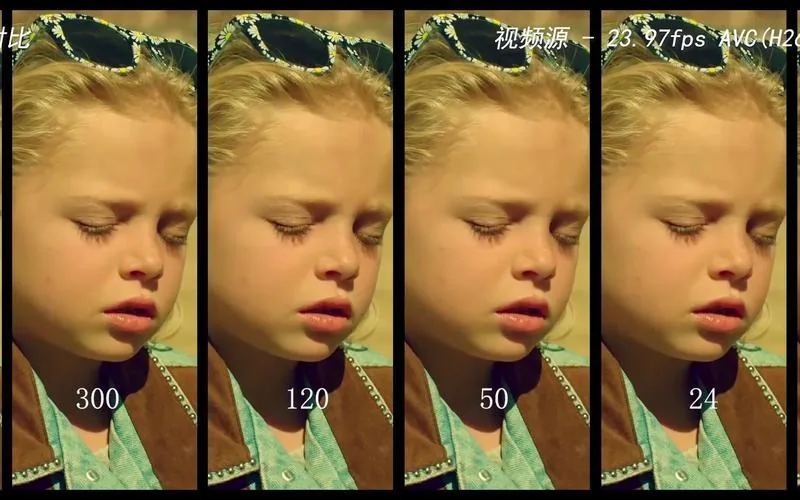
与随手录制的视频相比,这套素材的价值在于「档位明确」:同一个内容源被压成三种体积,你可以把播放失败、花屏、卡顿等问题快速定位到「是分辨率问题、码率问题,还是封装/解码器问题」,而不是在一堆来源不明的文件里碰运气。
包含哪些文件:三档规格与选型对照
资源库按显示需求分成三档,均为 H.264 编码的标准 MP4 容器。原文只说明了大中小三档的定位,没有给出具体文件名与码率数值,这里按常见测试场景给出选型建议,实际文件名以下载包内为准。
| 档位 | 典型分辨率 | 适用场景 | 重点验证什么 |
|---|---|---|---|
| 1080p 高清视频 | 1920×1080 | 全高清显示器、电视盒子、桌面播放器 | 高分辨率下的解码性能、GPU 硬解是否启用、播放是否掉帧 |
| 中等大小视频 | 720×480 至 1280×720 区间 | 标准清晰度场景、移动端默认播放 | 画质与体积的平衡、软解 CPU 占用 |
| 较小尺寸视频 | 低于 720p 的低分辨率 | 低带宽环境、嵌入式和 IoT 设备、有体积上限的分发 | 低码率下的兼容性、弱网播放、首帧时间 |
三档都覆盖到之后,基本可以判断一个播放器是「只在高分辨率下出问题」还是「全档位都不兼容」——这是排查兼容性时最省时间的一步。
播放器兼容性测试步骤
下面以桌面端的 VLC Media Player 为例,这是跨 Windows、macOS、Linux 都能用的免费播放器,也是判断「文件本身有没有问题」的第一道关。
- 下载三档文件到本地同一目录,例如
D:\h264_samples\,避免网络流式播放引入额外变量。 - 打开 VLC,走菜单「媒体 → 打开文件」,逐个载入。先看能否正常出画面,再看状态栏的丢帧计数是否持续增长。
- 用快捷键
Ctrl+J(macOS 为Cmd+J)打开「编解码器信息」,确认 Codec 一栏显示H264 - MPEG-4 AVC (part 10) (avc1),分辨率与预期档位一致。 - 在「工具 → 编解码器 → 硬件加速解码」中分别切换「自动」和「禁用」,对比两种模式下的 CPU 占用与播放流畅度;如果禁用硬解后反而正常,说明问题出在显卡驱动或硬解路径上。
- 三档全部通过后,再用目标播放器(自研播放器、移动端 App、机顶盒固件)重复同样流程,把出问题的档位单独记录下来。
用 FFmpeg 做一次客观校验
播放器表现带有主观性,建议再跑一遍 FFmpeg 的命令行检查,拿到可复现的输出。以下命令在 Windows、macOS、Linux 上通用,需先安装 FFmpeg 并加入 PATH:
- 查看流信息:
ffprobe -v error -show_streams -select_streams v:0 sample_1080p.mp4,重点看codec_name=h264、width、height、profile(常见为 High/Main/Baseline)与level。 - 完整解码一遍并丢弃输出,检查是否有解码错误:
ffmpeg -v error -i sample_1080p.mp4 -f null -。命令正常结束时没有任何输出;若打印error while decoding MB或concealing errors,说明码流在该位置损坏或解码器不支持该 profile/level。 - 批量检查三档文件:
for %f in (*.mp4) do ffmpeg -v error -i "%f" -f null -(Windows 批处理写法),Linux/macOS 用for f in *.mp4; do ffmpeg -v error -i "$f" -f null -; done。 - 如需验证转码链路,可试转一段:
ffmpeg -i sample_1080p.mp4 -c:v libx264 -preset veryfast -crf 23 out.mp4,能顺利产出即说明解码侧无阻塞。
开发与教学场景怎么用
做多媒体模块自测时,建议把三档文件固定成回归测试集:每次改动解码或渲染代码后,跑一遍「1080p 是否掉帧、中等档是否音画同步、小尺寸档首帧时间是否超标」三项,比临时找片源稳定得多。做算法研究时,可以用同一内容的三档码流对比 PSNR/SSIM 随码率的变化,因为内容一致,指标才有可比性。教学场景下,配合 ffprobe 输出的 profile 与 level 字段,可以直观讲清「为什么同样的 H.264,Baseline 能在老设备上跑,High 却不行」。
下载方式见文末。
常见问题
Q1:播放器提示「不支持的视频格式」或直接黑屏,怎么排查?
先按上面的 FFmpeg 命令跑一遍 ffmpeg -v error -i 文件 -f null -。如果命令行能正常解码,问题在播放器侧,优先检查它是否只支持 Baseline profile,而素材是 High profile;如果命令行也报错,说明文件在传输或解压中损坏,重新下载对应档位即可。
Q2:1080p 档播放卡顿、掉帧,但中等档正常,是什么原因?
多数是硬解没有生效,退回软解后 CPU 单核跑满。可在 VLC 的「编解码器信息」里确认是否走了硬件解码,或在「工具 → 首选项 → 输入/编解码器」中把硬件加速改为「禁用」再试。若禁用后流畅,说明显卡驱动或硬解路径异常,更新驱动或换解码后端(如 D3D11VA 换 DXVA2)再验证。
Q3:画面出现花屏、绿块或马赛克,是素材坏了还是解码器问题?
用 ffmpeg -v error 跑一遍看是否打印 concealing errors。若同一文件在 VLC 正常、在自研播放器花屏,基本可判定为解码器对某个 profile/level 或参考帧数量支持不完整,属于兼容性问题而非素材损坏;若两个播放器都花屏,才考虑文件损坏。
Q4:三档文件音画不同步,如何定位?
先用 ffprobe -show_streams 对比音频流与视频流的 start_time 和 duration,差值明显说明封装时间戳有问题。若时间戳正常而播放不同步,多半是播放器渲染时钟(以音频还是视频为主时钟)设置不当,属于播放器行为,与素材无关。
使用注意与版权说明
这些文件仅限个人学习和内部测试使用,请勿直接用于对外发布的产品或商业分发。若项目需要随产品附带示例视频,应自行获取相应版权许可,或改用公开授权(如 CC 协议)的媒体资料。另外,测试时建议保留原始文件不做二次转码,否则一旦出问题,很难判断是素材本身还是转码环节引入的偏差。
下载地址
百度网盘链接如带 ?pwd= 参数,请完整复制到浏览器打开。
以上资源由网络收集整理,版权归原作者及软件厂商所有,请在授权范围内使用;如涉及侵权请联系本站删除。
常见问题
这个资源需要付费吗?不需要,本文提供的资源可免费获取。
下载需要注册网盘账号吗?不需要注册,打开网盘链接即可保存或下载。
有提取码吗?无需提取码,打开网盘链接即可转存或下载。
版权声明
所有资源都来源于爬虫采集,如有侵权请联系我们,我们将立即删除
-
SolidWorks 2019许可证错误(-8,544,0)解决方法:netapi32.dll替换步骤

-
sklearn fetch_20newsgroups 下载 403 Forbidden 解决方法

-
Proteus 仿真 ADC083X.DLL not found 报错的解决方法与步骤

-
Postman安装失败:.NET Framework 4.5.2报错解决与安装步骤

-
PL2303_Prolific U转串驱动在Win64位系统报Error 10的解决与安装步骤

-
NLTK WordNetLemmatizer 报 BadZipFile 错误?omw-1.4.zip 解决步骤与常见问题

-
MapGIS ms cannot allocmem报错:两种修复方法与常见问题

-
matplotlib报错MovieWriter ffmpeg unavailable:ffmpeg安装与环境变量配置

-
Keras 导入报错解决:缺少 populate_dict_with_module_objects 属性

-
Keil code size超限报错解决:许可证、代码裁剪、换芯片与常见问题
