 itfan123
graphviz-2.38.msi 下载安装教程:解决 PDF/PNG 导出失败,附环境变量配置
原创免费下载 graphviz-2.38.msi 下载安装教程:解决 PDF/PNG 导出失败,附环境变量配置(夸克网盘,免费获取,无需注册)
| 资源名称 | graphviz-2.38.msi 下载安装教程:解决 PDF/PNG 导出失败,附环境变量配置 |
|---|---|
| 下载方式 | 夸克网盘 |
| 是否免费 | 免费 |
| 提取码 | 无需提取码 |
Graphviz 2.38 是什么,适合哪些人
Graphviz 2.38 是一款开源图形可视化工具,通过 dot 语言描述节点与边的关联关系,再由命令行批量渲染成 PNG、PDF、SVG、JPG 等格式。graphviz-2.38.msi 是面向 Windows 平台的安装包,兼容 Windows XP / Vista / 7 / 8 / 10 的 32 位与 64 位系统,适合需要绘制流程图、ER 图、决策树、程序调用关系图的开发者和运维人员。该版本修复了旧版中部分用户遇到的 PNG、PDF 格式转换失败问题,并附带完整的渲染插件,稳定性经过大量用户验证。
graphviz-2.38.msi 安装包信息
| 项目 | 说明 |
|---|---|
| 软件名称 | Graphviz |
| 版本号 | 2.38(graphviz version 2.38.0,20140413 发布) |
| 适用平台 | Windows(32 位 / 64 位) |
| 文件类型 | .msi 安装程序 |
| 默认安装路径 | C:\Program Files (x86)\Graphviz2.38 |
| 核心组件 | dot、neato、twopi、circo、fdp 等布局引擎 |
该安装包来源于 CSDN 博客的技术分享,多位用户反馈可顺利安装并完成渲染。下载方式见文末。
安装步骤与环境变量配置
- 双击 graphviz-2.38.msi 启动安装向导,按提示点击 Next。
- 接受许可协议后,在 "Choose Install Location" 界面保持默认路径 C:\Program Files (x86)\Graphviz2.38,点击 Next。
- 在安装类型(Setup Type)中选择 "Complete",确保渲染插件被完整安装,这是解决 PDF/PNG 导出失败的关键。
- 在 "Install for all users" 选项处保持默认(为所有用户安装),点击 Install 完成安装。
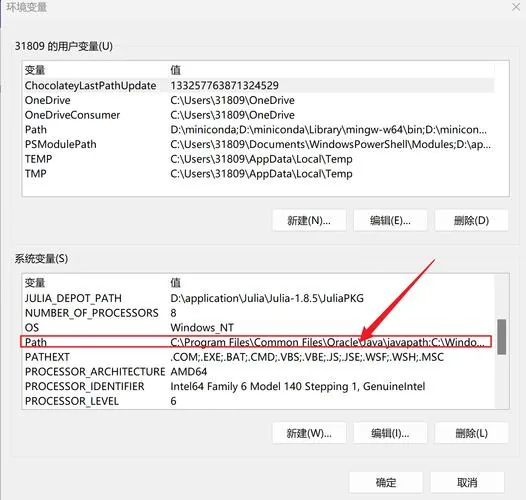
- 右键"此电脑"→"属性"→"高级系统设置"→"环境变量",在"系统变量"中找到 Path,点击编辑。
- 点击"新建",添加条目 C:\Program Files (x86)\Graphviz2.38\bin,逐级确定保存。
- 重新打开命令提示符(必须新开窗口),输入 dot -version,显示类似 "dot - graphviz version 2.38.0 (20140413.2041)" 即配置成功。
如果不想手动修改 PATH,也可以在安装向导的 Tools 选项中勾选 "Add Graphviz to the system PATH",让安装程序自动完成环境变量配置。
验证通过后,可用一个最简单的 .dot 文件测试渲染。新建文本文件 flow.dot:
digraph G {
  rankdir=LR;
  A [label="开始"];
  B [label="结束"];
  A -> B;
}
执行命令 dot -Tpng -o flow.png flow.dot,当前目录会生成 flow.png。注意 dot -V 只把简短版本号输出到 stderr,脚本中建议用 dot -version 获取完整信息。
Python 调用 Graphviz 的依赖安装
Python 环境中有两种常见用法:
- graphviz 库:pip install graphviz,用 Python 对象生成 DOT 源码并调用系统 dot 可执行文件渲染,适合与 Flask、Django 等 Web 框架集成。
- pydot / pydot_ng:pip install pydot_ng,直接解析 .dot 文件并导出图片。注意 pydot 依赖系统已安装 Graphviz 且 PATH 配置正确。
验证 Python 侧是否可用,可执行:
python -c "import pydot_ng; print(pydot_ng.find_graphviz())"
常见问题
Q1:输入 dot -version 提示"'dot' 不是内部或外部命令,也不是可运行的程序"?
说明 PATH 没有生效。请检查三点:① bin 目录是否准确添加为 C:\Program Files (x86)\Graphviz2.38\bin;② 修改环境变量后是否重新打开了命令提示符窗口(旧窗口不会自动刷新);③ 是否误加到了用户变量而当前以其他用户身份运行。若路径本身无误,可重启资源管理器或注销后重试。
Q2:导出 PNG / PDF 失败,提示 "Format: "png" not recognized" 或转换后文件为空白?
graphviz-2.38 已内置完整的渲染插件,该问题多发生在旧版本或精简安装上。解决方法:① 确认安装类型选择 Complete,保证 plugin 目录完整;② 检查命令写法,正确格式为 dot -Tpng -o out.png input.dot,-T 与 -o 参数之间用空格,输出文件名不要漏掉;③ 若输出文件为空白,通常是 .dot 源文件语法有误,先用 dot -Tdot input.dot 验证语法。
Q3:pip install pydot_ng 报错或安装后调用失败?
pydot_ng 已多年未更新,在新版 Python 上可能编译失败。可改用维护更活跃的 pip install pydot 或官方推荐的 pip install graphviz。安装后若提示找不到 dot,回到 Q1 检查 PATH 配置。
Q4:中文路径或编码问题导致渲染乱码?
Windows 下建议将 .dot 源文件保存为 UTF-8 无 BOM 编码,输出文件名与路径尽量不使用中文,避免渲染中文时出现乱码或空白图片。
注意事项
- 修改系统 PATH 前建议先备份原值,避免误删其他软件的路径条目。
- Graphviz 2.38 是较旧的稳定版,如需 SVG 新特性可考虑更新版本,但 2.38 在 Windows 7 / 10 下的兼容性经过大量验证。
- 遇到安装或下载问题时,可参考原始 CSDN 博客文章的补充说明和解决方案。
- Graphviz 为开源软件(CPL / Eclipse Public License 许可),本安装包仅供学习研究使用,请遵守相关许可协议。
下载地址
百度网盘链接如带 ?pwd= 参数,请完整复制到浏览器打开。
以上资源由网络收集整理,版权归原作者及软件厂商所有,请在授权范围内使用;如涉及侵权请联系本站删除。
常见问题
这个资源需要付费吗?不需要,本文提供的资源可免费获取。
下载需要注册网盘账号吗?不需要注册,打开网盘链接即可保存或下载。
有提取码吗?无需提取码,打开网盘链接即可转存或下载。
版权声明
所有资源都来源于爬虫采集,如有侵权请联系我们,我们将立即删除