 itfan123
Pixel原生机刷机Root教程:Magisk与Xposed安装步骤及常见问题
原创免费下载 Pixel原生机刷机Root教程:Magisk与Xposed安装步骤及常见问题(夸克网盘,免费获取,无需注册)
| 资源名称 | Pixel原生机刷机Root教程:Magisk与Xposed安装步骤及常见问题 |
|---|---|
| 下载方式 | 夸克网盘 |
| 是否免费 | 免费 |
| 提取码 | 无需提取码 |
这套教程解决什么问题
Google Pixel 原生机指的是从 Google 官方渠道购买、未经过运营商锁定的 Pixel 设备,常见型号包括 Pixel 3 至 Pixel 8 系列。这类机器 bootloader 可以官方解锁,是刷机和 Root 最友好的 Android 设备之一。这套教程面向第一次给 Pixel 刷机的用户,从解锁引导程序、刷入官方工厂镜像,到用 Magisk 获取 Root 权限、安装 Xposed 框架,给出可照着操作的完整流程,并说明每一步的风险点。下载方式见文末。
刷机与 Root 基础概念
什么是刷机,为什么要刷
刷机指把设备系统分区重新写入镜像文件。Pixel 刷机通常有两种方式:一是通过 fastboot 刷入 Google 每月发布的官方工厂镜像(factory image),用于系统崩溃救援、跨版本降级或回滚;二是刷入第三方 ROM。刷机的意义在于恢复系统、清理顽固问题、升级或降级 Android 版本。
什么是 Root,有什么好处和风险
Root 是获取 Android 系统最高权限(相当于 Linux 的超级用户)。获得 Root 后可以卸载系统预装应用、使用 AdAway 类去广告工具、运行需要高权限的备份与调校软件。风险同样明确:Root 会触发 SafetyNet / Play Integrity 校验失败,导致部分银行、支付类应用无法使用;误操作可能造成系统无法启动(变砖)或数据丢失。
Magisk 与 Xposed 的分工
Magisk 是当前主流的 Root 方案,采用 systemless 方式修改,不直接改动 system 分区,支持隐藏 Root 状态(Zygisk + DenyList),便于绕过部分检测。Xposed 框架用于在不修改 APK 的前提下挂载模块、改变应用行为,常见于功能增强类模块。两者可以共存:先刷 Magisk 获得 Root,再安装 Xposed Installer 并刷入对应框架。
刷机前的准备工作
- 确认设备电量在 70% 以上,整个流程建议全程连接电脑。
- 备份重要数据:解锁 bootloader 会强制清空全部数据,务必先做本地或云端备份。
- 电脑端安装 Google USB Driver 与 Platform-Tools(含 adb 与 fastboot),Windows 需配置好驱动,macOS 与 Linux 一般无需额外驱动。
- 下载与设备型号、Android 版本严格对应的工厂镜像,型号不符会直接导致刷机失败。
- 在开发者选项中打开「OEM 解锁」和「USB 调试」。
Pixel 刷机操作步骤
第一步:解锁 bootloader
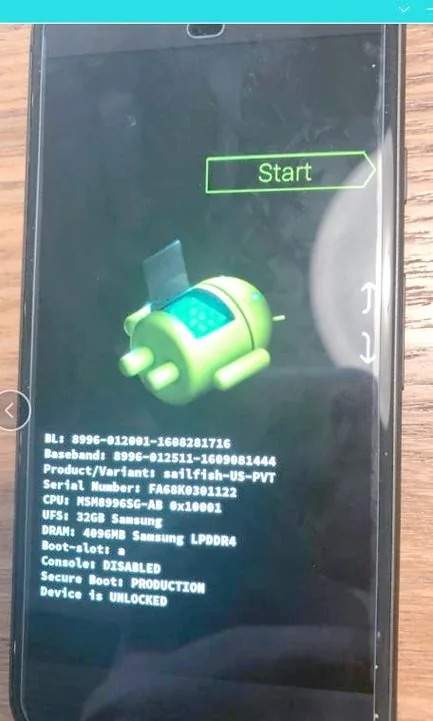
关机后同时按住音量下键和电源键进入 bootloader 界面,连接电脑,在 Platform-Tools 目录执行:
fastboot devices
确认能列出设备后执行:
fastboot flashing unlock
屏幕上用音量键选择「Unlock」并确认,设备会自动清空数据并重启。部分运营商锁定的机型此命令会失败,需要先确认设备为原生机。
第二步:解压镜像与刷入
把下载的工厂镜像压缩包解压,Windows 下运行其中的 flash-all.bat,macOS/Linux 下运行 flash-all.sh。脚本会自动执行 fastboot 刷入 bootloader、radio、system 等分区。刷写过程中不要拔线,也不要按任何按键。脚本跑完后设备会自动重启进入系统,首次开机时间较长属正常现象。
第三步:修改手机配置
进入系统后重新打开开发者选项,确认 USB 调试处于开启状态。如果后续要 Root,此时先不要登录需要 Play Integrity 校验的应用,等 Root 与隐藏配置完成后再处理,可减少反复登录的麻烦。
Magisk 获取 Root 步骤
提取并修补 boot 镜像
从工厂镜像压缩包中取出 image-设备代号-版本号.zip,解压得到 boot.img,传到手机。安装 Magisk App(当前主流为 Magisk 26.x 及以上版本),在首页选择「安装」→「选择并修补一个文件」,选中 boot.img,生成 magisk_patched-版本号_xxxxx.img,再把这个文件传回电脑。
刷入修补后的镜像
设备进入 bootloader 后执行:
fastboot flash boot magisk_patched-版本号_xxxxx.img
随后执行 fastboot reboot 重启。开机后打开 Magisk App,若首页显示已安装版本号,说明 Root 成功。首次启动建议在 Magisk 设置中开启 Zygisk,并把银行、支付类应用加入 DenyList,以降低被检测概率。
Xposed 框架安装步骤
Root 完成后,安装 Xposed Installer(原版 Xposed 对高版本 Android 支持有限,Pixel 上更常用 LSPosed 作为替代方案,二者操作逻辑一致)。在 Magisk App 的「模块」页面选择「从本地安装」,刷入对应框架的 zip 包,重启设备。重启后打开 Xposed Installer 或 LSPosed 管理器,确认框架状态为激活,再按需启用模块。模块安装后通常需要重启一次才能生效,启用前建议先在管理器中确认模块与当前 Android 版本兼容。
常见问题
Q1:执行 fastboot flashing unlock 提示失败怎么办?
先确认开发者选项中的「OEM 解锁」已打开且为可点击状态;若该选项灰显,通常是设备仍处于运营商锁定或需要先联网激活。另外检查 USB 线材与接口,优先使用原装线并直连主板后置 USB 口,必要时重装 Google USB Driver。
Q2:刷完 Magisk 后开机卡在 Google 标志循环怎么办?
多数情况是 boot.img 与当前系统版本不匹配。回到 bootloader,重新刷入工厂镜像中的原始 boot.img 恢复开机,再核对镜像版本号与手机「关于手机」中的版本是否一致,重新修补刷入。
Q3:Root 后银行 App 提示设备不安全怎么处理?
在 Magisk 设置中开启 Zygisk,将目标应用加入 DenyList,并在 Magisk App 内隐藏 Magisk 自身包名。若仍不通过,说明该应用使用了更强的 Play Integrity 校验,可尝试刷入对应的完整性修复模块,但无法保证长期有效。
Q4:刷机过程中 fastboot 提示 waiting for device 一直不动?
说明电脑没有识别到设备。检查 USB 调试是否开启、驱动是否安装、数据线是否支持数据传输。Windows 用户可在设备管理器中查看是否出现带感叹号的未知设备,若有则手动指定 Google USB Driver 路径。
注意事项
刷机与 Root 均会改动系统分区并可能触发保修条款变化,操作前请确认设备已过保或自行承担风险。解锁 bootloader 会清空全部数据且不可逆,务必提前备份。全程使用与机型、系统版本严格对应的镜像文件,不要混用其他型号的资源。刷写过程中保持连接稳定,避免断电或拔线。若操作中遇到无法判断的错误,先在 Pixel 相关社区核实报错信息再继续,不要盲目重复刷写。下载方式见文末。
下载地址
百度网盘链接如带 ?pwd= 参数,请完整复制到浏览器打开。
以上资源由网络收集整理,版权归原作者及软件厂商所有,请在授权范围内使用;如涉及侵权请联系本站删除。
常见问题
这个资源需要付费吗?不需要,本文提供的资源可免费获取。
下载需要注册网盘账号吗?不需要注册,打开网盘链接即可保存或下载。
有提取码吗?无需提取码,打开网盘链接即可转存或下载。
版权声明
所有资源都来源于爬虫采集,如有侵权请联系我们,我们将立即删除
-
Keil 5中文乱码怎么解决?字体调整与编码设置完整教程

-
MAME0.238配置教程:HLSL滤镜、BGFX画面链与常见报错解决

-
视音频数据处理入门(C语言):像素格式、PCM采样、H.264/AAC码流、FLV封装与RTP解析示例

-
西门子博途入门案例分析:TIA Portal V18 起保停程序与 PLCSIM 仿真调试

-
西门子WinCC用户归档实现日报表教程:逐时记录与定时打印

-
西门子WINCC上位机开发教程:基本框架、报表系统与图形画面实战

-
西门子WINCC入门教程:安装步骤、变量组态与画面设计实例

-
Wincc 7.5 趋势控件单条趋势切换教程:界面路径与实例操作

-
西门子TP1200触屏使用说明书PDF下载:TP1200/TP1500通用操作指南

-
西门子SCL语言视频教程讲义.pptx:1500系列PLC编程入门指南
