 itfan123
Nexus 6P刷机教程:Android 8.0升级、降级6.0.1与Magisk Root步骤(附网盘资源免费下載)
原创Nexus 6P 刷机教程适用场景与前提条件
Google Nexus 6P(代号 angler,骁龙 810,华为代工)出厂搭载 Android 6.0.1,官方最终停在 Android 8.1.0。这套 Nexus 6P 刷机教程面向三类人:想把系统升到 Android 8.0 体验新特性的用户、升级后遇到卡顿或应用兼容问题想回退到 Android 6.0.1 的用户,以及需要 Magisk 获取 Root 权限来跑模块、改 hosts 或做备份的用户。整个流程在 Windows 电脑上完成,手机端需要解锁 Bootloader,操作前请确认电量高于 60%。
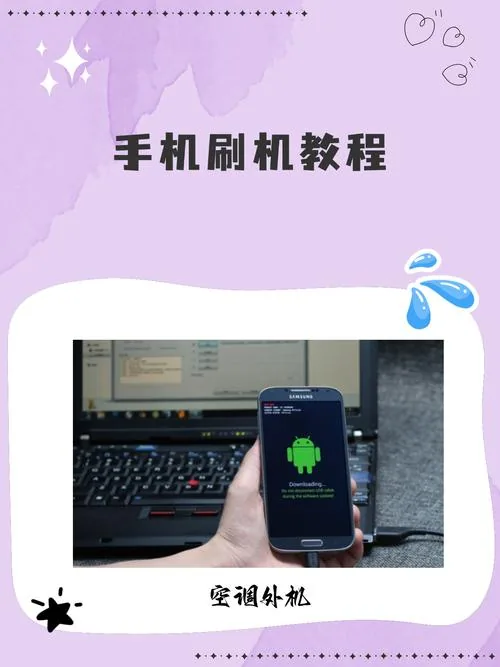
需要提前准备的工具有:一台装有 Windows 10 或 Windows 11 的电脑、原装或质量可靠的 USB-C 数据线、Google 官方 platform-tools(内含 adb 与 fastboot)、对应版本的出厂镜像(6.0.1 与 8.0)、TWRP Recovery 镜像(angler 专用版本)、Magisk 安装包。所有文件放在同一个不含中文和空格的目录下,例如 D:\angler,可以省掉后续路径转义的麻烦。
刷机前的准备工作:ADB 环境与 Bootloader 解锁
安装 ADB 与 fastboot 并验证连接
下载 platform-tools 后解压,在该目录空白处按住 Shift 右键选择「在此处打开 PowerShell 窗口」。手机开启「开发者选项」中的「USB 调试」,用数据线连接电脑,在手机上确认授权弹窗。执行下面的命令验证设备是否被识别:
adb devices
adb reboot bootloader
fastboot devices
第一条命令应输出设备序列号加 device 字样;fastboot devices 应输出序列号加 fastboot。若显示 unauthorized,说明手机端没有点「允许」,重新插拔数据线再试。若 fastboot 无输出,通常是驱动问题,在设备管理器里给手机安装 Google USB Driver。
解锁 Bootloader
在 fastboot 模式下执行 fastboot flashing unlock(较早的 bootloader 版本用 fastboot oem unlock)。手机屏幕会出现确认界面,用音量键选择 Yes、电源键确认。解锁会清空全部数据,请提前备份照片、聊天记录和短信。解锁完成后执行 fastboot reboot 重启,开机画面会出现解锁警告,属正常现象。
升级:从 Android 6.0.1 升到 Android 8.0 并 Root
刷入 Android 8.0 出厂镜像
下载 angler 对应的 8.0 出厂镜像包,解压后会得到若干 .img 文件和一个 flash-all.bat。确认手机处于 fastboot 模式,双击运行 flash-all.bat,脚本会依次刷入 bootloader、radio、boot、system、vendor 等分区并自动重启。整个过程约 5 到 10 分钟,中途不要拔线。若脚本报错 FAILED (remote: 'Command not allowed'),多半是 Bootloader 未解锁或驱动异常,回到上一步检查。
如果不想整包刷写,也可以手动逐条执行:
fastboot flash bootloader bootloader-angler-*.img
fastboot reboot-bootloader
fastboot flash radio radio-angler-*.img
fastboot reboot-bootloader
fastboot flash boot boot.img
fastboot flash system system.img
fastboot flash vendor vendor.img
fastboot format userdata
最后一步 format userdata 会清空数据,仅在跨大版本升级出现开机循环时使用。
安装 Magisk 获取 Root 权限
Nexus 6P 上常用的 Root 方式有两种。第一种是修补 boot 镜像:把 8.0 镜像包里的 boot.img 传到手机,安装 Magisk App 后选择「安装 → 选择并修补一个文件」,选中 boot.img,生成 magisk_patched-*.img,再回到电脑执行 fastboot flash boot magisk_patched-*.img,重启即获得 Root。第二种是卡刷:先执行 fastboot flash recovery twrp-*.img 刷入 TWRP,进入 Recovery 后刷入 Magisk 安装包 zip,重启完成 Root。两种方式都建议先备份原厂 boot.img,以便日后恢复。
Root 完成后可在 Magisk App 首页查看版本号与「已安装」状态。若显示未安装,说明 boot 分区没有正确刷入,重新执行修补与刷写步骤。
降级:从 Android 8.0 回退到 Android 6.0.1
降级的关键是清除用户数据,否则跨版本回退极易卡在开机动画。操作顺序如下:
- 下载 angler 的 Android 6.0.1 出厂镜像并解压。
- 手机进入 fastboot 模式,执行
fastboot flash bootloader与fastboot flash radio刷入 6.0.1 对应的引导与基带,每次刷完执行fastboot reboot-bootloader。 - 依次刷入
boot.img、system.img、vendor.img。 - 执行
fastboot format userdata与fastboot format cache清除数据。 - 执行
fastboot reboot,首次开机可能需要 5 分钟以上。
也可以在 TWRP 中完成降级:进入 Recovery 后执行 Wipe → Format Data,输入 yes 确认,再用 ADB sideload 方式刷入 6.0.1 的完整 OTA 包,命令为 adb sideload ota-angler-6.0.1.zip。sideload 过程中手机屏幕会显示进度,电脑端出现 Total xfer: 1.00x 即表示传输完成。注意 OTA 包必须与当前设备型号匹配,刷入不匹配的包会直接报错退出。
常见问题与解决方案
Q1:fastboot 提示 waiting for device 一直不结束怎么办?
先换一根数据线和一个 USB 口,优先使用主板后置 USB 2.0 接口。然后在设备管理器查看是否出现带感叹号的未知设备,若有则手动安装 Google USB Driver。Windows 11 下还需关闭「USB 选择性暂停」电源管理选项。仍无效时执行 adb kill-server 后重新 adb start-server。
Q2:刷完 8.0 后卡在开机动画或反复重启?
多数是 data 分区残留旧版本加密数据导致。进入 fastboot 执行 fastboot format userdata 再重启;若仍无效,检查是否漏刷 vendor.img,8.0 对 vendor 分区有强依赖,缺失会直接导致无法开机。
Q3:刷入 Magisk 后无法开机或进入 bootloop?
说明修补的 boot 镜像与当前系统版本不一致。回到 fastboot 刷回原厂 boot.img 恢复开机,再重新从当前系统对应的镜像包中提取 boot.img 进行修补。不要混用 6.0.1 与 8.0 的 boot 镜像。
Q4:TWRP 刷入后进入 Recovery 提示无法挂载 data?
这是 data 分区被加密或格式不兼容。在 TWRP 中选择 Wipe → Format Data,输入 yes 后重新挂载。格式化会清除内部存储全部内容,操作前确认已备份。
注意事项
刷机、降级与 Root 均会触发数据清除或安全机制变更,操作前务必把照片、通讯录、聊天记录备份到电脑或云端。解锁 Bootloader 后设备不再通过 SafetyNet 校验,部分银行类与支付类应用可能无法使用,可通过 Magisk 的隐藏功能缓解但不能保证全部通过。请只刷入 angler 型号对应的镜像与 Recovery,跨机型刷写会变砖。系统镜像与工具请优先从官方渠道获取,第三方修改包存在植入风险。下载方式见文末。
下载地址
百度网盘链接如带 ?pwd= 参数,请完整复制到浏览器打开。
以上资源由网络收集整理,版权归原作者及软件厂商所有,请在授权范围内使用;如涉及侵权请联系本站删除。
版权声明
所有资源都来源于爬虫采集,如有侵权请联系我们,我们将立即删除
-
Keil 5中文乱码怎么解决?字体调整与编码设置完整教程(附网盘资源免费下載)

-
MAME0.238配置教程:HLSL滤镜、BGFX画面链与常见报错解决(附网盘资源免费下載)

-
视音频数据处理入门(C语言):像素格式、PCM采样、H.264/AAC码流、FLV封装与RTP解析示例(附网盘资源免费下載)

-
西门子博途入门案例分析:TIA Portal V18 起保停程序与 PLCSIM 仿真调试(附网盘资源免费下載)

-
西门子WinCC用户归档实现日报表教程:逐时记录与定时打印(附网盘资源免费下載)

-
西门子WINCC上位机开发教程:基本框架、报表系统与图形画面实战(附网盘资源免费下載)

-
西门子WINCC入门教程:安装步骤、变量组态与画面设计实例(附网盘资源免费下載)

-
Wincc 7.5 趋势控件单条趋势切换教程:界面路径与实例操作(附网盘资源免费下載)

-
西门子TP1200触屏使用说明书PDF下载:TP1200/TP1500通用操作指南(附网盘资源免费下載)

-
西门子SCL语言视频教程讲义.pptx:1500系列PLC编程入门指南(附网盘资源免费下載)
