 itfan123
Google Chrome 谷歌浏览器安装步骤、同步登录配置与使用技巧指南(附常见问题解决)
原创免费下载 Google Chrome 谷歌浏览器安装步骤、同步登录配置与使用技巧指南(附常见问题解决)(夸克网盘,免费获取,无需注册)
| 资源名称 | Google Chrome 谷歌浏览器安装步骤、同步登录配置与使用技巧指南(附常见问题解决) |
|---|---|
| 下载方式 | 夸克网盘 |
| 是否免费 | 免费 |
| 提取码 | 无需提取码 |
Google Chrome(谷歌浏览器)是 Google 公司开发的免费网页浏览器,采用 Blink 渲染引擎与 V8 JavaScript 引擎,支持 Windows、macOS、Linux 全平台,长期占据全球浏览器市场份额首位。这份 Google Chrome 安装使用指南适合第一次接触 Chrome 的新手,也适合想完成同步登录、更换搜索引擎、修改下载位置等个性化设置的进阶用户,跟着步骤操作即可上手。
一、Google Chrome 安装步骤
Chrome 提供在线安装器与离线安装包两种形式。在线安装器体积很小,运行时会自动匹配系统版本下载最新稳定版;离线安装包体积约 90~100MB,适合网络条件差或批量部署的场景。安装前请确认系统版本:Chrome 110 及之后版本要求 Windows 10/11(不再支持 Windows 7/8)、macOS 12 Monterey 及以上、64 位主流 Linux 发行版(Ubuntu、Debian 等)。
| 版本通道 | 版本号示例 | 更新频率 | 适合人群 |
|---|---|---|---|
| 稳定版 Stable | 120.x | 约每 4 周 | 普通上网用户 |
| 测试版 Beta | 121.x | 约每 4 周 | 提前体验新功能 |
| 开发者版 Dev | 122.x | 每周约 2 次 | 前端开发与调试 |
| 金丝雀版 Canary | 123.x | 每日更新 | 尝鲜与问题反馈 |
上表中的版本号以实际下载页面显示为准,Chrome 采用大版本号每四周递增一次的发布节奏,升级时版本号会自动跨大版本(如 120 到 121)。
官网下载安装流程
- 打开 Google Chrome 官方网站,勾选「服务条款」前的复选框,点击「下载 Chrome」按钮。
- 浏览器弹出保存窗口,在线安装器默认文件名为 ChromeSetup.exe,点击保存即可。
- 双击运行 ChromeSetup.exe,安装器会自动识别 32 位/64 位系统,下载并安装与当前系统匹配的版本。
- 安装结束后自动启动 Chrome,首次打开会显示欢迎页,选择默认浏览器选项后完成初始化。
命令行静默安装(企业部署)
如需批量安装,可在管理员权限的命令提示符中执行:
ChromeSetup.exe /silent /install
/silent 表示静默安装、不弹出界面,/install 表示只安装不启动浏览器;卸载参数为 /uninstall。程序默认安装在 C:\Program Files\Google\Chrome\Application 目录,用户数据与缓存位于 C:\Users\用户名\AppData\Local\Google\Chrome 下。
二、同步登录配置
Chrome 的同步功能可以把书签、历史记录、密码、扩展程序在多台设备间保持一致。官方方式是用 Google 账号登录:点击浏览器右上角的头像图标,选择「登录」并输入 Google 账号,登录后在同步设置页面(chrome://settings/syncSetup)可逐项勾选要同步的内容。
通过扩展程序配置同步
如果需要通过配置文件方式同步登录,操作步骤如下:
- 准备好同步登录配置文件(已解压的文件夹)。
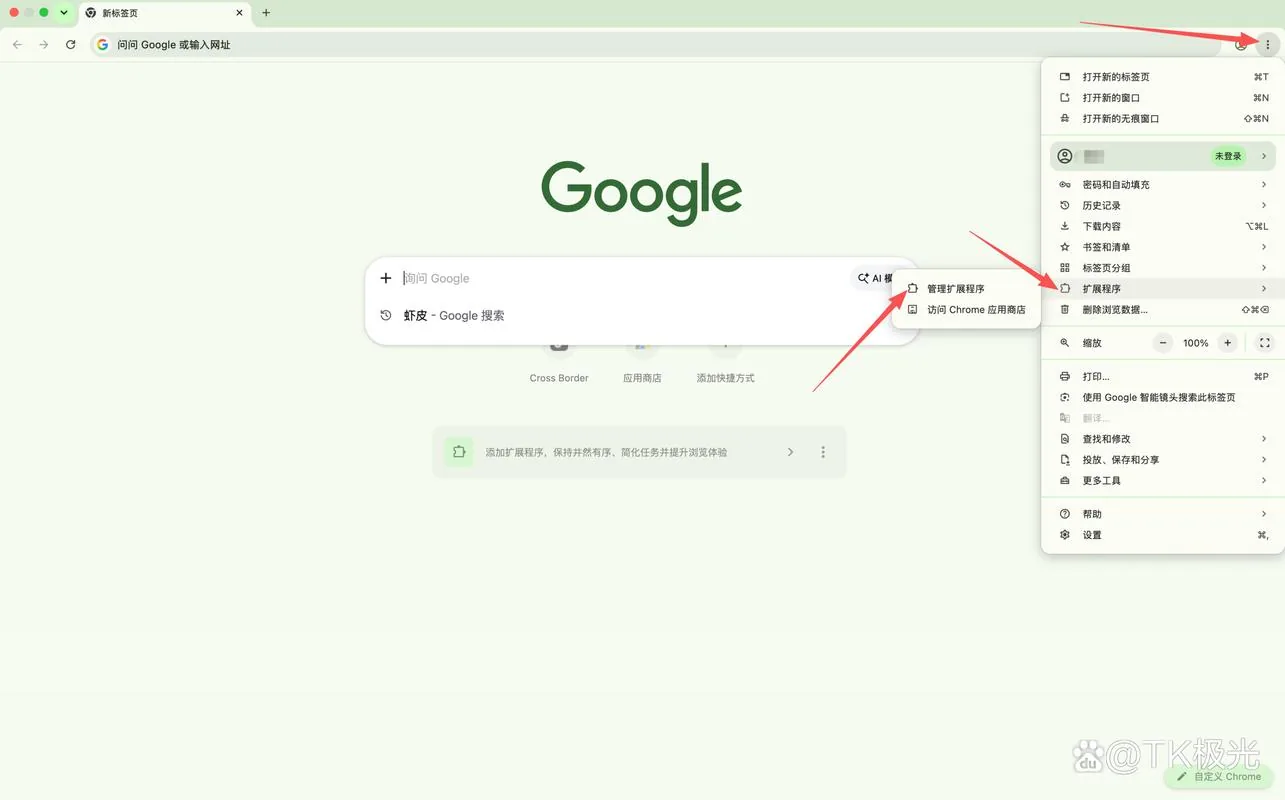
- 在地址栏输入 chrome://extensions 并回车,打开扩展程序管理页。
- 打开页面右上角的「开发者模式」开关。
- 点击「加载已解压的扩展程序」,选择配置文件所在文件夹。
- 扩展加载成功后,按提示完成同步助手的配置,即可接管书签与标签的同步。
注意:同步会上传书签、密码等数据,请确认配置文件来源可靠,避免在公共电脑上勾选「同步密码」。
三、使用技巧
更换默认搜索引擎
Chrome 默认使用 Google 搜索,国内访问不稳定时可改为百度、搜狗或必应:进入「设置」→「搜索引擎」→「管理搜索引擎和网站搜索」,点击「添加」,分别填入名称、关键词(如 baidu、sougou)以及带 %s 占位符的搜索网址,保存后在默认下拉框中选中即可。%s 是 Chrome 预留的查询参数占位符,不能省略或改写。
修改默认下载位置
默认下载会保存到 C 盘用户目录,建议改到空间充足的分区:进入「设置」→「下载内容」,在「位置」处点击「更改」,选择目标文件夹;同时可以打开「下载前询问每个文件的保存位置」,方便按类别管理文件。
常用快捷键
- Ctrl+T:打开新标签页
- Ctrl+Shift+N:打开无痕窗口
- Ctrl+D:收藏当前页
- Ctrl+L:快速定位地址栏
- Ctrl+Shift+Delete:清除浏览数据
- Alt+← / Alt+→:后退 / 前进
四、常见问题解决
Q1:访问网站出现 ERR_CONNECTION_TIMED_OUT 或 ERR_NAME_NOT_RESOLVED 怎么办?
这两个报错分别表示「连接超时」和「域名解析失败」。排查顺序:先检查网线或 Wi-Fi 是否正常;再更换 DNS 为 114.114.114.114 或 8.8.8.8(Windows 下在「网络适配器属性 → IPv4 → 使用下面的 DNS 服务器地址」中修改);如果仅个别网站打不开,可能是站点自身故障,可稍后再试。
Q2:安装时报错 0x80070005 或 0x80070057 怎么解决?
0x80070005 是权限不足,右键安装包选择「以管理员身份运行」,或暂时关闭杀毒软件后重试;0x80070057 多为安装包损坏,删除下载文件后重新下载即可。如果多次失败,建议改用离线安装包安装。
Q3:如何把默认搜索引擎换成百度或搜狗?
路径:设置 → 搜索引擎 → 管理搜索引擎和网站搜索 → 添加 → 填入名称、关键词和带 %s 占位符的搜索网址 → 保存后设为默认值。详细操作见上文「使用技巧」一节。
Q4:下载的文件默认存在 C 盘,如何修改?
路径:设置 → 下载内容 → 位置 → 更改,选择新的文件夹即可。注意已下载的文件不会自动移动,需要手动剪切到新位置。
五、注意事项与版权说明
Chrome 是 Google 推出的免费软件,本指南仅供学习与交流使用,请通过官方渠道获取安装包,不要使用来路不明的修改版。同步功能涉及账号密码等隐私数据,公共电脑使用后请在 chrome://settings/people 中移除账号并清除本地数据。文中涉及的第三方同步配置文件请确认来源安全后再使用,因使用非官方组件产生的账号风险需自行评估。
下载地址
百度网盘链接如带 ?pwd= 参数,请完整复制到浏览器打开。
以上资源由网络收集整理,版权归原作者及软件厂商所有,请在授权范围内使用;如涉及侵权请联系本站删除。
常见问题
这个资源需要付费吗?不需要,本文提供的资源可免费获取。
下载需要注册网盘账号吗?不需要注册,打开网盘链接即可保存或下载。
有提取码吗?无需提取码,打开网盘链接即可转存或下载。
版权声明
所有资源都来源于爬虫采集,如有侵权请联系我们,我们将立即删除