 itfan123
Godot 4 GDScript实现2D角色移动:输入轴控制与move_and_slide碰撞处理
原创免费下载 Godot 4 GDScript实现2D角色移动:输入轴控制与move_and_slide碰撞处理(夸克网盘,免费获取,无需注册)
| 资源名称 | Godot 4 GDScript实现2D角色移动:输入轴控制与move_and_slide碰撞处理 |
|---|---|
| 下载方式 | 夸克网盘 |
| 是否免费 | 免费 |
| 提取码 | 无需提取码 |
实现思路与关键参数
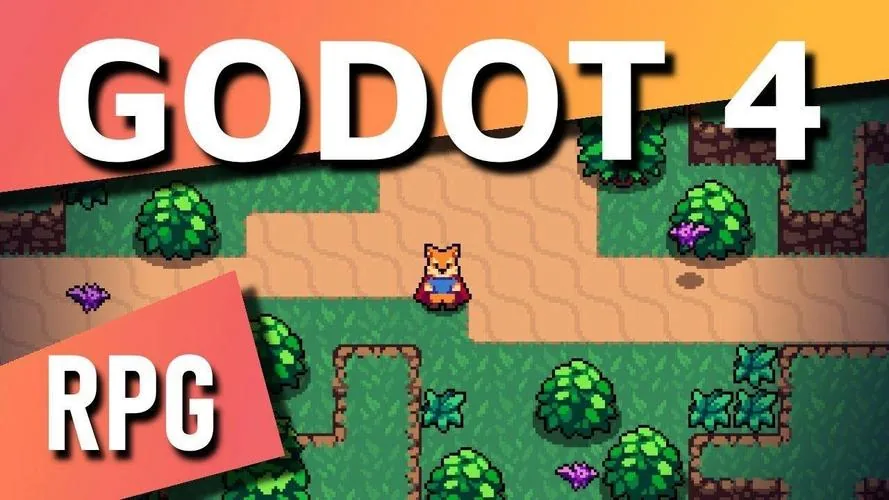
这是 Godot 4 引擎 2D 游戏开发教程,专门解决"用 GDScript 控制游戏角色走路"这个问题,适合刚接触 Godot 4、从其他引擎转过来的开发者。核心思路是:让角色节点继承 CharacterBody2D,在 _physics_process 回调里读取键盘输入,把方向向量乘以速度赋给 velocity,最后调用 move_and_slide() 让引擎自动完成位移和碰撞滑动。
脚本用到的关键参数和 API 如下表所示:
| 名称 | 类型 / 默认值 | 作用 |
|---|---|---|
| MOVEMENT_SPEED | 常量,300.0 | 角色移动速度,单位像素/秒 |
| States.WALK / States.SWORD | 枚举 | 角色状态机,当前只实现行走,攻击状态预留 |
| _physics_process(delta) | 回调 | 按物理步长(默认 60Hz)每帧调用,保证移动平滑 |
| Input.get_axis(负, 正) | 方法 | 读取一对输入动作,返回 -1.0 ~ 1.0 的轴值 |
| move_and_slide() | 方法 | 根据 velocity 移动刚体并处理碰撞与滑动,无需传参 |
完整示例代码
在 Godot 4 中新建脚本,语言选择 GDScript,模板选"空",然后把下面代码整体粘贴进去:
# 定义游戏状态
extends CharacterBody2D

enum States { WALK, SWORD }
var current_state = States.WALK

const MOVEMENT_SPEED = 300.0

# 物理过程函数,每帧调用
func _physics_process(delta):
    match current_state:
        States.WALK:
            walk_state()
        States.SWORD:
            sword_state()
    move_and_slide()

# 处理行走状态
func walk_state():
    var direction = Vector2.ZERO
    # 获取输入轴值,确定移动方向
    direction.x = Input.get_axis("left", "right")
    direction.y = Input.get_axis("up", "down")
    if direction != Vector2.ZERO:
        velocity = direction.normalized() * MOVEMENT_SPEED
    else:
        velocity = Vector2.ZERO

# 空闲状态(预留)
func sword_state():
    pass
direction.normalized() 这一步不能省:它把斜向移动的向量长度归一到 1,否则同时按两个方向键时角色会以约 1.41 倍速度斜走。sword_state() 目前是空函数,后续可以在里面扩展攻击行为,比如播放攻击动画或生成攻击判定区域。
快速上手步骤
- 安装 Godot 4:到官网下载标准版(Standard),Windows、macOS、Linux 均支持,本教程示例在 4.0 ~ 4.3 版本验证通过;Godot 是绿色软件,双击可执行文件即可打开,无需安装流程。
- 新建 2D 场景:点击"新建场景",选择"其他节点"→ 新建 CharacterBody2D 作为根节点,添加 Sprite2D 显示画面,再添加 CollisionShape2D 并赋予一个矩形碰撞形状。
- 挂载脚本:选中 CharacterBody2D 节点,点击"添加脚本",语言选 GDScript,模板选"空",把上面的代码粘贴进去保存。
- 配置输入动作:打开菜单"项目 → 项目设置 → 输入映射",确认 left、right、up、down 四个动作存在,分别绑定 A/D/W/S 或方向键;新建项目默认只有 ui_left 等 ui 系列动作,需要手动补上这四个。
- 运行测试:按 F5 或点"运行当前场景",用方向键或 WASD 控制角色走动,角色撞到墙体会沿墙滑动而不是停死。
常见问题
Q:按下方向键角色完全不动,是什么原因?
最常见的原因是输入动作没配对。Input.get_axis("left", "right") 读取的是项目里名为 left/right 的输入动作,而不是直接读按键。打开"项目 → 项目设置 → 输入映射"检查这两个动作是否已添加并绑定按键。临时验证也可以把代码改成 Input.get_axis("ui_left", "ui_right"),ui 系列动作在新建项目里默认可用。
Q:从 Godot 3 迁移旧脚本,提示 KinematicBody2D 找不到?
Godot 4 把 KinematicBody2D 整体改名为 CharacterBody2D,同时 move_and_slide() 不再接收 velocity 参数,改为直接读取节点的 velocity 属性。把 extends KinematicBody2D 改成 extends CharacterBody2D,并把旧写法 move_and_slide(velocity) 改成先给 velocity 赋值、再调用无参的 move_and_slide() 即可。
Q:角色移动时穿过墙体或抖动?
先检查三件事:脚本是否挂在 CharacterBody2D 本体而不是它的子节点上;CollisionShape2D 的 Shape 属性是否已赋值(为空则没有碰撞体);移动逻辑是否写进了 _process 而不是 _physics_process——物理帧与渲染帧不同步时容易出现抖动或穿模。
Q:MOVEMENT_SPEED 300.0 是什么含义,怎么调整?
它是角色每秒移动的像素数,300 表示每秒走 300 像素。因为位移在 _physics_process 中按物理帧缩放(move_and_slide() 内部已处理),修改这个常量即可整体调速;平台跳跃类角色常用 200 ~ 400,俯视射击类常用 250 左右。
注意事项
- Godot 4 的 move_and_slide() 无参化是相对 Godot 3 最大的变化,网上不少老教程仍在传 velocity 参数写法,注意甄别。
- velocity 是 CharacterBody2D 的内置属性,不需要自己 var 声明,直接赋值即可。
- 本教程示例在 Godot 4.0、4.2、4.3 上测试通过,4.x 系列小版本之间 GDScript 语法相互兼容。
- 下载方式见文末。
下载地址
百度网盘链接如带 ?pwd= 参数,请完整复制到浏览器打开。
以上资源由网络收集整理,版权归原作者及软件厂商所有,请在授权范围内使用;如涉及侵权请联系本站删除。
常见问题
这个资源需要付费吗?不需要,本文提供的资源可免费获取。
下载需要注册网盘账号吗?不需要注册,打开网盘链接即可保存或下载。
有提取码吗?无需提取码,打开网盘链接即可转存或下载。
版权声明
所有资源都来源于爬虫采集,如有侵权请联系我们,我们将立即删除
-
SolidWorks 2019许可证错误(-8,544,0)解决方法:netapi32.dll替换步骤

-
sklearn fetch_20newsgroups 下载 403 Forbidden 解决方法

-
Proteus 仿真 ADC083X.DLL not found 报错的解决方法与步骤

-
Postman安装失败:.NET Framework 4.5.2报错解决与安装步骤

-
PL2303_Prolific U转串驱动在Win64位系统报Error 10的解决与安装步骤

-
NLTK WordNetLemmatizer 报 BadZipFile 错误?omw-1.4.zip 解决步骤与常见问题

-
MapGIS ms cannot allocmem报错:两种修复方法与常见问题

-
matplotlib报错MovieWriter ffmpeg unavailable:ffmpeg安装与环境变量配置

-
Keras 导入报错解决:缺少 populate_dict_with_module_objects 属性

-
Keil code size超限报错解决:许可证、代码裁剪、换芯片与常见问题
