 itfan123
Global Mapper入门指南中文版PDF:界面操作、功能解析与实用技巧
原创免费下载 Global Mapper入门指南中文版PDF:界面操作、功能解析与实用技巧(夸克网盘,免费获取,无需注册)
| 资源名称 | Global Mapper入门指南中文版PDF:界面操作、功能解析与实用技巧 |
|---|---|
| 下载方式 | 夸克网盘 |
| 是否免费 | 免费 |
| 提取码 | 无需提取码 |
Global Mapper入门指南中文版是什么
Global Mapper入门指南中文版是一份面向中文用户的PDF操作手册,文件名就是「global-mapper-入门指南(中文).pdf」。它围绕Global Mapper这款桌面GIS软件展开,从主界面布局讲到常用工具调用,再到栅格、矢量、高程数据的处理流程,目标读者是刚接触这款软件、又不想啃英文文档的测绘、地理信息、遥感、国土规划以及工程勘察人员。无论你之前用的是ArcGIS、QGIS还是CAD,只要需要在Global Mapper里完成格式转换、坐标投影、影像拼接或地形分析,这份指南都能当作案头速查资料。
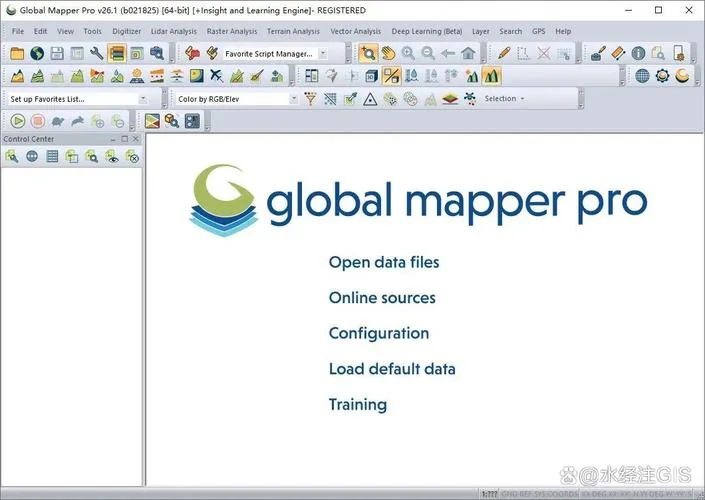
需要说明的是,指南本身是文字与截图组成的说明文档,不是软件安装包,也不含授权文件。Global Mapper由Blue Marble Geographics维护,常见版本为v23、v24、v25系列,各版本界面差异不大,指南中的菜单路径在近几个大版本里基本通用。下载方式见文末。
指南包含的内容模块
整份PDF按「先认识界面、再拆功能、最后给技巧」的顺序组织,主要覆盖以下几块:
- 基础操作:主窗口的菜单栏、工具栏、图层面板(Overlay Control Center)、工作区视图的缩放与平移,以及如何新建工作区、加载第一份数据。
- 功能解析:投影与坐标系统设置(Projection选项卡)、图层叠加与顺序调整、栅格影像的裁剪与拼接、矢量数据的属性编辑与符号化、高程网格的生成与等高线提取、数据格式批量转换。
- 实用技巧:批量导出、图层分组管理、栅格重采样参数选择、矢量节点捕捉、大文件分块加载等日常操作中的省时做法。
- 适用人群说明:初学者可从头顺着读,中级用户可直接跳到功能解析章节查缺补漏,专业人士可把它当参数速查表。
在Global Mapper中打开指南并上手操作的步骤
指南是PDF,阅读本身不需要安装额外软件,但要边看边练,建议按下面的顺序推进:
- 准备阅读环境:用任意支持PDF的阅读器打开文件,Windows可用Edge浏览器或Adobe Acrobat Reader,macOS可用预览,Linux可用Okular。确保设备能正常显示PDF中的截图,缩放时不模糊。
- 启动Global Mapper:打开软件后先对照指南第一章核对界面,确认菜单栏里的File、Edit、View、Analysis、Tools等入口位置,找到工具栏上的Open Data File按钮和Overlay Control Center按钮。
- 加载示例数据:用File → Open Data File载入一份GeoTIFF或Shapefile,观察图层是否自动出现在Overlay Control Center中,练习用Space键切换平移、用滚轮缩放。
- 设置投影:打开Tools → Configure,在Projection选项卡里选择目标坐标系,例如WGS84或CGCS2000对应的高斯-克吕格分带投影,观察图层坐标值的变化。
- 练习格式转换:用File → Export选择输出格式,如把Shapefile导出为DXF,或把GeoTIFF导出为JPEG并设置压缩质量,验证导出结果能否被其他软件读取。
- 结合项目实践:拿自己手上的影像或矢量数据重复上述流程,遇到与指南描述不一致的地方,记录软件版本号再回查对应章节。
整个流程走完一遍,基本就能覆盖日常八成以上的操作场景。
常见问题
Q1:打开PDF后中文显示为方框或乱码怎么办?
多数情况是阅读器缺少中文字体。可在阅读器的字体设置中指定系统中文字体,或改用Edge、Chrome等自带字体回退机制的浏览器打开。若PDF内嵌字体缺失,换一台装有完整中文字体的设备阅读即可,文件本身不受影响。
Q2:指南里的菜单路径和我的Global Mapper界面对不上?
先确认软件版本。v23之后部分菜单项有调整,例如配置投影的入口在Tools → Configure中,而更早版本可能位于File菜单下。遇到不一致时,以软件实际菜单为准,功能名称关键词(Projection、Overlay、Export)在各版本中保持一致,用搜索框输入关键词定位即可。
Q3:按指南操作导出文件后,坐标发生偏移是什么原因?
常见于源数据带有未知坐标系、导出时又手动指定了目标投影。处理办法是在加载数据时通过Tools → Configure确认源投影是否正确,导出前在Export对话框中勾选保持原坐标系,或明确指定与源数据一致的分带号。偏移量若呈固定值,多半是带号或基准面选错。
Q4:加载大体积影像时软件卡顿甚至无响应?
Global Mapper对单文件体量较敏感。可在加载时勾选Create Overview layer生成金字塔,或先用指南中提到的分块裁剪功能把影像切成小块再逐块处理。内存占用高时关闭不必要的图层显示,也能明显改善响应速度。
注意事项与版权说明
阅读时请确保设备支持PDF格式,建议边看边在Global Mapper里同步操作,只看不练很容易在投影设置和导出参数上出错。指南中的截图与文字版权归原作者所有,仅作学习参考,请勿用于商业传播或二次售卖。Global Mapper为商业软件,使用前请通过官方渠道获取合法授权,指南本身不包含任何破解或许可证信息。软件不同版本间功能存在细微差异,遇到与文档描述不符之处,以当前版本的官方帮助文档为准。
下载地址
百度网盘链接如带 ?pwd= 参数,请完整复制到浏览器打开。
以上资源由网络收集整理,版权归原作者及软件厂商所有,请在授权范围内使用;如涉及侵权请联系本站删除。
常见问题
这个资源需要付费吗?不需要,本文提供的资源可免费获取。
下载需要注册网盘账号吗?不需要注册,打开网盘链接即可保存或下载。
有提取码吗?无需提取码,打开网盘链接即可转存或下载。
版权声明
所有资源都来源于爬虫采集,如有侵权请联系我们,我们将立即删除