 itfan123
GDAL 2.3.1 适用于 Visual Studio 2019 的编译库文件及配置方法
原创免费下载 GDAL 2.3.1 适用于 Visual Studio 2019 的编译库文件及配置方法(夸克网盘,免费获取,无需注册)
| 资源名称 | GDAL 2.3.1 适用于 Visual Studio 2019 的编译库文件及配置方法 |
|---|---|
| 下载方式 | 夸克网盘 |
| 是否免费 | 免费 |
| 提取码 | 无需提取码 |
如果你正在用 Visual Studio 2019 开发地理空间数据处理程序,又不想在本地从源码编译 GDAL,那么 gdal2.3.1-vs2019.rar 可以帮你跳过最耗时的环节。这个压缩包里是 GDAL 2.3.1 在 VS2019 默认工具集 MSVC v142 下编译得到的头文件、导入库和运行时 DLL,解压后按下面的步骤配置好路径,就能直接在项目里调用 GDAL 2.3.1 读写 GeoTIFF、Shapefile、GeoJSON 等常见地理空间格式。
文件包含内容
解压后一般包含以下几类文件(具体目录以实际解压结果为准):
- 头文件:gdal.h、gdal_priv.h、ogr_api.h 等,位于 include 目录,编译时提供 GDAL 与 OGR 的 API 声明。
- 导入库:gdal_i.lib,位于 lib 目录,链接阶段使用。
- 运行时 DLL:gdal230.dll 以及 PROJ、SQLite3、libcurl、zlib 等依赖 DLL,位于 bin 目录,运行时必须能被系统找到。
在 Visual Studio 2019 中的配置步骤
- 下载并解压:下载方式见文末。用 WinRAR 或 7-Zip 解压 gdal2.3.1-vs2019.rar 到不含空格和中文的路径,例如 C:\SDK\gdal-2.3.1。
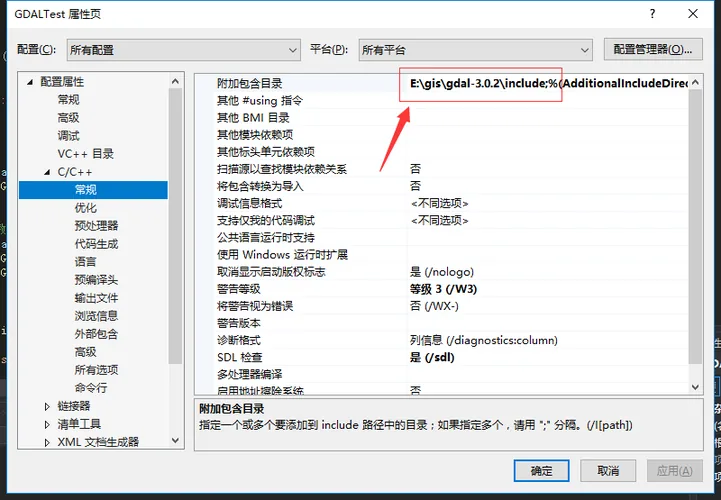
- 配置目录:在 VS2019 中右键项目 → 属性 → 配置属性 → VC++ 目录,包含目录添加 C:\SDK\gdal-2.3.1\include,库目录添加 C:\SDK\gdal-2.3.1\lib。
- 添加链接依赖:链接器 → 输入 → 附加依赖项,加入 gdal_i.lib;Debug 配置请改用对应的调试版本库。
- 统一运行库:C/C++ → 代码生成 → 运行库,Release 选 /MD,Debug 选 /MDd,必须与编译库时的选项一致,否则会触发 LNK2038。
- 放置 DLL:把 bin 目录下的 gdal230.dll 及依赖 DLL 复制到输出目录(x64\Debug 或 x64\Release),或把 bin 目录加入 PATH 环境变量。
- 验证配置:新建 test.cpp 并输入下面的验证代码,按 Ctrl+F5 运行,控制台打印出 GDAL 2.3.1 的版本号即配置成功。
验证代码(GDALAllRegister 是 GDAL 2.3.1 的初始化入口):
#include "gdal_priv.h"
#include <iostream>

int main()
{
    GDALAllRegister();
    std::cout << "GDAL Version: " << GDALReleaseName() << std::endl;
    return 0;
}
如果习惯命令行编译,可以在"x64 Native Tools Command Prompt for VS 2019"中执行:
cl /EHsc /I C:\SDK\gdal-2.3.1\include test.cpp /link /LIBPATH:C:\SDK\gdal-2.3.1\lib gdal_i.lib常见问题
Q1:编译时报 error LNK1181: cannot open input file 'gdal_i.lib' 怎么办?
说明链接器没有找到库文件。检查库目录是否写对(属性 → VC++ 目录 → 库目录);确认当前平台是 Win32 还是 x64,目录里是否存放了对应位数的库;Debug 配置引用 Release 库也会报同样的错误。
Q2:出现大量 error LNK2019: unresolved external symbol 是什么原因?
最常见的原因是运行库不一致:编译 GDAL 库时用的是 /MD 还是 /MDd,项目就必须保持一致,可在 属性 → C/C++ → 代码生成 → 运行库 中查看和修改。其次是平台不匹配,x64 库不能在 Win32 项目里链接,反之亦然。
Q3:编译通过,运行时却提示"无法找到 gdal230.dll"?
这是运行时搜索路径问题。把 bin 目录中的 gdal230.dll 及其依赖 DLL 复制到 .exe 同级目录,或把 bin 目录加入 PATH 后重启 VS2019。若仍报错,可用 Dependencies 工具或 dumpbin /dependents 命令检查还缺少哪些依赖 DLL。
Q4:项目属性里提示平台工具集 v142 不可用?
打开 Visual Studio Installer,确认已安装"使用 C++ 的桌面开发"工作负载,并在单个组件中勾选 MSVC v142 生成工具。若项目由旧版本创建,可在 属性 → 常规 → 平台工具集 中切换到 v142。
注意事项与许可证
- 本压缩包面向 Visual Studio 2019(v142 工具集)与 Windows 10/11 x64 环境整理;32 位项目请确认库文件位数匹配。
- GDAL 2.3.1 发布于 2018 年,不支持 GDAL 3.x 引入的坐标系模型变更,若项目依赖 PROJ 6 及以上版本的新特性,建议改用 GDAL 3.x 自行编译。
- GDAL 采用 MIT/X11 类开源许可证,允许自由使用、修改和分发,但分发时需保留原始版权声明。
下载地址
百度网盘链接如带 ?pwd= 参数,请完整复制到浏览器打开。
以上资源由网络收集整理,版权归原作者及软件厂商所有,请在授权范围内使用;如涉及侵权请联系本站删除。
常见问题
这个资源需要付费吗?不需要,本文提供的资源可免费获取。
下载需要注册网盘账号吗?不需要注册,打开网盘链接即可保存或下载。
有提取码吗?无需提取码,打开网盘链接即可转存或下载。
版权声明
所有资源都来源于爬虫采集,如有侵权请联系我们,我们将立即删除