 itfan123
FusionCompute 8.0 实验环境搭建指南:组件清单与安装步骤
原创免费下载 FusionCompute 8.0 实验环境搭建指南:组件清单与安装步骤(夸克网盘,免费获取,无需注册)
| 资源名称 | FusionCompute 8.0 实验环境搭建指南:组件清单与安装步骤 |
|---|---|
| 下载方式 | 夸克网盘 |
| 是否免费 | 免费 |
| 提取码 | 无需提取码 |
FusionCompute 8.0 是什么,适合谁用
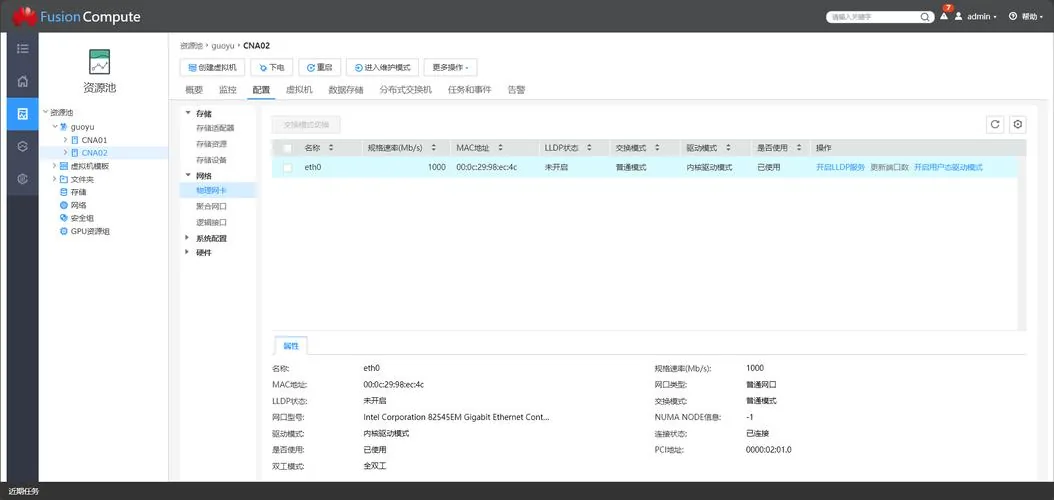
FusionCompute 8.0 是华为推出的服务器虚拟化平台,由 CNA(Computing Node Agent,计算节点代理)和 VRM(Virtual Resource Manager,虚拟资源管理器)两大核心组件构成,前者跑在物理主机上负责虚拟化能力,后者以虚拟机形式部署,提供 Web 管理界面。这套东西常出现在华为云计算认证的实验环节、企业私有云 PoC,以及高校虚拟化课程里。本文面向需要在本机或小型实验室里搭出一套可运行 FusionCompute 8.0 环境的人,重点讲清楚组件包含哪些、按什么顺序装、装完怎么验证,以及遇到典型报错怎么排查。资源包的获取入口放在文末,正文不重复贴链接。
资源包含的组件与关键参数
一套完整的 FusionCompute 8.0 实验环境,缺的往往不是某一个安装包,而是组件之间的版本配套关系。下面这些是搭建过程中实际会用到的部分,版本号统一对齐到 8.0 系列,混用不同小版本容易在注册阶段失败。
- FusionCompute 8.0 CNA 安装镜像:物理主机侧的操作系统与虚拟化层,安装后主机名、管理 IP、BMC 地址需要在安装向导中一次性配好。
- FusionCompute 8.0 VRM 安装包:以 OVA/虚拟机模板形式导入,部署在 CNA 节点之上,默认提供 2 个管理网口角色。
- FusionCompute 8.0 工具与文档:包括客户端工具、兼容性列表和部署指导书,排查问题时比安装包本身更有用。
- 配套的 FusionAccess(可选):如果实验涉及桌面云场景,需要额外准备,纯虚拟化实验可以跳过。
硬件门槛方面,单节点实验建议至少 16 核 CPU、64 GB 内存、2 块 SSD(系统盘与数据盘分离),网卡不少于 2 张千兆。VRM 虚拟机本身会占用约 8 GB 内存和 2 个 vCPU,规划时别把物理资源算得太满。管理网络建议单独划一个二层网段,业务网络与管理网络混用会在后续配置分布式交换机时带来不必要的麻烦。
安装步骤:从 CNA 到 VRM 的顺序不能反
很多人第一次装会把 VRM 和 CNA 的顺序搞反,结果 VRM 虚拟机没有宿主可放。正确顺序是先物理机装 CNA,再在 CNA 上部署 VRM,最后通过 VRM 的 Web 界面纳管主机。
第一步:安装 CNA
- 用制作好的 CNA 8.0 启动介质引导物理服务器,进入安装向导后选择安装磁盘,注意该操作会清空目标盘全部数据。
- 配置主机管理 IP、子网掩码、网关与 DNS;如果现场有 BMC,同步填写 BMC 地址便于后续远程开关机。
- 设置 root 账户密码,密码需满足复杂度要求(大小写字母、数字、特殊字符组合,长度不少于 8 位)。
- 安装完成后重启,用
ping与 SSH 验证管理地址可达,确认 CNA 服务已随系统启动。
第二步:部署 VRM
- 通过 CNA 主机的命令行或本地维护界面导入 VRM 虚拟机模板,为其分配管理平面 IP。
- VRM 首次启动会进入初始化配置,按提示设置管理网络、数据库盘与系统盘位置。
- 初始化完成后用浏览器访问 VRM 管理地址,默认端口为 8443,登录后进入 FusionCompute 管理界面。
第三步:纳管主机并验证
- 在 VRM 界面进入「资源池 → 主机」,添加已安装 CNA 的物理主机,填写管理 IP 与 root 凭据。
- 主机状态变为「正常」后,创建集群与分布式交换机,把管理网口和业务网口分别绑定到对应端口组。
- 上传一个测试镜像并创建虚拟机,能正常开机、能通过 VNC 登录,说明整条链路已经打通。
常见问题
Q1:VRM 部署后 Web 界面打不开,浏览器提示连接超时怎么办?
先确认 VRM 虚拟机的管理 IP 是否与 CNA 主机在同一网段,再从 CNA 主机上 ping 该地址。若不通,检查 VRM 虚拟机的网卡是否绑定了正确的端口组;若通但页面仍打不开,确认访问的是 8443 端口而非 80 端口,并临时关闭浏览器代理。
Q2:添加主机时提示认证失败或主机状态一直为「离线」?
多数情况是 root 密码输入错误或 CNA 版本与 VRM 版本不配套。确认两端均为 8.0 系列后重新输入凭据;仍失败时登录 CNA 主机查看服务状态,确认管理网络未被防火墙策略阻断,必要时重启 CNA 主机上的相关服务再重试纳管。
Q3:创建虚拟机时提示资源不足,但物理内存明明还有富余?
检查集群是否开启了内存复用策略,以及主机的预留内存是否被 VRM 自身占用过多。把 VRM 虚拟机迁移到资源较充裕的节点,或调低单台虚拟机的内存预留值,通常可以缓解。规划阶段给每台物理主机留出 8 GB 以上的余量比较稳妥。
Q4:实验环境关机再开机后,主机变成「未注册」状态?
这是实验环境的常见现象,多半是启动顺序问题——VRM 依赖的存储或网络尚未就绪,VRM 虚拟机就先启动了。调整启动顺序让 CNA 主机与存储先就绪,再启动 VRM,然后在界面中重新注册主机即可恢复。
注意事项与版本说明
实验环境与生产环境的要求差别很大,以下几点容易踩坑:一是 CNA 安装会清空磁盘,务必在闲置设备或虚拟机中操作;二是管理网络与业务网络尽量物理隔离,避免后续做网络实验时互相干扰;三是资源包仅用于学习与测试,正式项目请通过官方渠道获取授权与更新。文中涉及的组件版本以 FusionCompute 8.0 为准,若后续升级到更高小版本,VRM 与 CNA 需同步升级,不要单独替换其中一个。下载方式见文末。
下载地址
百度网盘链接如带 ?pwd= 参数,请完整复制到浏览器打开。
以上资源由网络收集整理,版权归原作者及软件厂商所有,请在授权范围内使用;如涉及侵权请联系本站删除。
常见问题
这个资源需要付费吗?不需要,本文提供的资源可免费获取。
下载需要注册网盘账号吗?不需要注册,打开网盘链接即可保存或下载。
有提取码吗?无需提取码,打开网盘链接即可转存或下载。
版权声明
所有资源都来源于爬虫采集,如有侵权请联系我们,我们将立即删除
-
SolidWorks 2019许可证错误(-8,544,0)解决方法:netapi32.dll替换步骤

-
sklearn fetch_20newsgroups 下载 403 Forbidden 解决方法

-
Proteus 仿真 ADC083X.DLL not found 报错的解决方法与步骤

-
Postman安装失败:.NET Framework 4.5.2报错解决与安装步骤

-
PL2303_Prolific U转串驱动在Win64位系统报Error 10的解决与安装步骤

-
NLTK WordNetLemmatizer 报 BadZipFile 错误?omw-1.4.zip 解决步骤与常见问题

-
MapGIS ms cannot allocmem报错:两种修复方法与常见问题

-
matplotlib报错MovieWriter ffmpeg unavailable:ffmpeg安装与环境变量配置

-
Keras 导入报错解决:缺少 populate_dict_with_module_objects 属性

-
Keil code size超限报错解决:许可证、代码裁剪、换芯片与常见问题
