 itfan123
FPGA设计辅助工具Visio波形工具:时序图、模块图与状态机图快速绘制
原创免费下载 FPGA设计辅助工具Visio波形工具:时序图、模块图与状态机图快速绘制(夸克网盘,免费获取,无需注册)
| 资源名称 | FPGA设计辅助工具Visio波形工具:时序图、模块图与状态机图快速绘制 |
|---|---|
| 下载方式 | 夸克网盘 |
| 是否免费 | 免费 |
| 提取码 | 无需提取码 |
这是什么、适合谁用
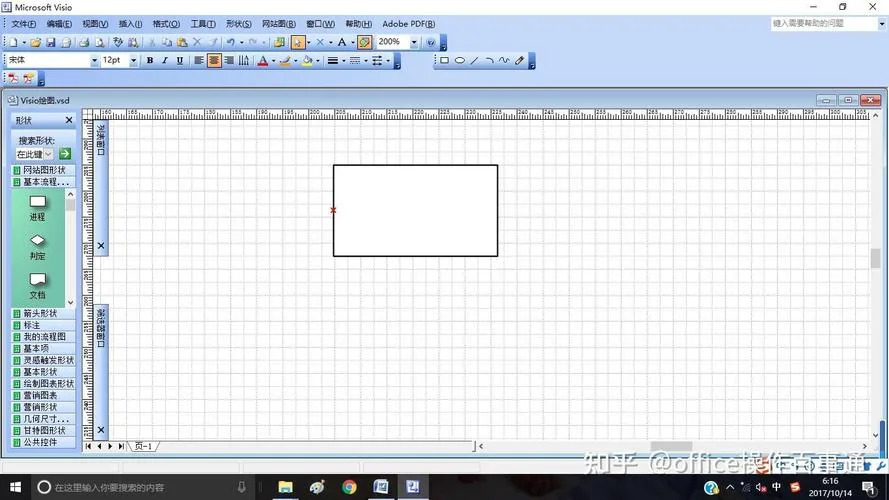
Visio波形工具是一套面向FPGA设计师的Visio形状库与模板集合,打包形式为 visio 波形工具.rar。它把时序图、模块框图和状态转移图中最常出现的图形元素做成可拖拽的Visio形状,装进Microsoft Visio之后就能像搭积木一样画FPGA设计图。适合三类人:需要写设计文档的FPGA工程师、要在评审会上讲清时序逻辑的项目组成员,以及讲授数字电路与FPGA原理图的教师和学生。如果你平时用Visio画图却总要手工拼时钟沿、触发器和状态圆圈,这套工具能省下大量重复劳动。
包含内容与关键参数
解压 visio 波形工具.rar 后得到的是Visio形状文件(.vssx/.vss)与示例模板,核心内容分三块:
- FPGA设计工具元素集:针对FPGA电路设计整理的基础图形,包括时钟信号线、复位标注、总线分叉、层次化模块框等,常用于顶层框图与数据通路示意。
- 逻辑组件库:常用逻辑门(与、或、非、异或、与非、或非)、D触发器、JK触发器、多路选择器、寄存器与计数器图标,均为矢量形状,缩放不失真。
- 状态机组件:标准状态圆圈、双向与单向转移箭头、条件标注框、复位/默认状态标记,便于描述复杂状态转换逻辑,画Mealy与Moore机都够用。
工具本身不依赖特定FPGA厂商,Xilinx Vivado、Intel Quartus Prime、Lattice Diamond项目均可配合使用;运行环境为Windows下的Microsoft Visio 2010及以上版本(Visio 2013/2016/2019/2021与Microsoft 365均验证可用),Visio Standard与Professional版都能导入形状库,但部分高级模板在Standard版中可能缺少个别母版。文件为压缩包形式,解压后体积在几十MB量级,无需安装程序,属于绿色形状库。
导入与使用步骤
- 下载
visio 波形工具.rar(下载方式见文末),用WinRAR或7-Zip解压到固定目录,例如D:\Visio\FPGA-Shapes\,路径中尽量避免中文与空格,减少Visio加载异常。 - 打开Microsoft Visio,新建空白绘图,在左侧「形状」窗格点击「更多形状」→「打开模具」。
- 在文件对话框中定位到解压目录,选中
.vssx(或旧版.vss)形状文件,点击「打开」,模具即出现在左侧形状列表中。 - 右键该模具标题,选择「添加到快速形状」或「固定模具」,下次启动Visio可直接调用,不必重复导入。
- 从模具中拖拽逻辑门、触发器等形状到画布,用「连接线」工具在形状间连线;状态机图建议先放状态圆圈再连转移箭头,最后用标注框写条件。
- 画完后通过「文件」→「另存为」导出为PDF或PNG插入设计文档;若需在Word中复用,直接复制粘贴Visio对象可保持矢量可编辑。
小技巧:在「视图」中打开「形状数据」窗口,可为模块形状填写名称、时钟域等属性,生成图表后便于核对;批量对齐用「排列」→「对齐」配合「分布」即可让时序图更规整。
常见问题
Q1:导入模具时提示「无法打开模具」或形状显示为空白怎么办?
先确认Visio版本不低于2010,且文件未被压缩软件以只读方式占用;把解压目录移到本地磁盘(不要放在网盘同步目录),再重新「打开模具」。若仍失败,检查是否误把 .rar 直接拖进Visio——Visio不能读取压缩包,必须先解压。个别情况下形状显示空白是母版未加载,右键模具选择「刷新模具」即可。
Q2:Visio Standard版能用吗?会不会缺少功能?
可以导入和使用绝大多数形状。差异在于Standard版不支持部分高级图表类型与数据链接功能,例如把形状数据自动关联到外部Excel的「数据图形」在Standard中受限;纯手绘时序图、模块图和状态机图不受影响,拖拽、连线、导出PDF均正常。
Q3:画好的图插入Word后变模糊或变形?
不要用截图方式插入。在Visio中「Ctrl+A」全选后复制,到Word里用「选择性粘贴」→「Microsoft Visio绘图对象」,可保持矢量清晰;若必须用图片,导出PNG时把分辨率设为300dpi以上。变形多因在Word中直接拉伸图片导致,锁定纵横比即可避免。
Q4:形状库里找不到某个厂商专用的器件符号怎么办?
这套工具定位是通用逻辑与框图元素,不含具体芯片引脚符号。需要器件级符号时,可在Visio中基于现有矩形形状自建母版:右键形状→「添加到模具」,命名后保存模具文件,逐步积累自己的符号库。
注意事项
使用前请确认电脑已安装Microsoft Visio,本工具是Visio形状库而非独立软件,没有Visio无法打开。首次导入后建议在「文件」→「选项」→「高级」中确认「以开发人员模式运行」未被误关,以免个别母版保护属性导致无法编辑。绘图前先备份已有Visio文件,形状库导入本身不会修改原图,但误操作覆盖保存可能丢失成果。工具中的图形元素可自由用于个人与商业设计文档,再分发形状库文件前请确认原始授权;本文仅作工具介绍,不提供任何第三方网盘直链,下载方式见文末。
下载地址
百度网盘链接如带 ?pwd= 参数,请完整复制到浏览器打开。
以上资源由网络收集整理,版权归原作者及软件厂商所有,请在授权范围内使用;如涉及侵权请联系本站删除。
常见问题
这个资源需要付费吗?不需要,本文提供的资源可免费获取。
下载需要注册网盘账号吗?不需要注册,打开网盘链接即可保存或下载。
有提取码吗?无需提取码,打开网盘链接即可转存或下载。
版权声明
所有资源都来源于爬虫采集,如有侵权请联系我们,我们将立即删除
-
Mac 多屏拼接工具 DisplaySpan:多显示器合成一块逻辑屏怎么用

-
Z-BlogPHP MCP 接口插件 ZbpMcp v1.0.0 发布:18 个工具让 AI 直连管理博客

-
Myrlin Workbook:Claude Code 本地管理面板

-
Fiddler中文版下载与抓包教程:安装、HTTPS解密及常见问题

-
openclaw本地部署教程

-
Portraiture人像精修插件:PS 2015-2025兼容、批量磨皮、安装步骤与常见问题

-
ComfyUI Windows 便携版安装步骤:N卡启动、显存不足与3个常见问题

-
VMware Workstation Pro 17 个人免费版 Win11/Win10 安装教程与常见问题

-
免费开源的3d素材游戏库有哪些

-
目前几款免费开源数据库同步工具
