 itfan123
Fiddler抓包工具教程:安装步骤、HTTPS抓包、汉化与iOS配置指南
原创免费下载 Fiddler抓包工具教程:安装步骤、HTTPS抓包、汉化与iOS配置指南(夸克网盘,免费获取,无需注册)
| 资源名称 | Fiddler抓包工具教程:安装步骤、HTTPS抓包、汉化与iOS配置指南 |
|---|---|
| 下载方式 | 夸克网盘 |
| 是否免费 | 免费 |
| 提取码 | 无需提取码 |
Fiddler抓包工具是什么
Fiddler抓包工具是 Windows 平台上一款经典的 HTTP/HTTPS 抓包与 Web 调试代理软件,由 Telerik 维护,可以拦截、查看并修改本机或手机发出的网络请求,常用于前端接口联调、网页调试、小程序流量分析等场景。本文面向零基础用户,完整覆盖 Fiddler Classic 5.0 的下载与安装、HTTPS 证书信任配置、界面汉化以及 iOS 设备的代理设置,下载方式见文末。
官方 newer 的跨平台版本为 Fiddler Everywhere(支持 macOS 与 Linux),功能类似但需要注册账号;本文教程以免费、开箱即用的 Fiddler Classic 为准。
下载与安装步骤
Fiddler Classic 5.0 支持 Windows 7/8/10/11,64 位系统建议安装 64 位版本。完整安装流程如下:
- 双击安装包,按向导点击 Next,接受许可协议,保持默认路径 C:\Program Files (x86)\Fiddler2 即可。
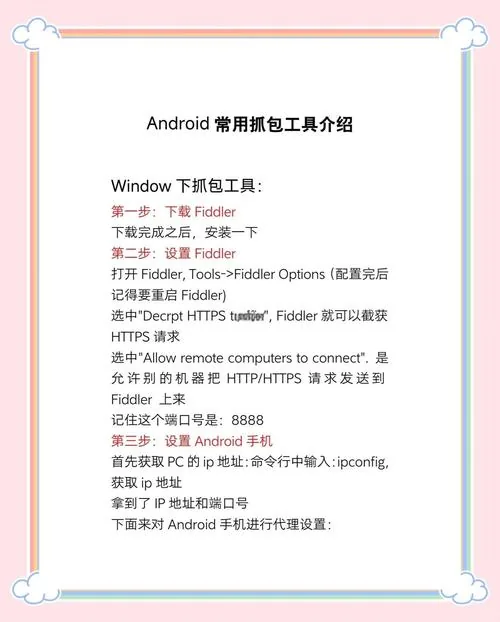
- 首次启动 Fiddler 后,软件会自动以 127.0.0.1:8888 作为本地代理端口,可在 Tools → Options → Connections 中确认或修改。
- 打开 Tools → Options → HTTPS,勾选 Capture HTTPS CONNECTs 与 Decrypt HTTPS traffic,点击 Actions → Trust Root Certificate,在 Windows 安全提示中选择“是”。
- 重启 Fiddler,左下角显示 Capturing 即表示代理生效,用浏览器访问网页即可在左侧会话列表看到抓包记录。
如果只抓到 HTTP 而 HTTPS 会话显示为 Tunnel to,说明证书未装好,按上面第 3 步重新信任证书;浏览器仍报证书错误时,可运行 certmgr.msc 打开证书管理器,检查受信任的根证书颁发机构中是否存在 FiddlerRoot 证书。
界面汉化步骤
Fiddler Classic 官方只有英文界面,汉化通过替换语言文件实现,具体步骤如下:
- 解压汉化包,得到 messages 文件夹。
- 找到 Fiddler 安装目录,默认为 C:\Program Files (x86)\Fiddler2。
- 将 messages 文件夹复制到安装目录,提示覆盖时选择“替换目标中的文件”。
- 重启 Fiddler,菜单与按钮即显示为中文;若仍是英文,说明覆盖到了错误目录,需重新核对安装路径。
iOS设备抓包配置
让 iPhone/iPad 的流量经过 Fiddler 之前,请确认手机与电脑连接同一个 Wi-Fi:
- 在 Fiddler 底部 QuickExec 命令行输入 ipconfig,查看本机 IPv4 地址(例如 192.168.1.10)。
- iOS 进入 设置 → 无线局域网,点击已连接 Wi-Fi 右侧的 ⓘ,选择 配置代理 → 手动,服务器填电脑 IP,端口填 8888,点击右上角存储。
- 回到 Fiddler,勾选 Tools → Options → Connections → Allow remote computers to connect,否则手机端无法连通。
- 手机 Safari 访问 Fiddler 的证书下载页(地址栏输入 http 加 电脑IP:8888),下载 Fiddler 根证书描述文件。
- 进入 设置 → 通用 → VPN与设备管理,安装该描述文件;再进入 设置 → 通用 → 关于本机 → 证书信任设置,打开 FiddlerRoot 的完全信任开关。
- 回到 Fiddler 即可看到手机端会话,HTTPS 请求也能正常解密查看。
常见问题
Q1:Fiddler 抓不到任何包?
先看左下角是否为 Capturing 状态,未显示则在 File → Capture Traffic 中手动开启;再检查 8888 端口是否被其他代理软件占用,可在 Connections 中改为 8899 等端口后重启 Fiddler 与浏览器。
Q2:iOS 配了代理却上不了网?
确认手机与电脑在同一局域网,且已勾选 Allow remote computers to connect;iOS 手动代理的端口必须与 Fiddler 监听端口一致,配置后建议把 Wi-Fi 关闭再重连一次。
Q3:网页提示“你的连接不是私密连接”?
这是浏览器不信任 Fiddler 自签证书导致的,重新执行 Actions → Trust Root Certificate;iOS 上还要到 证书信任设置 中打开 FiddlerRoot 的完全信任,仅安装描述文件是不够的。
Q4:能抓微信小程序和 App 的流量吗?
可以,小程序与 App 的 HTTPS 流量同样走系统代理,完成上文配置即可抓取;个别 App 做了证书绑定(SSL Pinning),普通代理无法解密,需要越狱环境配合。
注意事项
- 抓包只能用于调试自己的网站与应用,截获他人通信内容可能违反相关法律法规。
- 调试完成后请及时关闭 iOS 手动代理或移除 Fiddler 证书,避免日常流量持续经过中间人代理。
- 社区汉化文件与官方更新可能不同步,升级 Fiddler 后界面恢复英文属正常现象。
- iOS 各版本菜单位置略有差异,描述文件安装入口在“VPN与设备管理”,iOS 12 及以下版本为“描述文件”。
下载地址
百度网盘链接如带 ?pwd= 参数,请完整复制到浏览器打开。
以上资源由网络收集整理,版权归原作者及软件厂商所有,请在授权范围内使用;如涉及侵权请联系本站删除。
常见问题
这个资源需要付费吗?不需要,本文提供的资源可免费获取。
下载需要注册网盘账号吗?不需要注册,打开网盘链接即可保存或下载。
有提取码吗?无需提取码,打开网盘链接即可转存或下载。
版权声明
所有资源都来源于爬虫采集,如有侵权请联系我们,我们将立即删除