 itfan123
Fiddler 5.0抓包工具及入门指南:安装步骤、HTTPS抓包与常见问题
原创免费下载 Fiddler 5.0抓包工具及入门指南:安装步骤、HTTPS抓包与常见问题(夸克网盘,免费获取,无需注册)
| 资源名称 | Fiddler 5.0抓包工具及入门指南:安装步骤、HTTPS抓包与常见问题 |
|---|---|
| 下载方式 | 夸克网盘 |
| 是否免费 | 免费 |
| 提取码 | 无需提取码 |
Fiddler 5.0 是什么,包含哪些内容
Fiddler 5.0 是 Windows 平台下一款免费的网络抓包调试代理工具,基于 .NET Framework 开发,启动后会接管本机 HTTP/HTTPS 流量,把每一个请求与响应完整记录下来,供开发者查看和分析。它特别适合前端开发、接口测试、安全审计与网络教学场景。
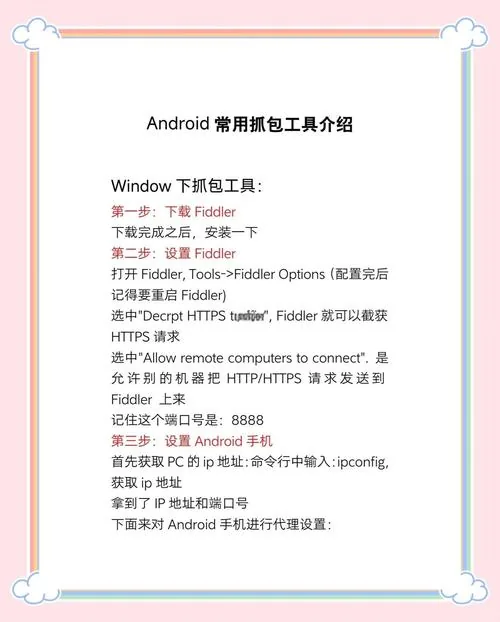
随包提供的资料如下:
| 名称 | 说明 |
|---|---|
| Fiddler 安装包 | Fiddler Classic 5.0,主要面向 Windows 7/8/10/11(32 位与 64 位) |
| 必备系统组件 | .NET Framework 4.5 及以上运行库等支持文件,缺少时安装会失败 |
| fiddler入门教程.pdf | 从安装配置到抓包、断点、HTTPS 的实战教程 |
Windows 安装步骤
按以下顺序操作即可完成安装:
- 安装前先关闭 Charles、Wireshark 等其它代理软件,避免端口冲突。
- 双击安装包,依次点击 Next、勾选 I Accept the agreement、Next、Install。
- 若系统缺少 .NET Framework 4.5 或更高版本,会提示需要先安装组件,先安装随包的必备系统组件,再重新运行安装程序。
- 安装结束后首次启动,Fiddler 会自动把系统代理设为 127.0.0.1:8888,窗口右下角出现捕抓(Capturing)状态即生效。
验证是否安装成功:用浏览器打开任意网页,左侧会话列表出现新的请求记录即可;如果列表一直为空,检查是否处于 Capturing 状态,或点击菜单 File → Capture Traffic 手动开启。
抓包入门:过滤、断点与请求修改
默认安装后 Fiddler 就会自动捕获流量,接下来掌握三个最常用的技能:
- 过滤无关请求:切换到 Filters 标签,勾选 Use Filters,在 Host Filters 中选择 Show only the following hosts,只保留目标域名,例如 api.example.com。
- 设置断点:菜单 Rules → Automatic Breakpoints 可选 Before Requests(请求前)或 After Responses(响应后);也可以在底部 QuickExec 命令行输入
bpu api.example.com只对该域名生效,再次输入bpu即可清除。 - 修改请求与返回结果:请求到达断点时,可在 WebForms / Headers 面板修改参数后点击 Run to Completion 放行;响应断点时可在 TextView 面板改写返回的 JSON 或 HTML,模拟服务端异常或错误数据,方便前端做容错处理。
分析流量时,选中任意会话,右侧 Inspectors 页签可查看 Headers、TextView、JSON、HexView 等完整内容,请求与响应的数据流转一目了然。
HTTPS 抓包配置
- 打开菜单 Tools → Options → HTTPS。
- 勾选 Decrypt HTTPS traffic,点击 Actions → Trust Root Certificate,在弹窗中选择"是",将 Fiddler 根证书安装到系统信任区(需要管理员权限)。
- 之后浏览器访问 https 站点即可正常解密查看;如仍提示证书警告,在弹窗中选择"是,信任所有证书"或勾选 Ignore server certificate errors。
- 如需抓取手机 App 的包,让手机与电脑处于同一局域网,把手机代理设置为电脑 IP:8888,再在手机浏览器访问该地址下载安装 Fiddler 证书;Android 7.0 及以上应用默认不信任用户证书,需要 App 侧配置 network_security_config 才会生效。
证书管理:在 Actions 菜单可导出、重置根证书。若抓 HTTPS 时出现 ERR_SSL_PROTOCOL_ERROR 或浏览器提示"连接不是私密连接",优先检查证书是否安装成功。
常见问题
Q:Fiddler 抓不到 HTTPS 流量?
A:按顺序排查:① 是否勾选 Decrypt HTTPS traffic;② 是否执行过 Trust Root Certificate 并信任了 Fiddler 根证书;③ 目标 App 是否启用了证书固定(SSL Pinning),启用后 Fiddler 无法解密,需要在测试包中关闭 pinning。
Q:浏览器提示"您的连接不是私密连接"?
A:说明证书链未被完全信任,重新执行 Actions → Trust Root Certificate,并在 Windows 证书管理器(certmgr.msc)的"受信任的根证书颁发机构"中确认存在 DO_NOT_TRUST_FiddlerRoot 证书。
Q:Fiddler 启动或抓包时报错?
A:常见原因是默认端口 8888 被占用,日志提示 bind 失败或无法获得系统证书。可在 Tools → Options → Connections 把监听端口改为 8889 后重启,并检查右下角 Capturing 状态是否开启。
Q:只想抓某个域名或某种类型的数据?
A:使用底部命令行,输入 host: api.example.com 过滤主机,或输入 select json 选中所有 JSON 响应,比手动翻列表高效得多。
注意事项
- Fiddler 会记录明文流量,其中包含账号、Cookie 与 Token 等敏感信息,公共网络下请勿长期开启,用完及时关闭 Capture Traffic 并还原系统代理。
- 抓包与模拟攻击只适用于自己拥有或已获授权的目标,未授权测试可能违反法律法规。
- 学习时建议边学边练,配合 fiddler入门教程.pdf 中的实例操作,理解和记忆都会更深刻。
安装包与教程的下载方式见文末。
下载地址
百度网盘链接如带 ?pwd= 参数,请完整复制到浏览器打开。
以上资源由网络收集整理,版权归原作者及软件厂商所有,请在授权范围内使用;如涉及侵权请联系本站删除。
常见问题
这个资源需要付费吗?不需要,本文提供的资源可免费获取。
下载需要注册网盘账号吗?不需要注册,打开网盘链接即可保存或下载。
有提取码吗?无需提取码,打开网盘链接即可转存或下载。
版权声明
所有资源都来源于爬虫采集,如有侵权请联系我们,我们将立即删除