 itfan123
FFmpeg 入门文档电子书合集:安装配置、数据结构、高级应用与常见问题
原创免费下载 FFmpeg 入门文档电子书合集:安装配置、数据结构、高级应用与常见问题(夸克网盘,免费获取,无需注册)
| 资源名称 | FFmpeg 入门文档电子书合集:安装配置、数据结构、高级应用与常见问题 |
|---|---|
| 下载方式 | 夸克网盘 |
| 是否免费 | 免费 |
| 提取码 | 无需提取码 |
这份 FFmpeg 入门文档电子书合集适合谁
这是一份面向初学者的 FFmpeg 入门文档电子书合集,适合刚接触音视频处理、想系统学习 FFmpeg 命令行用法与源码结构的开发者。合集收录约五本电子书,覆盖安装配置、基本数据结构、高级应用与常见问题四个方向,帮你避开网上重复散乱的文档,用更短的时间上手 FFmpeg。下载方式见文末。
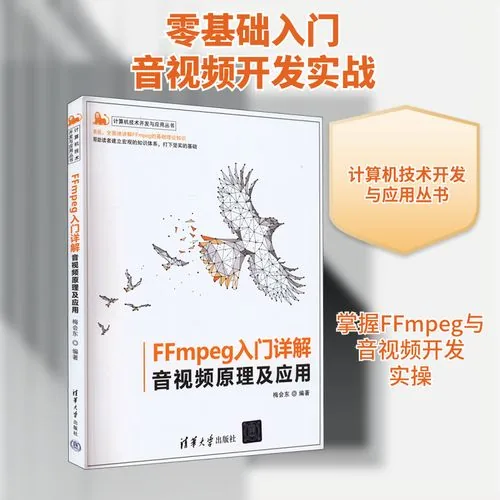
合集包含哪些电子书
五本电子书分工明确,从环境搭建到源码数据结构再到实战技巧,形成一条完整的学习路径:
- 《FFmpeg 配置与安装指南》:讲解 Linux、Windows、macOS 三大平台的环境准备、编译参数与常见安装失败原因。
- 《FFmpeg 基本数据结构解析》:逐章拆解 AVFormatContext、AVCodecContext、AVStream、AVPacket、AVFrame 等核心结构。
- 《FFmpeg 高级应用与技巧》:滤镜图、硬件加速、流式转码、二次封装等进阶内容。
- 《FFmpeg 常见问题与解决方案》:收录命令报错、编码器缺失、音画不同步等典型问题的排查思路。
- 《FFmpeg 命令行速查手册》:按功能分类整理常用命令与参数,方便随用随查。
FFmpeg 安装与配置步骤
以 Linux(以 Ubuntu 22.04 为例)源码编译安装 FFmpeg 6.x 为例,完整流程如下。Windows 用户建议直接下载官方编译好的可执行包,macOS 用户可用 Homebrew 一步安装。
- 安装编译依赖:
sudo apt update && sudo apt install -y build-essential yasm nasm pkg-config libx264-dev libmp3lame-dev - 解压源码后进入目录:
cd ffmpeg-6.1.1(版本号以实际下载包为准)。 - 执行配置:
./configure --prefix=/usr/local/ffmpeg --enable-gpl --enable-libx264 --enable-libmp3lame --enable-shared。参数含义:--prefix 指定安装路径;--enable-gpl 开启 GPL 组件(libx264 等依赖此选项);--enable-shared 生成动态库,便于程序链接。 - 编译并安装:
make -j$(nproc),随后sudo make install。 - 刷新动态库缓存:
sudo ldconfig,验证版本:ffmpeg -version,看到ffmpeg version 6.1.1类似输出即安装成功。
macOS 用户可运行 brew install ffmpeg;Windows 用户把解压后的 bin 目录加入 PATH 即可。更多平台的安装细节可对照合集中的安装指南电子书。
基本数据结构解析
FFmpeg 的 API 围绕五个核心结构展开,理解它们的关系是读懂源码的基础:
AVFormatContext:已打开的输入/输出媒体文件的全局上下文,负责解复用与混流。AVStream:媒体中的单条流(视频、音频、字幕),通过fmt_ctx->streams[i]访问。AVCodecContext:编解码器上下文,保存码率、分辨率、采样率等参数,旧版本 API 中由avcodec_alloc_context3()创建。AVPacket:压缩编码后的数据包,对应一条流的一个编码单元。AVFrame:解码后的原始帧数据(YUV、PCM 等),滤镜处理也以它为数据单位。
典型的数据流向是:AVFormatContext 解复用出 AVPacket → 送入 AVCodecContext 解码 → 得到 AVFrame → 处理或编码后重新封装。电子书对这套流程配有逐行注释的示例代码。
高级应用与技巧
入门之后,以下三类技巧在实际项目中最常用:
- 滤镜图(filtergraph):一条命令完成缩放、裁剪、水印叠加,例如
ffmpeg -i in.mp4 -vf "scale=1280:720,drawtext=text='demo':x=10:y=10" out.mp4,多个滤镜用逗号串联。 - 硬件加速:NVIDIA 平台可加
-hwaccel cuda -c:v h264_cuvid调用 GPU 解码,转码时加-c:v h264_nvenc使用 NVENC 编码,1080p 转码可提速数倍。 - 流式与二次封装:不重新编码只换容器,使用
-c copy,如ffmpeg -i input.mkv -c copy output.mp4,秒级完成;直播拉流转推可用-f flv配合推流地址直接输出。
常见问题
Q1:执行 ./configure 提示 "ERROR: libx264 not found" 怎么办?
说明缺少 x264 的开发库和 nasm/yasm 汇编器。先执行 sudo apt install -y nasm libx264-dev(Debian/Ubuntu)或 brew install x264 nasm(macOS),再重新运行 configure。若不需要 x264,也可以去掉 --enable-libx264 参数。
Q2:运行 ffmpeg 命令报错 "Unknown encoder 'libx264'"?
几乎都是因为编译时没有加 --enable-gpl 或 --enable-libx264。用 ffmpeg -encoders | grep 264 查看当前二进制是否包含该编码器,没有的话需要重新编译,configure 时加上这两个参数。
Q3:转码后音画不同步,如何排查?
先用 ffprobe -v error -show_streams input.mp4 检查原始音视频流的起始时间与帧率是否异常;转码时显式指定 -vsync cfr 和 -async 1,或检查输入流本身是否存在时间戳跳变,必要时用 setpts/asetpts 滤镜重置时间戳。
Q4:make 阶段报 "yasm not found" 或 "nasm too old"?
FFmpeg 5.x 之后的版本要求 nasm 2.14 以上。执行 nasm -v 查看版本,过低时通过 sudo apt install --only-upgrade nasm 或源码编译安装新版 nasm 即可。
使用注意事项
本合集文档仅供个人学习与研究使用,请勿用于商业用途;文档中的命令参数基于 FFmpeg 4.x 至 6.x 版本编写,不同版本可能存在差异,实际操作请以你本机 ffmpeg -version 显示的版本和官方文档为准。电子书内容仅供参考,遇到问题时结合官方文档与社区讨论定位。下载方式见文末,祝你学习顺利。
下载地址
百度网盘链接如带 ?pwd= 参数,请完整复制到浏览器打开。
以上资源由网络收集整理,版权归原作者及软件厂商所有,请在授权范围内使用;如涉及侵权请联系本站删除。
常见问题
这个资源需要付费吗?不需要,本文提供的资源可免费获取。
下载需要注册网盘账号吗?不需要注册,打开网盘链接即可保存或下载。
有提取码吗?无需提取码,打开网盘链接即可转存或下载。
版权声明
所有资源都来源于爬虫采集,如有侵权请联系我们,我们将立即删除