 itfan123
FCN图像语义分割代码:基于TensorFlow的完整训练与推理实现
原创免费下载 FCN图像语义分割代码:基于TensorFlow的完整训练与推理实现(夸克网盘,免费获取,无需注册)
| 资源名称 | FCN图像语义分割代码:基于TensorFlow的完整训练与推理实现 |
|---|---|
| 下载方式 | 夸克网盘 |
| 是否免费 | 免费 |
| 提取码 | 无需提取码 |
代码概览
这是一段基于 TensorFlow 2.x 的 FCN 图像语义分割代码,把全卷积网络(FCN)的训练、验证与推理流程完整打包在一起。代码同时实现了 FCN-32s、FCN-16s、FCN-8s 三种经典结构,默认适配 Pascal VOC 2012 数据集,解压后即可按说明运行。它适合语义分割方向的初学者、需要在自有数据集上复现基线模型的研究人员,以及想快速验证分割效果的工程师。
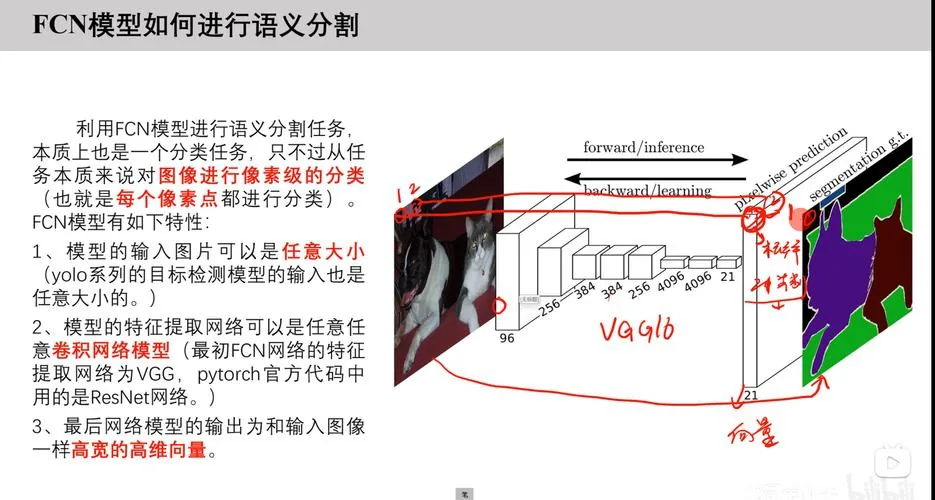
仓库解压后的目录结构如下:
train.py:训练入口,负责构建网络、加载数据、保存权重;infer.py:推理入口,对单张或批量图片输出分割掩码;model/fcn_net.py:FCN 网络定义,包含 VGG-16 主干与三个输出头;utils/data_proc.py:数据读取、增强与调色板转换;config.py:学习率、批大小、类别数等超参数配置。
关键参数与默认值如下:
| 参数 | 默认值 | 说明 |
|---|---|---|
| batch_size | 8 | 每批训练图片数 |
| lr | 1e-4 | 初始学习率,poly 衰减 |
| epochs | 500 | 总训练轮数 |
| num_classes | 21 | VOC 类别数(含背景) |
| backbone | VGG-16 | 特征提取主干 |
环境准备与安装
代码在 Python 3.6~3.9、TensorFlow 2.4~2.10 环境下测试通过,推荐使用 TensorFlow 2.8.0。按以下步骤操作:
- 安装 Python 3.8,推荐使用 Anaconda 创建独立环境:
conda create -n fcn python=3.8; - 激活环境后执行
pip install tensorflow==2.8.0安装深度学习框架; - 执行
pip install numpy opencv-python Pillow tqdm安装其余依赖; - 验证安装:命令行输入
python -c "import tensorflow as tf; print(tf.__version__)",输出2.8.0即正常; - 解压代码包到纯英文路径,例如
D:\projects\fcn,避免中文路径引发读取异常。
如果使用 GPU 训练,TensorFlow 2.8.0 需要搭配 CUDA 11.2 与 cuDNN 8.1,否则会回退到 CPU 模式,速度会慢几十倍。
数据准备
代码默认使用 Pascal VOC 2012 数据集,下载后按如下结构组织:
VOCdevkit/VOC2012/JPEGImages:原始图片;VOCdevkit/VOC2012/SegmentationClass:像素级标注,调色板 PNG 格式;VOCdevkit/VOC2012/ImageSets/Segmentation:train.txt、val.txt 划分文件。
训练前脚本会把调色板标注图转换为类别索引图,像素值 0~20 对应 21 个类别,边界未标注区域用 255 表示并忽略。如果换成自己的数据集,只需把 num_classes 改成实际类别数,并准备对应名称的清单文件。
训练与推理
进入代码根目录,执行训练命令:
python train.py --data_root ./VOCdevkit/VOC2012 --batch_size 8 --lr 1e-4 --epochs 500 --checkpoint ./checkpoints
常用参数说明:
--data_root:数据集根目录;--batch_size:批大小,显存不足时降到 4 或 2;--lr:初始学习率,配合 poly 衰减策略;--checkpoint:权重保存目录,每 50 个 epoch 保存一次。
训练日志会实时输出 Loss 与 mIoU,验证集 mIoU 爬到 60% 以上说明训练正常。完成训练后执行推理:
python infer.py --image ./test.jpg --weights ./checkpoints/fcn8s_best.h5 --out ./result.png
推理输出为与原图同尺寸的分割掩码,不同类别显示不同颜色,同时打印逐类别 IoU 与整体 mIoU。
常见问题
Q1:训练时报错 ResourceExhaustedError: OOM when allocating tensor 怎么办?
这是显存不足错误。把 --batch_size 从 8 降到 2,或在 config.py 中加入 tf.keras.mixed_precision.set_global_policy('mixed_float16') 开启混合精度。实测 GTX 1060 6GB 显存在 batch_size=2 时可稳定运行 FCN-8s。
Q2:Loss 一直是 NaN 或者不下降?
先检查学习率是否过大,建议 1e-4 起步;再确认标注图转换正确,调色板 PNG 必须转成类别索引图,不能直接喂入三通道原图;最后检查标注中是否存在超出 num_classes 的异常值。
Q3:推理结果 mIoU 很低,类别全错?
多数情况是推理时读到了未训练的随机初始化权重,或类别映射表与训练时不一致。确认 --weights 指向训练完成的 .h5 文件,并核对自己的数据集类别顺序与训练配置完全相同。
Q4:提示 cannot import name 模块找不到?
这是 TensorFlow 1.x 与 2.x API 不兼容导致的。确认安装的是 2.8.0;如果必须在 1.x 环境运行,需要把代码中的 tf.compat.v1 接口替换回旧写法。
注意事项与许可证
运行前请确认 TensorFlow 已正确安装,GPU 环境需搭配 CUDA 11.2 与 cuDNN 8.1。这段代码只是基线实现,实际项目中请根据任务调整网络深度、数据增强策略与后处理(如 CRF 条件随机场)。资源文件遵循 MIT 许可证,可自由用于学习与商业项目,修改后保留原作者版权声明即可。下载方式见文末。
下载地址
百度网盘链接如带 ?pwd= 参数,请完整复制到浏览器打开。
以上资源由网络收集整理,版权归原作者及软件厂商所有,请在授权范围内使用;如涉及侵权请联系本站删除。
常见问题
这个资源需要付费吗?不需要,本文提供的资源可免费获取。
下载需要注册网盘账号吗?不需要注册,打开网盘链接即可保存或下载。
有提取码吗?无需提取码,打开网盘链接即可转存或下载。
版权声明
所有资源都来源于爬虫采集,如有侵权请联系我们,我们将立即删除
-
PyTorch CUDA 报错解决:AssertionError 排查、安装与验证步骤

-
No module named 'tensorflow.examples' 报错解决(TensorFlow 2.x)

-
Gradio share=True 无法创建共享链接?frpc_windows_amd64_v0.2 缺失修复与常见问题

-
CNN与Transformer视觉模型对比:结构差异、性能表现与选型建议

-
车牌识别系统PPT:Python+OpenCV双CNN结构与参数讲解

-
车牌识别图片数据集:68 类字符样本、目录结构与训练接入方法

-
超算、智算及数据中心行业报告解读:算力中心铸就大模型时代基座

-
SRCNN PyTorch训练数据集T91:91张图像介绍与使用步骤

-
超全人脸数据集:ORL、Yale、FERET、PIE、UMIST、AR 六库合一整理

-
DeepLabV3+语义分割PyTorch复现代码(Xception/ResNet101/MobileNetV2)
