 itfan123
FactoryTalk View SE 中文用户手册下载:安装步骤、版本兼容与常见问题
原创免费下载 FactoryTalk View SE 中文用户手册下载:安装步骤、版本兼容与常见问题(夸克网盘,免费获取,无需注册)
| 资源名称 | FactoryTalk View SE 中文用户手册下载:安装步骤、版本兼容与常见问题 |
|---|---|
| 下载方式 | 夸克网盘 |
| 是否免费 | 免费 |
| 提取码 | 无需提取码 |
手册概述:FactoryTalk View SE 中文用户手册是什么
FactoryTalk View SE 中文用户手册(对应文件名为 FactoryTalk View SE_中文用户手册.pdf)是罗克韦尔自动化(Rockwell Automation)针对企业级分布式 HMI 平台 FactoryTalk View Site Edition(SE)推出的官方中文指南。与面向单机设备的 Machine Edition(ME)不同,SE 采用"服务器+客户端"分布式架构,一台 SE Server 可同时向多台 SE Station 推送画面与标签数据,适合产线级、车间级的可视化项目。
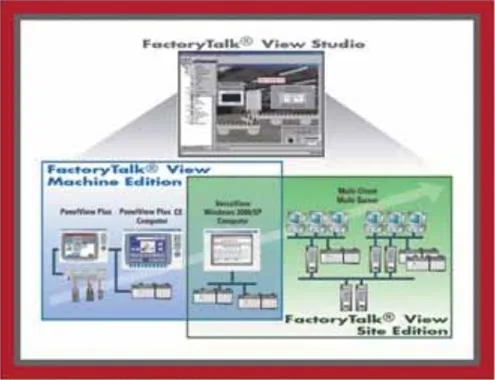
这份手册覆盖了从画面组态、报警与趋势组态、安全配置到 Runtime 发布的完整流程,适合以下人群使用:
- 自动化工程师:负责 HMI 画面开发、标签对接与 FactoryTalk LinDi 授权管理;
- HMI 系统集成商:需要批量部署 SE Station 客户端、统一维护分布式服务器;
- 工业控制系统操作员:了解 Runtime 操作习惯、报警确认与权限划分;
- 对 FactoryTalk View SE 感兴趣的技术人员:从入门到进阶的参考资料。
下载方式见文末,拿到 PDF 后建议先通读"安装与部署"章节,再按项目角色跳读对应模块。
版本兼容与关键参数
FactoryTalk View SE 历经多个大版本迭代,常见版本包括 v6.0、v7.0/7.1、v8.0、v9.0、v10.0 与 v11.0。不同版本对操作系统和依赖组件的要求差异较大,选型与部署前请先确认兼容范围:
| 版本 | 推荐操作系统 | 说明 |
|---|---|---|
| v7.x | Windows 7 SP1 / Windows Server 2008 R2 | 较老项目常见,仅建议存量系统使用 |
| v8.0 | Windows 7 / Windows 10(早期版本) | 过渡版本 |
| v9.0 | Windows 10 64 位 | 引入 FactoryTalk LinDi 集中授权 |
| v10.0 | Windows 10 64 位(1809 及以上) | 兼容 ControlLogix 5580 固件 |
| v11.0 | Windows 10 / Windows 11 / Windows Server 2019 | 当前主流版本,适配 Studio 5000 日志结构 |
除操作系统外,部署前还需确认以下依赖:
- .NET Framework 4.6 及以上(v10/v11 建议安装 4.8);
- RSLinx Classic 或 EtherNet/IP 驱动,用于连接 ControlLogix、CompactLogix 等控制器;
- FactoryTalk Gateway 服务(负责 SE 分布式架构下的标签同步);
- FactoryTalk Activation Manager 与 LinDi 授权文件,每台 SE Station 都需要独立授权。
安装步骤
FactoryTalk View SE 的安装分为"服务端(SE Server + View Studio)"与"客户端(SE Station)"两条路径,标准流程如下:
- 检查系统环境:确认操作系统版本、.NET Framework 与磁盘空间(建议预留 10 GB 以上),并临时关闭第三方杀毒软件,避免拦截 Gateway 服务注册。
- 以管理员身份运行安装程序:右键安装文件选择"以管理员身份运行",安装向导会依次检测 .NET Framework 与 MDAC 组件,缺失时按提示补齐。
- 选择安装组件:服务端勾选 FactoryTalk View Studio SE、FactoryTalk View SE Server 与 FactoryTalk Gateway;客户端仅勾选 FactoryTalk View SE Station。
- 配置网络与服务:安装完成后,在"服务"中确认 FactoryTalk Gateway 服务已启动,SE Server 与 SE Station 需处于同一域或网络互通环境。
- 导入 LinDi 授权:打开 FactoryTalk Activation Manager,选择"导入授权",将厂商提供的授权文件导入本机,Runtime 站点数量即与授权席位匹配。
- 验证部署:在 View Studio 中新建一个测试画面并下载到 SE Station,若能正常打开并读取控制器标签,说明安装与通信链路全部打通。
若安装中途失败,Windows Installer 最常见的报错是 1603,多数与 .NET 版本不符或旧版本残留有关,处理办法见下文常见问题。
常见问题
Q1:安装时报错 1603,如何排查?
1603 是 Windows Installer 的通用致命错误。常见原因有三个:一是 .NET Framework 版本低于安装要求,可在"程序和功能"中查看并安装 4.8;二是旧版 FactoryTalk 组件残留,需先清理残留安装目录与注册表项后重装;三是杀毒软件或组策略拦截了服务注册,临时关闭后重试通常可通过。
Q2:SE Station 提示"无法连接到 FactoryTalk Gateway"?
先检查 FactoryTalk Gateway 服务是否运行:按 Win+R 输入 services.msc,找到 FactoryTalk Gateway 确认状态为"正在启动"。若服务正常但仍报错,检查 SE Server 与 Station 的 IP 是否互通(使用 ping 命令测试),并在 FactoryTalk View SE Network 配置中核对服务器节点名。跨网段部署时还需在防火墙中放行 FactoryTalk 通信端口。
Q3:Runtime 打开提示授权无效或试用到期?
FactoryTalk View SE 采用 LinDi 集中授权管理,每台 SE Station 必须拥有独立授权。打开 FactoryTalk Activation Manager 查看本机授权状态,若显示未激活或已过期,重新导入有效的授权文件即可;如果是项目迁移导致的授权不匹配,需在 LinDi 管理器中核对站点数量与版本代号(如 v11.0 项目需要 11.0 版本的授权)。
Q4:中文画面在 Runtime 中显示乱码?
乱码多因字体缺失。在 View Studio 的"工作站属性"中将运行时字体指定为宋体、微软雅黑等 Windows 内置中文字体,避免使用特殊字体;SE Station 客户端也需安装相同字体。若确需使用第三方字体,必须在每一台客户端手动安装。
注意事项与版权说明
- 阅读 PDF 请使用 Adobe Acrobat Reader 或支持中文的 PDF 阅读器,确保目录书签与搜索功能可用。
- 下载前请检查本地网络连接,避免大文件传输中断;下载方式见文末。
- FactoryTalk View SE 及配套手册版权归罗克韦尔自动化所有,本文所述中文用户手册仅供个人学习与内部技术参考,请勿用于商业用途;商业项目请通过罗克韦尔官方渠道或授权代理商获取正版软件与文档。
下载地址
百度网盘链接如带 ?pwd= 参数,请完整复制到浏览器打开。
以上资源由网络收集整理,版权归原作者及软件厂商所有,请在授权范围内使用;如涉及侵权请联系本站删除。
常见问题
这个资源需要付费吗?不需要,本文提供的资源可免费获取。
下载需要注册网盘账号吗?不需要注册,打开网盘链接即可保存或下载。
有提取码吗?无需提取码,打开网盘链接即可转存或下载。
版权声明
所有资源都来源于爬虫采集,如有侵权请联系我们,我们将立即删除
-
SolidWorks 2019许可证错误(-8,544,0)解决方法:netapi32.dll替换步骤

-
sklearn fetch_20newsgroups 下载 403 Forbidden 解决方法

-
Proteus 仿真 ADC083X.DLL not found 报错的解决方法与步骤

-
Postman安装失败:.NET Framework 4.5.2报错解决与安装步骤

-
PL2303_Prolific U转串驱动在Win64位系统报Error 10的解决与安装步骤

-
NLTK WordNetLemmatizer 报 BadZipFile 错误?omw-1.4.zip 解决步骤与常见问题

-
MapGIS ms cannot allocmem报错:两种修复方法与常见问题

-
matplotlib报错MovieWriter ffmpeg unavailable:ffmpeg安装与环境变量配置

-
Keras 导入报错解决:缺少 populate_dict_with_module_objects 属性

-
Keil code size超限报错解决:许可证、代码裁剪、换芯片与常见问题
