 itfan123
exe4j 6.0.1安装包及配置demo下载:Java程序打包成Windows EXE的完整教程
原创免费下载 exe4j 6.0.1安装包及配置demo下载:Java程序打包成Windows EXE的完整教程(夸克网盘,免费获取,无需注册)
| 资源名称 | exe4j 6.0.1安装包及配置demo下载:Java程序打包成Windows EXE的完整教程 |
|---|---|
| 下载方式 | 夸克网盘 |
| 是否免费 | 免费 |
| 提取码 | 无需提取码 |
exe4j 是什么,安装包与 demo 包含什么
exe4j 是 ej-technologies 公司开发的 Java 程序打包工具,作用是把一个 jar 包连同 JVM 配置封装成 Windows 可执行文件(.exe),双击即可运行,省去目标机器手动安装 Java、编写启动脚本的麻烦,适合需要在未安装 Java 环境的 Windows 电脑上分发桌面程序的开发者。本文对应的版本为 exe4j 6.0.1,仅支持 64 位 Windows 10/11 作为运行环境;生成的 exe 本身仍可通过配置兼容 32 位系统。
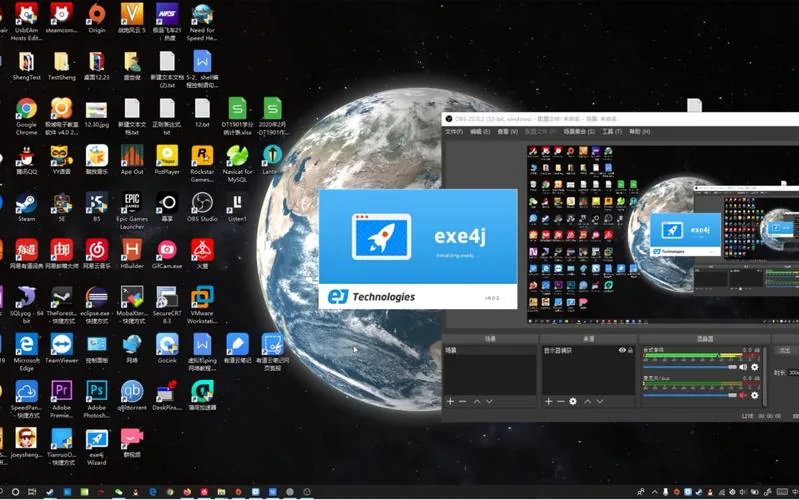
压缩包里的内容如下:
- exe4j 安装包:exe4j 6.0.1 的安装程序,用于在本地安装 exe4j 集成环境。运行前请确认系统已安装 Java 17 或更高版本(exe4j 6.x 的运行前提),可在命令行执行
java -version验证。 - 配置 demo:一个可参照的配置示例,演示如何把 jar 打包成 exe,涵盖输出路径、图标、JVM 参数(-Xms/-Xmx)、主类指定和 JRE 搜索序列等设置,新手照着修改几行参数即可上手。
下载方式见文末。
exe4j 6.0.1 安装步骤(Windows 10/11)
- 将 exe4j 安装包及配置 demo 的 zip 压缩包解压到本地目录,例如
D:\tools\exe4j。 - 确认 Java 环境:打开命令行执行
java -version,若显示 17 或更高版本即可继续;否则先安装 JDK 17 或更高版本。 - 双击运行解压后的安装程序,进入 Welcome 向导;若向导闪退,可右键以管理员身份运行,安装日志位于
%TEMP%目录。 - 选择安装目录,默认为
C:\Program Files\exe4j,建议保持默认或改到空间充足的磁盘。 - 选择开始菜单文件夹名称,点击 Next。
- 等待进度条走完,点击 Finish 结束。首次启动 exe4j 会进入 "Welcome to exe4j" 配置向导,未注册时为 30 天试用版。
配置 demo 关键参数与打包流程
配置 demo 采用 exe4j 的 "JAR in EXE" 模式,关键参数与界面路径如下:
| 配置页 | 参数 | 说明 |
|---|---|---|
| Application info | Output directory / Executable name | 生成的 exe 输出目录与文件名 |
| Executable info | Icon file | exe 图标路径,需为 .ico 格式 |
| Java invocation | Main class from executable jar | 勾选后从 jar 的 MANIFEST.MF 读取 Main-Class |
| Java invocation | Classpath | 添加主 jar 及依赖 jar,多个条目以分号分隔 |
| Java invocation | VM parameters | JVM 参数,如 -Xms128m -Xmx512m |
| Java invocation | Working directory | 工作目录,通常设为 jar 所在目录或 . |
| JRE | Search sequence | JRE 搜索序列,可添加本地 JRE 路径、%JAVA_HOME% 或注册表搜索 |
完整打包流程:
- 启动 exe4j,Welcome 界面选择 "JAR in EXE" mode。
- Application info 页填写 exe 的输出路径与名称。
- Java invocation 页添加 jar、指定主类(含完整包名)、填写 VM parameters。
- JRE 页配置 Search sequence,添加本地 JRE 目录,避免目标机器未装 Java 时启动失败;若需生成 32 位 exe,此处绑定 32 位 JRE 即可。
- 点击 Generate EXE,在输出目录得到可执行文件,双击验证。
生成的 exe 支持几个实用的启动参数:-Dexe4j.showSplashScreen=false 可隐藏启动画面,-Dexe4j.suppressOptionDialogs=true 可禁止用户呼出 JVM 选项对话框,正式分发时建议加上。
exe4j 常见报错排查(常见问题)
Q:生成的 exe 双击提示 "This application requires a Java Runtime Environment"?
这是 JRE 搜索序列没有命中。打开配置工程,进入 JRE 配置页的 Search sequence,添加本地 JRE 路径(如 C:\Program Files\Java\jdk-17),或同时勾选 Registry search 与 Environment variable,让 exe4j 自动找到系统 Java。
Q:报错 "Unable to initialize JVM" 或 "Failed to load the JNI dll"?
jvm.dll 加载失败,绝大多数情况是 32/64 位不匹配。64 位 JRE 的 jvm.dll 位于 <JRE>\bin\server\jvm.dll,32 位位于 <JRE>\bin\client\jvm.dll;确认生成 exe 时绑定的 JRE 位数与目标机器一致。
Q:运行 exe 出现 0xc0000005(访问冲突)后闪退?
通常是 JRE 版本低于 jar 的编译目标版本。例如用 JDK 17 编译的 jar 配 JRE 8 运行会触发该错误,把运行端 JRE 升级到与编译版本一致即可解决。
Q:报错 "Could not find or load main class com.example.Main"?
主类配置有误。若勾选 "Main class from executable jar",检查 jar 内 MANIFEST.MF 的 Main-Class 是否写对;若改用 "Main class from a jar",确认 classpath 已加入该 jar,且主类填写的是含包名的全限定类名。
Q:生成的 exe 每次启动都弹出评估窗口或启动偏慢?
exe4j 未注册时为试用版,启动时会显示评估水印,输入注册码激活后即可去除,评估窗口不影响功能。启动偏慢多为杀毒软件扫描 exe 目录,可将输出目录加入白名单。
注意事项与版权说明
- 安装 exe4j 6.x 前,系统必须已安装 Java 17 及以上版本,否则安装向导无法启动。
- 配置 demo 中的参数(JVM 内存、JRE 路径、主类名)仅供参考,请按自己的项目修改。
- exe4j 为 ej-technologies 的商业软件,试用版生成的 exe 会附带评估启动画面,注册后可去除;请勿将安装包用于超出许可范围的分发。
下载地址
百度网盘链接如带 ?pwd= 参数,请完整复制到浏览器打开。
以上资源由网络收集整理,版权归原作者及软件厂商所有,请在授权范围内使用;如涉及侵权请联系本站删除。
常见问题
这个资源需要付费吗?不需要,本文提供的资源可免费获取。
下载需要注册网盘账号吗?不需要注册,打开网盘链接即可保存或下载。
有提取码吗?无需提取码,打开网盘链接即可转存或下载。
版权声明
所有资源都来源于爬虫采集,如有侵权请联系我们,我们将立即删除
-
Microsoft Visual C++ Build Tools 安装包丢失或损坏怎么办?安装步骤与常见问题

-
VSR视频去水印工具安装教程:系统要求、分步安装与常见问题解答

-
Adobe Premiere Pro 2020安装包:安装步骤、常见问题、注意事项

-
西门子 TIA Portal V16 安装教程:环境配置、安装步骤、PLCSIM 仿真与常见问题

-
InstallShield 2020 R1 安装步骤与补丁应用指南(Windows)

-
JLink V7.94 安装包与基础使用教程(Windows 64 位)

-
Pikachu靶场安装教程:VMware+phpstudy 2018搭建步骤与常见问题解决

-
Ubuntu 20.04 下 Hadoop 单机版与伪分布式安装步骤:含 SSH 免密与常见问题

-
EVE-NG安装教程:VMware导入、SecureCRT与Wireshark关联及常见问题

-
UltraVideoSplitter视频分割软件绿色便携版:无损剪辑步骤与常见问题
