 itfan123
Excel IF({1,0})函数怎么用?多条件查找与数据区域构建实战
原创免费下载 Excel IF({1,0})函数怎么用?多条件查找与数据区域构建实战(夸克网盘,免费获取,无需注册)
| 资源名称 | Excel IF({1,0})函数怎么用?多条件查找与数据区域构建实战 |
|---|---|
| 下载方式 | 夸克网盘 |
| 是否免费 | 免费 |
| 提取码 | 无需提取码 |
IF({1,0})函数是什么,适合谁用
IF({1,0})函数严格来说并不存在,它是IF函数与数组常量{1,0}组合使用的一种经典写法:当IF的条件参数写成数组{1,0}时,公式会分别按"条件1为真"和"条件0为假"各计算一次,把两个区域并排拼成一个多列内存数组。它适合Excel中级用户,尤其是想突破VLOOKUP只能单列查找的限制、做多条件匹配查询,或临时拼接数据区域做统计分析的人。从Excel 2003的Ctrl+Shift+Enter数组公式,到Microsoft 365的动态数组,这一写法全版本通用;Microsoft 365和Excel 2021配合动态数组可直接回车出结果,老版本则需用Ctrl+Shift+Enter结束。文中示例数据的下载方式见文末。
核心原理:IF基础、数组与连接符&
要真正理解这个技巧,需要拆开三个前置知识点:IF函数本身、数组常量的表示方法,以及连接符&的作用。
IF函数的基本结构
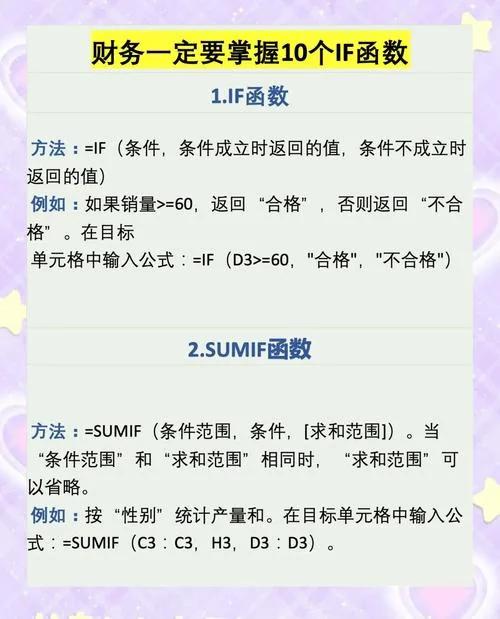
IF(条件, 真值, 假值):条件为真返回第二参数,为假返回第三参数。关键在于,三个参数都允许传入单元格区域或数组,Excel会按位置逐个计算并依次返回结果,这是IF({1,0})能"一箭双雕"的根本原因。
数组常量{1,0}
{1,0}是一行两列的数组,第一个元素1代表真,第二个元素0代表假。把它放在IF的条件位,Excel会计算两次IF:第一次条件为真取第二参数,第二次条件为假取第三参数,两次结果并排陈列,一个两列数组就生成了。同理,{1,0}可以换成其他由1和0组成的数组,但实战中绝大多数场景只用两列拼接。
连接符&的使用
&负责把文本或区域首尾相接。A2&"-"&B2能把两列内容合并成一列"键",这是多条件查找的匹配依据;在IF({1,0},...)里,也常用&把查找列拼成键、把结果列放在假值位,构成"键-值"两列数组。
实战步骤:多条件查找与数据区域构建
下面以一张示例表为例,演示完整流程。假设A列为部门、B列为姓名、C列为业绩,需要根据"销售部+张三"查出对应业绩。
| A列 部门 | B列 姓名 | C列 业绩 |
|---|---|---|
| 销售部 | 张三 | 58000 |
| 市场部 | 李四 | 62000 |
| 销售部 | 王五 | 47000 |
- 选中目标单元格,例如E2。
- 输入多条件查找公式:=VLOOKUP("销售部"&"张三",IF({1,0},A2:A100&B2:B100,C2:C100),2,0)。
- Excel 2007-2019按Ctrl+Shift+Enter结束,公式栏会自动加上{};Microsoft 365直接回车,结果自动溢出到相邻单元格。
- 核对返回值,若显示#N/A,检查拼接顺序与条件是否一致。
应用一:多条件查找
公式拆解:IF({1,0},A2:A100&B2:B100,C2:C100)生成两列数组,第一列是"部门+姓名"拼接键,第二列是业绩;VLOOKUP用查找值在第一列精确匹配(最后一个参数0表示精确匹配),返回第二列。同样的结构也支持INDEX+MATCH写法:=INDEX(C2:C100,MATCH("销售部"&"张三",A2:A100&B2:B100,0)),两种写法结果完全一致,可按习惯选择。
应用二:数据区域构建
=IF({1,0},A2:A6,B2:B6)把A列和B列并排放成5行2列的内存数组,可直接作为SUM、MAX、AVERAGE等函数的统计对象,例如=SUM(IF({1,0},A2:A6,B2:B6))相当于对两列数据求和。需要三列及以上拼接时,建议改用CHOOSE({1,2,3},...),因为IF的条件数组难以表达多个分支各取不同参数。如果数据量较大(超过1万行),建议把区域限定为实际数据范围,避免整列引用拖慢计算速度。
常见问题
Q1:Microsoft 365中公式前出现@符号,结果只有一个数?
这是隐式交集运算符。动态数组版本可能自动插入@,导致公式只取同行数据。删掉@后回车即可;同时避免引用整列(如A:A),改成A2:A100这类具体区域能减少此类问题。
Q2:老版本Excel按Enter后只返回一列,或报#VALUE!?
Excel 2007-2019中IF({1,0},...)属于数组公式,必须用Ctrl+Shift+Enter提交,公式栏会自动出现{};只按Enter会按普通公式处理,只返回数组第一个元素。若两个区域大小不一致(如A2:A100配B2:B50),同样会报#VALUE!,务必保证条件区域与结果区域行列数相同。
Q3:结果返回#N/A怎么排查?
说明匹配失败。常见原因有三个:查找条件与拼接键顺序不一致(先拼部门后拼姓名,查找值也要同样顺序);单元格有多余空格,可用TRIM函数清理;数字被存成文本导致不匹配。排查时在空白单元格输入=A2&B2,肉眼核对拼接结果即可定位问题。
Q4:IF({1,0})和CHOOSE({1,2},...)都能拼接数组,怎么选?
两列拼接场景两者等价,IF({1,0})更直观;三列及以上拼接用CHOOSE({1,2,3},...)更合适。注意CHOOSE的索引参数写{1,2,3},而IF的条件数组用{1,0},1和0分别代表真、假分支,不要混用。
注意事项
- 区域一致性:IF({1,0},...)中两个数组必须行数相同,否则报#VALUE!。
- 版本差异:Microsoft 365与Excel 2021直接回车;Excel 2007-2019需Ctrl+Shift+Enter。
- 性能:整列引用会让公式在大表上明显变慢,尽量限定为具体区域。
- 版权说明:本文公式与示例均为通用写法,可自由用于个人学习与企业内部培训,转载请保留出处。
下载地址
百度网盘链接如带 ?pwd= 参数,请完整复制到浏览器打开。
以上资源由网络收集整理,版权归原作者及软件厂商所有,请在授权范围内使用;如涉及侵权请联系本站删除。
常见问题
这个资源需要付费吗?不需要,本文提供的资源可免费获取。
下载需要注册网盘账号吗?不需要注册,打开网盘链接即可保存或下载。
有提取码吗?无需提取码,打开网盘链接即可转存或下载。
版权声明
所有资源都来源于爬虫采集,如有侵权请联系我们,我们将立即删除