 itfan123
EXCEL函数大全使用指南:分类速查、参数说明与实战案例(附网盘资源免费下載)
原创这是一份名为"EXCEL函数大全(史上最全)"的分类速查手册,按功能将数百个高频函数归入逻辑、查找与引用、文本处理、日期与时间、数学统计、财务六大类别,每个函数都附有作用说明、参数解释和使用示例。它适合三类人使用:刚接触 Excel、想系统建立函数知识框架的初学者;已经会基础操作、想把 VLOOKUP、SUMIFS 这类高频函数用熟的中级用户;以及需要快速确认某个冷门函数语法与参数顺序的高级用户。内容较多,可按需查阅,下载方式见文末。
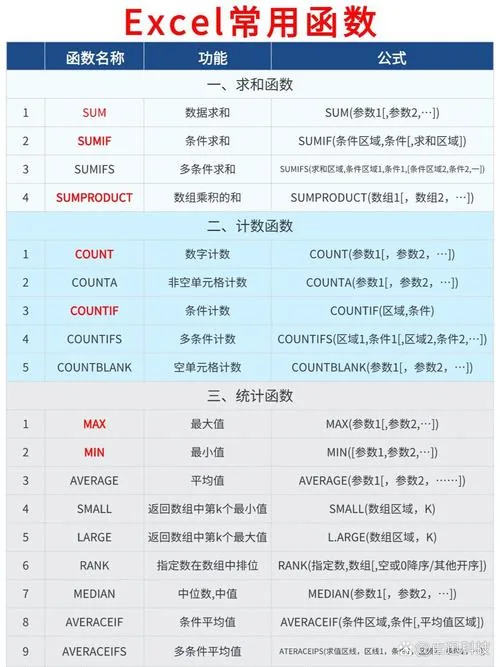
函数分类速查
手册按函数的实际用途分为六大类,每类列出代表函数和典型使用场景,方便按需求快速定位:
| 类别 | 代表函数 | 典型使用场景 |
|---|---|---|
| 逻辑函数 | IF、AND、OR、NOT、IFERROR | 条件判断、结果分支、错误值屏蔽 |
| 查找与引用 | VLOOKUP、HLOOKUP、INDEX、MATCH、XLOOKUP、OFFSET | 按关键字匹配取值、交叉表双向查找 |
| 文本处理 | LEFT、RIGHT、MID、TEXT、CONCAT、TRIM、LEN | 截取字符、拼接字符串、格式转换 |
| 日期与时间 | TODAY、DATEDIF、EOMONTH、YEAR、MONTH、WORKDAY | 计算工龄、账期、到期日、工作日推算 |
| 数学与统计 | SUM、SUMIF、SUMIFS、COUNTIFS、AVERAGEIFS、ROUND、RANK | 多条件汇总、计数、排名、四舍五入 |
| 财务函数 | PMT、NPV、IRR、SLN、FV | 贷款月供计算、投资收益率、折旧 |
以查找与引用类为例,VLOOKUP 适合按首列关键字向右取值;INDEX 与 MATCH 组合则不受方向限制,可以从右向左查找,灵活度更高。文本类函数中,LEFT、RIGHT、MID 分别从左端、右端、指定位置截取字符,配合 LEN 还能处理变长文本。日期类中 DATEDIF 虽然不在函数向导列表里,但直接输入即可使用,常用来计算两个日期之间的整年、整月、天数差。
参数说明与使用示例
手册对每个函数都逐参数拆解,下面以收录频率最高的三个函数为例说明阅读方式:
- VLOOKUP(lookup_value, table_array, col_index_num, [range_lookup]):lookup_value 是要查找的值;table_array 是查找区域,关键字必须位于区域首列;col_index_num 是返回值所在列的序号,从 1 开始数;range_lookup 为 FALSE 表示精确匹配,TRUE 表示模糊匹配,日常多数场景应填 FALSE。
- IF(logical_test, [value_if_true], [value_if_false]):logical_test 是测试结果,返回 TRUE 或 FALSE 的条件;后两个参数分别为条件成立时、不成立时返回的内容,可以省略,省略时不成立时返回 FALSE。
- SUMIFS(sum_range, criteria_range1, criteria1, …):sum_range 是实际求和区域;criteria_range1 与 criteria1 必须成对出现,前者是条件区域,后者是条件;最多支持 127 组条件区域与条件。
填写参数时有三条容易出错的规则:一是文本条件必须加英文双引号,如 "部门A",而引用单元格则直接写单元格地址不加引号;二是 SUMIFS 各条件区域的行列数必须与求和区域一致,否则会报 #VALUE!;三是参数与函数名之间、参数与参数之间使用英文半角逗号和括号,从网页或其他文档复制函数时尤其要注意,混入全角符号公式必然报错。
实战案例解析
手册为部分函数提供了可直接套用的案例,以下四个覆盖了最常见的办公场景:
- 按部门和月份汇总业绩:数据表 A 列是部门、B 列是月份、C 列是销售额,输入 =SUMIFS(C:C, A:A, "一部", B:B, 5),回车即可得到一部 5 月的销售额;条件可以换成单元格引用,下拉填充就能批量生成整张汇总表。
- 阶梯提成计算:业绩大于等于 10000 提成为业绩乘以 10%,大于等于 5000 且小于 10000 提成为 5%,否则为 0,公式写作 =IF(E2>=10000, E2*0.1, IF(E2>=5000, E2*0.05, 0)),IF 最多支持 64 层嵌套,一般业务三层以内足够。
- 日期转中文年月:A2 是标准日期,输入 =TEXT(A2, "yyyy年mm月"),即可显示为"2024年05月";再配合 LEFT、RIGHT 截取还能单独取出年份或月份,用于报表标题和分组统计。
- INDEX+MATCH 双向查找:VLOOKUP 只能从左向右查,当姓名在右侧、工号在左侧时,改用 =INDEX(C:C, MATCH(F2, A:A, 0)):MATCH 先定位姓名所在行号,INDEX 再根据行号从 C 列取值,不受列位置限制。
常见问题
Q1:VLOOKUP 返回 #N/A 报错怎么解决?
#N/A 表示在查找区域首列没有找到匹配值,按顺序排查:查找值前后是否有空格,可用 TRIM 清理;查找值与首列数据类型是否一致,文本型数字 100 与数值型 100 无法匹配,可用 VALUE 或 -- 转换;模糊匹配模式下数据是否按关键字升序排列;col_index_num 是否超出区域列数。
Q2:输入函数后提示 #NAME? 是什么问题?
通常是函数名拼写错误,如把 VLOOKUP 写成 VLOKUP;也可能是函数名前后混入了空格或全角字符;还可能是低版本 Excel 不认识新函数,例如 FILTER、SORT 等动态数组函数仅在 Microsoft 365 和 Excel 2021 及以上版本可用。
Q3:SUMIFS 明明有数据却返回 0?
先检查求和区域与条件区域是否完全对齐,错位一格结果就会失真;再确认条件是否加了英文引号,写成 =SUMIFS(C:C, A:A, 部门A) 会把部门A当成交叉引用名而非文本条件;另外注意求和区域是空白单元格或文本时结果就是 0,可用 =SUM() 先验证数据本身。
Q4:公式前出现绿色小三角要处理吗?
绿色三角是 Excel 的错误检查提示,常见原因是数字以文本形式存储。如果确认数据无误,可点击单元格旁出现的感叹号选择"忽略错误";若需要批量转换,可选中区域后点击感叹号选择"转换为数字",或用"分列"功能一键转换。
Q5:WPS 能用这份手册里的函数吗?
绝大多数常用函数在 WPS 表格中完全通用,包括 IF、VLOOKUP、SUMIFS、TEXT 等;差异主要在动态数组函数,XLOOKUP、FILTER、UNIQUE 等需要较新版本的 WPS 才能识别,旧版本打开会提示 #NAME?,此时可改用 VLOOKUP 或 INDEX+MATCH 组合实现相同效果。
注意事项与版权说明
- 版本兼容:手册中标注的 Excel 2016、Excel 2019、Excel 2021 与 Microsoft 365 均支持常用函数;动态数组函数需 Excel 2021 或 Microsoft 365,WPS 用户请确认软件版本后再使用相关案例。
- 版权说明:手册仅供个人学习与研究使用,请勿用于商业用途;手册中引用的示例数据与界面截图版权归原软件及原作者所有。
- 使用建议:函数数量庞大,建议按当前工作需要查阅对应类别,学完一个函数立即在真实表格中实操,并定期回顾,比一次性通读更有效。完整文件获取方式见文末。
下载地址
百度网盘链接如带 ?pwd= 参数,请完整复制到浏览器打开。
以上资源由网络收集整理,版权归原作者及软件厂商所有,请在授权范围内使用;如涉及侵权请联系本站删除。
版权声明
所有资源都来源于爬虫采集,如有侵权请联系我们,我们将立即删除
-
Keil 5中文乱码怎么解决?字体调整与编码设置完整教程(附网盘资源免费下載)

-
MAME0.238配置教程:HLSL滤镜、BGFX画面链与常见报错解决(附网盘资源免费下載)

-
视音频数据处理入门(C语言):像素格式、PCM采样、H.264/AAC码流、FLV封装与RTP解析示例(附网盘资源免费下載)

-
西门子博途入门案例分析:TIA Portal V18 起保停程序与 PLCSIM 仿真调试(附网盘资源免费下載)

-
西门子WinCC用户归档实现日报表教程:逐时记录与定时打印(附网盘资源免费下載)

-
西门子WINCC上位机开发教程:基本框架、报表系统与图形画面实战(附网盘资源免费下載)

-
西门子WINCC入门教程:安装步骤、变量组态与画面设计实例(附网盘资源免费下載)

-
Wincc 7.5 趋势控件单条趋势切换教程:界面路径与实例操作(附网盘资源免费下載)

-
西门子TP1200触屏使用说明书PDF下载:TP1200/TP1500通用操作指南(附网盘资源免费下載)

-
西门子SCL语言视频教程讲义.pptx:1500系列PLC编程入门指南(附网盘资源免费下載)
