 itfan123
Excel公式大全操作应用实例:12类函数场景与常见问题解答(附网盘资源免费下載)
原创这份Excel公式资料是什么,适合谁用
Excel公式大全操作应用实例(史上最全)是一份以Excel文件形式提供的函数公式合集,覆盖从基础到进阶的12类高频场景,每个公式都配有具体应用场景和操作步骤。它适合三类人:刚接触Excel、需要快速掌握常用公式的初学者;已经会写VLOOKUP、SUMIF但想系统梳理技巧的中级用户;以及需要随手查阅特定公式写法的资深用户。文件本身不依赖宏或插件,用Excel 2016及以上版本(含Microsoft 365、Excel 2021)打开即可,WPS表格对其中大部分函数也兼容,但涉及动态数组的部分需WPS较新版本。
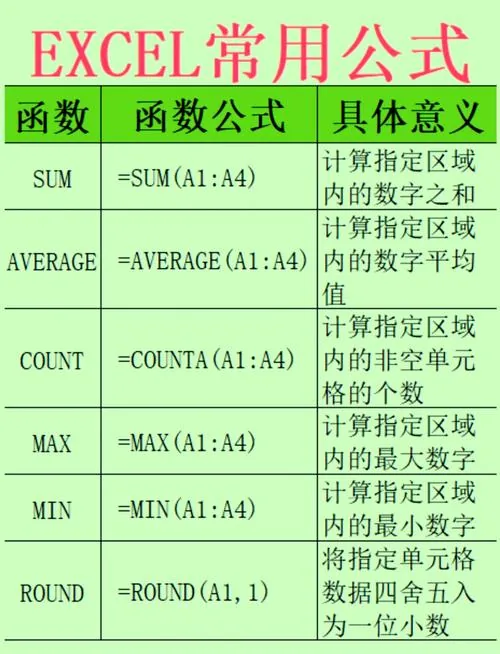
12类公式场景都包含什么
资料按使用频率和难度组织成12个模块,每个模块给出公式原文和示例数据,可以直接照着改单元格地址使用。
1. 身份证信息提取
包括从18位身份证号中提取出生年月日(MID配合TEXT)、提取性别(MOD配合MID取第17位)、按身份证号计算截至今天的年龄(DATEDIF配合TODAY)。关键点在于身份证号必须以文本格式存储,否则18位数字会被Excel按科学计数法截断。
2. 年龄和工龄计算
覆盖根据出生年月计算年龄、根据年份推算生肖、计算距退休年龄、计算工龄。工龄常用写法是=DATEDIF(入职日期,TODAY(),"Y"),需要精确到月时把第三参数换成"YM"再拼接。
3. 时间和日期应用
自动显示当前日期用=TODAY(),自动填入当前日期时间用=NOW();判断某日是否星期天用=WEEKDAY(A1,2)=7;返回某日期是星期几可用TEXT函数配合"aaaa"格式。注意TODAY和NOW是易失性函数,每次重算都会刷新。
4. 排名及排序筛选
包含RANK排名、按奇偶数排序(辅助列配合MOD)、自动生成序号(ROW或SUBTOTAL)、按A列数字大小自动标示排序。筛选状态下自动序号建议用=SUBTOTAL(103,$A$2:A2),这样隐藏行不会被计入。
5. 文本与页面设置
删除星号用SUBSTITUTE配合"~*"转义、去空格用TRIM清除首尾空格、CLEAN去除不可打印字符。批量清除不同行和列的空格,可用查找替换配合TRIM,或直接用Power Query的修剪转换。
6. 数据拆分与合并
数字拆分、单元格内容按分隔符拆分(分列功能或TEXTSPLIT)、字组拆分;合并文本用连字符&或TEXTJOIN。TEXTJOIN需要Excel 2019及以上版本,低版本可用&逐个拼接。
7. 条件自定义格式
把小计行和总计行设为不同颜色、隔行不同字体颜色(公式=MOD(ROW(),2)=0)、不同类型数据用不同颜色显示。条件格式的公式起点要与你选中区域的左上角单元格对应,否则会出现整片变色或不变色。
8. 汇总计算与统计
个调税公式(按累进税率分段计算)、物价换算、应收款滞纳金自动计算、淘汰率应用。滞纳金一般按本金*日利率*逾期天数,逾期天数用TODAY减去应付款日期。
9. 数值取整及进位
INT取整数、TRUNC截断、MOD求余、ROUND四舍五入、ROUNDUP向上进位、ROUNDDOWN向下舍去。财务场景常用ROUND(...,2)避免浮点误差累积。
10. 大小值或中间值
AVERAGE求平均、AVERAGEIF排除零值求均值、MAX/MIN/MEDIAN求最大最小和中间值。只对不等于零的数求均值可写=AVERAGEIF(A1:A10,"<>0")。
11. 查询和查找引用
顺序查找、精确查询(VLOOKUP第四参数写FALSE或0)、INDEX+MATCH组合、查找函数的应用。INDEX+MATCH的优势是支持向左查找,且插入列后引用不易错位。
12. 输入数据的技巧
一列中不允许输入重复数字(数据验证配合COUNTIF)、查找重复输入、单元格输入大量0值时的显示处理。输入长数字前先把单元格格式设为文本,或先输入英文单引号。
使用步骤:从下载到跑通第一个公式
- 下载后解压,用Excel 2016及以上版本打开文件;若提示「受保护的视图」,点击「启用编辑」。
- 切换到示例工作表,找到你想用的模块,例如「年龄和工龄计算」。
- 选中示例公式单元格,在编辑栏查看完整公式,把其中的单元格地址替换成你自己表格的地址。
- 按F2进入编辑状态、回车确认,或用Ctrl+Enter批量填充。
- 若结果报#VALUE!,先检查参与运算的单元格是否为文本格式;报#N/A多为查找值不存在或格式不一致。
- 确认无误后,把公式复制到正式表格,建议先在副本中试运行一遍。
下载方式见文末。
常见问题解答
Q1:打开文件后公式结果显示#NAME?,是什么原因?
多数是函数版本不匹配。TEXTJOIN、TEXTSPLIT、XLOOKUP、FILTER等函数需要Excel 2019/2021或Microsoft 365,Excel 2016及更早版本不识别,会返回#NAME?。解决办法是升级Office,或改用兼容写法,例如用&拼接代替TEXTJOIN、用INDEX+MATCH代替XLOOKUP。
Q2:身份证号提取出生日期总是出错或变成科学计数法怎么办?
先把该列格式设为「文本」再粘贴身份证号,或粘贴时用「数据—分列」把列类型指定为文本。已有数据可先用=TEXT(A1,"0")转文本,再用MID提取。若身份证号末位是X,注意公式中不要做数值运算。
Q3:条件格式设置了却没生效,或者整片区域都变色?
检查两点:一是公式中的相对引用起点是否与选中区域左上角单元格一致;二是「应用于」范围是否覆盖了目标行。隔行变色用=MOD(ROW(),2)=0时,若从第2行开始,公式里的ROW()不需要加偏移,但要确认选中区域首行是第2行。
Q4:用RANK排名出现相同名次,后续名次跳号正常吗?
正常。RANK对相同数值返回相同名次,下一个名次会跳过,例如两个并列第1,下一个是第3。若需要不跳号的名次,改用=RANK(A1,$A$1:$A$10)+COUNTIF($A$1:A1,A1)-1这类写法。
Q5:TODAY()和NOW()会让表格一直提示保存或变慢吗?
会。这两个是易失性函数,任何单元格改动都会触发全表重算,数据量大时明显变慢。若只需固定日期,可复制后「选择性粘贴—值」把公式转成静态日期。
注意事项与兼容性说明
使用前确认Excel版本支持文件中的全部函数,动态数组类函数在老版本中不可用。公式引用的数据要注意格式统一,文本型数字和数值型数字混用是#VALUE!和查找失败的高发原因。建议先在测试副本中练习,确认结果正确后再应用到正式表格。文件中的示例数据仅用于演示公式逻辑,实际使用时请替换为你自己的数据,并注意个人信息的合规使用。
下载地址
百度网盘链接如带 ?pwd= 参数,请完整复制到浏览器打开。
以上资源由网络收集整理,版权归原作者及软件厂商所有,请在授权范围内使用;如涉及侵权请联系本站删除。
版权声明
所有资源都来源于爬虫采集,如有侵权请联系我们,我们将立即删除
-
Keil 5中文乱码怎么解决?字体调整与编码设置完整教程(附网盘资源免费下載)

-
MAME0.238配置教程:HLSL滤镜、BGFX画面链与常见报错解决(附网盘资源免费下載)

-
视音频数据处理入门(C语言):像素格式、PCM采样、H.264/AAC码流、FLV封装与RTP解析示例(附网盘资源免费下載)

-
西门子博途入门案例分析:TIA Portal V18 起保停程序与 PLCSIM 仿真调试(附网盘资源免费下載)

-
西门子WinCC用户归档实现日报表教程:逐时记录与定时打印(附网盘资源免费下載)

-
西门子WINCC上位机开发教程:基本框架、报表系统与图形画面实战(附网盘资源免费下載)

-
西门子WINCC入门教程:安装步骤、变量组态与画面设计实例(附网盘资源免费下載)

-
Wincc 7.5 趋势控件单条趋势切换教程:界面路径与实例操作(附网盘资源免费下載)

-
西门子TP1200触屏使用说明书PDF下载:TP1200/TP1500通用操作指南(附网盘资源免费下載)

-
西门子SCL语言视频教程讲义.pptx:1500系列PLC编程入门指南(附网盘资源免费下載)
