 itfan123
Excel VBA值班排班表怎么做?自动日历、点击选人、互斥校验与统计图表
原创免费下载 Excel VBA值班排班表怎么做?自动日历、点击选人、互斥校验与统计图表(夸克网盘,免费获取,无需注册)
| 资源名称 | Excel VBA值班排班表怎么做?自动日历、点击选人、互斥校验与统计图表 |
|---|---|
| 下载方式 | 夸克网盘 |
| 是否免费 | 免费 |
| 提取码 | 无需提取码 |
模板概览与适用场景
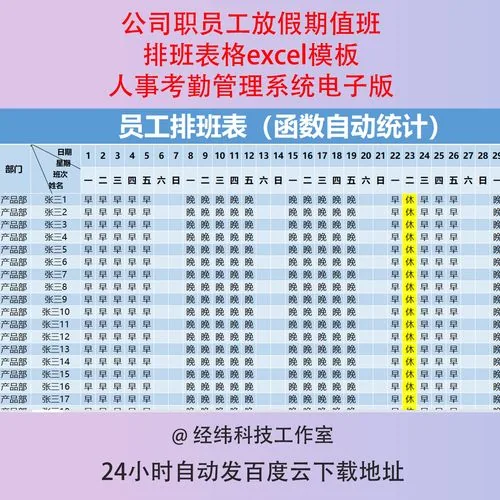
这是一套基于 Excel 与 VBA 编写的值班排班表模板,工作簿以支持宏的 .xlsm 格式保存,打开后即可使用。它把日历生成、人员点名、冲突校验、值班表格与统计图表整合在同一个文件里:行政专员、人事主管、值班长以及需要轮班管理的生产班组负责人,无需再手工维护多张表格,按提示点击操作即可完成月度或跨月排班,排班结果随时可查、可统计。
核心功能详解
自动生成日历
在参数区设定起始日期与结束日期后,模板会通过 VBA 循环逐日填充日历表,单次最多支持 366 天,可以跨年排班。日期列自动带出对应的星期信息,周末以浅灰色底纹区分,方便识别班次密度和调休日后的排班压力。
点击选择值班与出差人员
排班表采用数据验证下拉框:点击目标日期单元格,右侧会出现下拉箭头,从名单中选择值班人或出差人即可,无需手动输入,避免重名和错别字。人员上限默认为 50 人,名单维护在"人员"工作表的 A 列,新增人员后下拉选项会自动刷新。
值班与出差人员互斥校验
模板在 Worksheet_Change 事件中写入互斥逻辑:当某人员当天被同时指派为值班与出差时,冲突单元格会立即标红并弹出提示,方便当场调整。该规则同样适用于一天多班次场景,同一人同一天只能存在一种状态。
值班表格与统计图表自动生成
每次修改排班后,"值班表"工作表自动汇总当期明细;"统计表"按人员维度统计值班天数、出差天数与总次数,并基于统计结果生成柱状图,直观对比各人的值班负荷,便于及时发现长期连班、单人负荷过重等不合理安排。
使用步骤
- 下载模板文件(下载方式见文末),解压后得到 .xlsm 宏工作簿。
- 双击用 Excel 打开,兼容 Excel 2010 及以上版本(含 2013/2016/2019/2021 与 Microsoft 365,32 位与 64 位均可),点击功能区下方的黄色"启用内容"按钮。
- 进入"日历"表,在 B2 输入起始日期(例如 2025-01-01),B3 输入结束日期,确认单元格格式为 YYYY-MM-DD。
- 进入"人员"表,在 A 列逐行填写参与排班的人员姓名。
- 切换到"排班表",点击需要安排的日期单元格,通过下拉箭头依次选择值班与出差人员;出现红色底纹即表示互斥冲突,需要调整。
- 排班完成后,打开"值班表"与"统计表",查看自动生成的值班明细与统计柱状图。
常见问题
打开文件后提示"宏已被禁用"怎么办?
Excel 默认宏安全级别较高。依次点击"文件 → 选项 → 信任中心 → 信任中心设置 → 宏设置",选择"禁用所有宏,并发出通知"后重新打开文件,点击"启用内容"即可;也可把模板所在文件夹加入"受信任位置",以后打开不再弹出提示。
运行时出现"运行时错误'1004'(应用程序定义或对象定义错误)"?
常见原因是工作表处于保护状态或目标单元格被锁定。先点击"审阅 → 撤销工作表保护",再重新执行排班操作;若日期单元格被设成了文本格式,同样会触发该报错,将格式改为日期后重新输入即可恢复。
可以用 WPS 或其他版本打开吗?
模板基于 Excel VBA 编写,WPS Office 个人版默认不支持 VBA 宏,打开后下拉选择与互斥校验均不可用,建议使用 Microsoft Excel 2010 及以上版本运行;使用 WPS 专业版时请确认已安装 VBA 模块。
修改了排班但柱状图不更新?
多数情况是计算模式被设为了手动。在"公式"选项卡中将计算选项改为"自动",或直接按 F9 强制重算,统计图表即可刷新。
注意事项与许可说明
请勿随意修改 VBA 模块中的代码,以免破坏互斥校验与图表联动逻辑;模板仅供学习与内部排班使用。本模板遵循 MIT 许可证,您可以自由使用、修改和分发,但请保留原始许可声明。下载方式见文末。
下载地址
百度网盘链接如带 ?pwd= 参数,请完整复制到浏览器打开。
以上资源由网络收集整理,版权归原作者及软件厂商所有,请在授权范围内使用;如涉及侵权请联系本站删除。
常见问题
这个资源需要付费吗?不需要,本文提供的资源可免费获取。
下载需要注册网盘账号吗?不需要注册,打开网盘链接即可保存或下载。
有提取码吗?无需提取码,打开网盘链接即可转存或下载。
版权声明
所有资源都来源于爬虫采集,如有侵权请联系我们,我们将立即删除