 itfan123
WPS Office 下安装 Excel VBA 的入门指南:安装步骤、宏编辑与常见问题
原创免费下载 WPS Office 下安装 Excel VBA 的入门指南:安装步骤、宏编辑与常见问题(夸克网盘,免费获取,无需注册)
| 资源名称 | WPS Office 下安装 Excel VBA 的入门指南:安装步骤、宏编辑与常见问题 |
|---|---|
| 下载方式 | 夸克网盘 |
| 是否免费 | 免费 |
| 提取码 | 无需提取码 |
WPS Office 中的 Excel VBA 是什么,适合谁用
Excel VBA(Visual Basic for Applications)是嵌入在 Office 软件中的宏语言,用来把重复性的表格操作——批量填数据、自动排版、汇总报表——写成一段代码,一键执行。在 WPS Office 环境下,VBA 主要作用于 WPS 表格,适合每天要处理大量重复报表的财务、人事、运营人员,也适合想摆脱手工复制粘贴的办公用户。本文面向零基础读者,从安装 VBA 模块讲起,一直到能独立写出第一个可运行的宏。
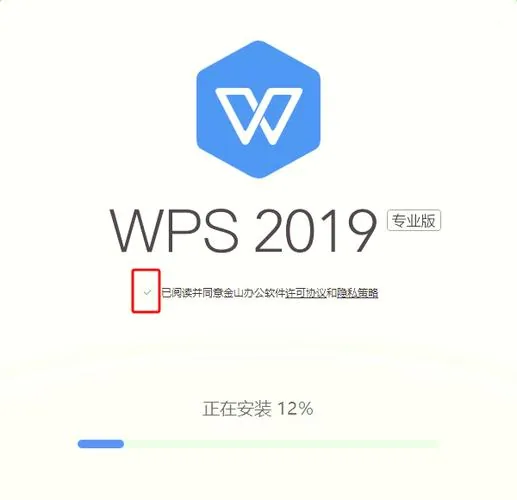
使用前需要确认版本:WPS 专业版(如 WPS Office 2023、WPS 2024)通常自带 VBA 运行环境;而 WPS 2019 及更早的个人版默认不带宏功能,需要手动安装 VBA 插件。插件安装包与下载方式见文末。
安装 VBA 模块与启用宏的分步流程
以 WPS 2019 个人版为例(其他版本路径基本一致),完整安装流程如下:
- 查看版本与位数:打开 WPS 表格,点左上角「菜单」→「帮助」→「关于 WPS」记下版本号;Windows 系统位数可在「设置 → 系统 → 关于」中查看,用于选择 32 位或 64 位插件。
- 获取插件:在文末找到与本机版本匹配的 VBA 插件安装包。注意:32 位与 64 位插件不通用,装错会导致 Alt + F11 无反应。
- 关闭所有 WPS 窗口后运行安装程序,按提示完成安装,安装过程中不要打开 WPS。
- 重新打开 WPS 表格,确认菜单栏出现「开发工具」选项卡;若没有,右键菜单栏 →「自定义功能区」→ 右侧勾选「开发工具」→ 确定。
- 点击「开发工具 → VB 编辑器」,或直接按 Alt + F11,弹出 VBA 编辑窗口即代表安装成功。
启用宏与文件格式:VBA 代码不能保存在普通的 .xlsx 文件中,必须另存为 .xlsm(Excel 启用宏的工作簿)或 .xlsb(二进制工作簿),否则代码会被自动剥离。按 F12「另存为」,在文件类型下拉框中选择「Excel 启用宏的工作簿 (*.xlsm)」。
宏安全设置:进入「文件 → 选项 → 信任中心 → 信任中心设置 → 宏设置」,日常办公选择「禁用所有宏,并发出通知」,打开带宏文件后点击黄色提示栏的「启用内容」;仅在内网可信环境才使用「启用所有宏」。
VBA 编辑器与第一个宏
按 Alt + F11 打开 VBE 编辑器:左侧是工程资源管理器,右侧上方是代码窗口。插入模块的方法是菜单栏「插入 → 模块」。
输入下面的示例,实现运行后弹出提示框:
Sub 你好世界()
    MsgBox "欢迎使用 WPS VBA", vbInformation, "提示"
End Sub
运行方式有两种:在编辑器中按 F5,或回到表格「开发工具 → 宏」中选中「你好世界」后点「执行」。
操作工作簿、工作表和单元格是入门的另一组核心对象:
Sub 写入单元格()
    Sheets("Sheet1").Range("A1").Value = "自动填入"
    Cells(2, 1).Value = 100
    ActiveSheet.Range("B2").Select
End Sub
常用对象的层级关系可以这样理解:Application(应用)包含 Workbooks(工作簿集合),每个 Workbook 包含 Worksheets(工作表集合),Worksheet 上的数据通过 Range 与 Cells 定位。掌握这条层级链,大部分自动化需求都能被拆解成一段一段的代码。
常见问题
Q1:安装插件后按 Alt + F11 没有反应怎么办?
按顺序排查:① 确认插件位数与系统位数一致;② 重新运行一次安装程序;③ 确认菜单栏已勾选「开发工具」;④ 部分精简版系统缺少 Visual C++ 运行库,补全后重启电脑再试。
Q2:运行宏时提示"运行时错误 1004"是什么原因?
错误 1004(应用程序定义或对象定义错误)是最常见的运行时报错,多数情况是代码引用了不存在的对象,例如工作表名写成 "Sheet2" 而实际只有 "Sheet1"。可在过程中加入 On Error GoTo 跳转标签,并用 MsgBox 输出出错行号来定位问题。
Q3:为什么 .xlsx 文件里的宏会消失?
.xlsx 格式本身不支持保存宏,另存为 .xlsx 时代码会被自动剥离。正确做法是「先另存为 .xlsm,再编写代码」;已丢失的代码只能从备份或原始 .xlsm 文件中恢复。
Q4:打开带宏文件时提示"宏已被禁用"?
这是 WPS 的宏安全机制在起作用。点击文件上方的黄色提示栏选择「启用内容」,或在信任中心的宏设置中调整为「禁用所有宏,并发出通知」。如果公司电脑由 IT 统一管理,组策略可能锁定了宏设置,需联系管理员放行。
注意事项
- 运行来源不明的 .xlsm 文件有安全风险,尤其是网盘或邮件附件下载的文件,启用宏前先用杀毒软件扫描。
- 不同 WPS 版本的 VBA 插件不通用,重装系统或升级 WPS 后需重新确认插件状态。
- 本文界面路径以 WPS 2019 / WPS 2023 个人版为准,专业版界面可能略有差异,以实际安装版本为准。
- 遇到本文未覆盖的报错或需求,可查阅 WPS 官方帮助文档或在技术社区中搜索同类问题。
下载地址
百度网盘链接如带 ?pwd= 参数,请完整复制到浏览器打开。
以上资源由网络收集整理,版权归原作者及软件厂商所有,请在授权范围内使用;如涉及侵权请联系本站删除。
常见问题
这个资源需要付费吗?不需要,本文提供的资源可免费获取。
下载需要注册网盘账号吗?不需要注册,打开网盘链接即可保存或下载。
有提取码吗?无需提取码,打开网盘链接即可转存或下载。
版权声明
所有资源都来源于爬虫采集,如有侵权请联系我们,我们将立即删除